1、鼠标右键点击任务栏右侧“网络”图标,在弹出的快捷菜单中点击“打开网络和共享中心”

2、在“网络和共享中心”窗口中,点击左侧的“更改适配器设置”

3、选中接入域网络的网络图标,鼠标右键点击,在弹出的快捷菜单中点击“属性”

4、在“网络属性”窗口中,双击“Internet协议版本4(TCP/IPv4)”

5、在“Internet协议版本4(TCP/IPv4)属性”窗口中,手动输入IP地址,并将DNS指向域中的DNS服务器,(可向域管理员问询DNS服务器地址,该服务器必须要能够解析本活动目录域的域名),我这里的DNS是192.168.255.10。设置完成后点击“确定”按钮

6、返回“网络属性”窗口,点击“确定”按钮关闭该窗口。

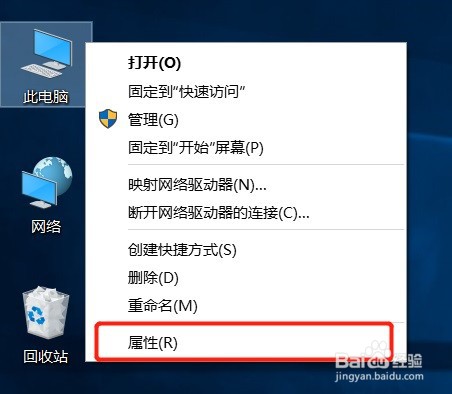
1、在桌面上鼠标右键点击“此电脑”图标,在弹出的快捷菜单中点击“属性”
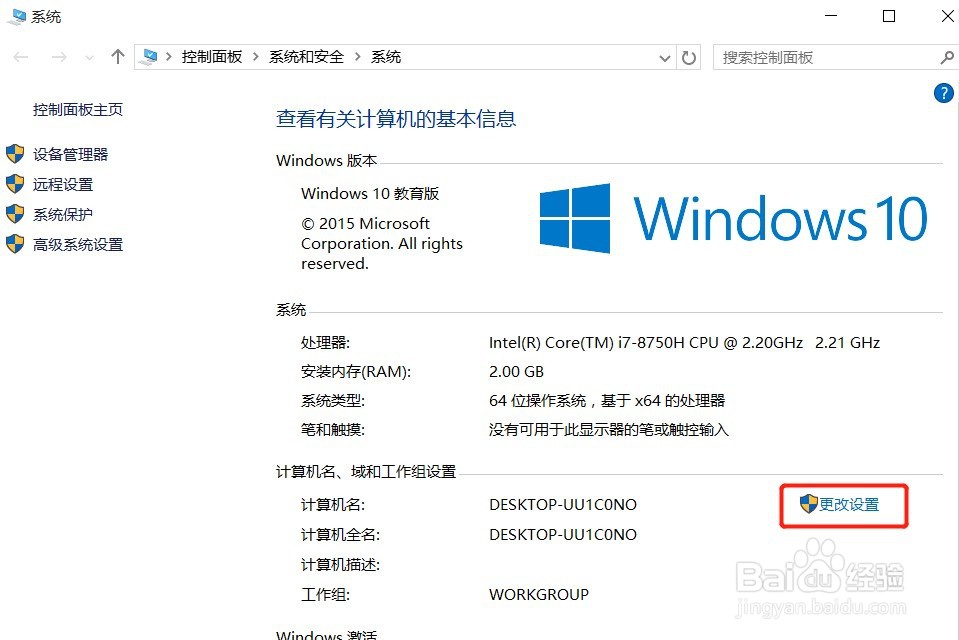
2、在“系统”窗口中,点击“计算机名、域和工作组设置”中的“更改设置”
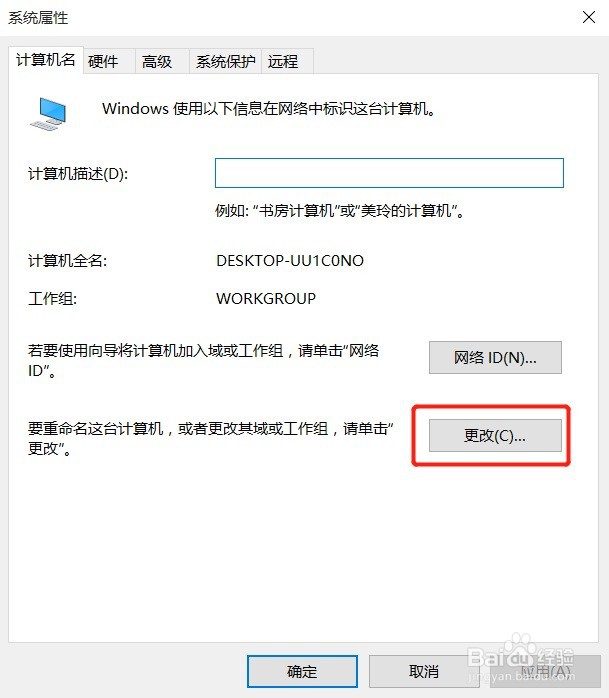
3、在“系统属性”窗口中,点击“更改”按钮
4、在“计算机名/域更改”窗口中,在“隶属于”框中选中“域”单选框,在下方的文本框内输入要加入域的域名,我这里的域名是“fl888.edu”,完成后,点击“确定”按钮

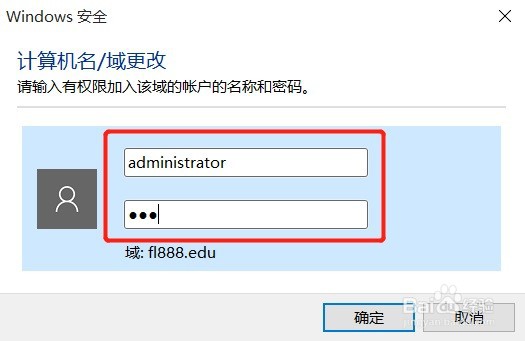
5、在弹出的“Windows安全”窗口中,输入域管理员的用户名和密码(也可输入域用户的用户名密码,但每个域用户只能加入3台计算机)后,点击“确定”按钮
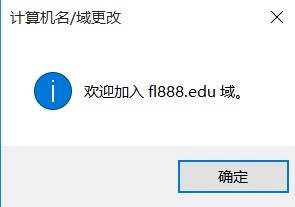
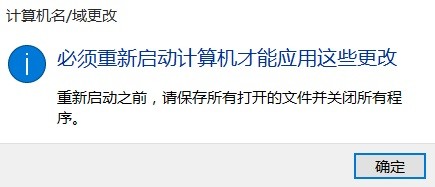
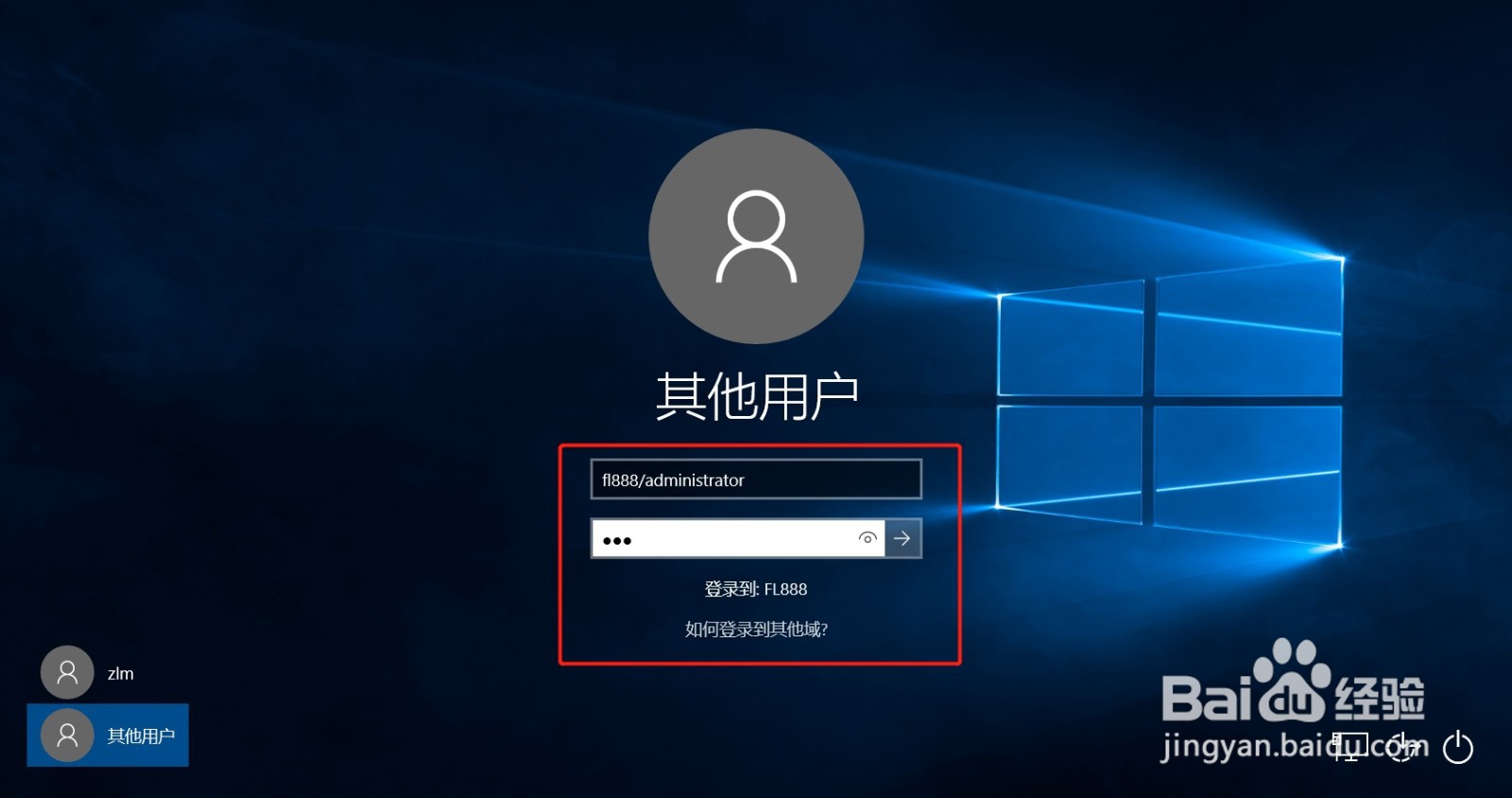
6、在加入域成功提示并重启计算机后,计算机便成功加入了域