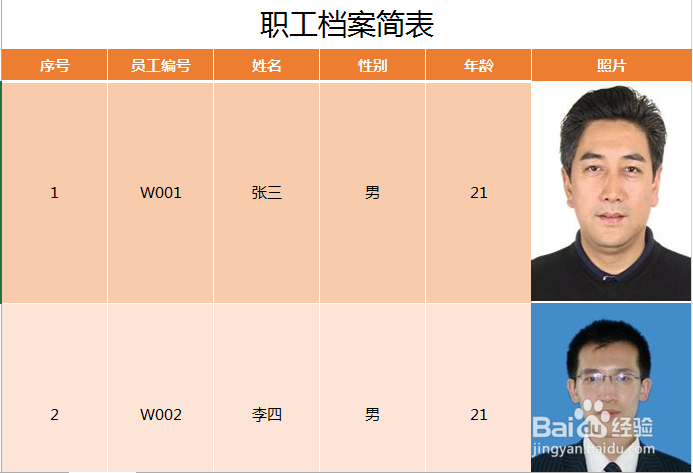
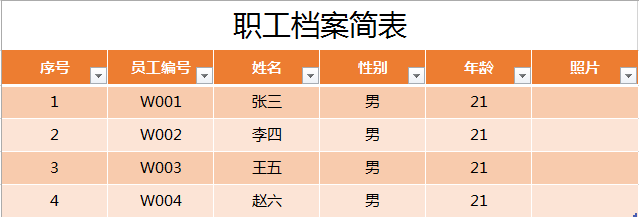
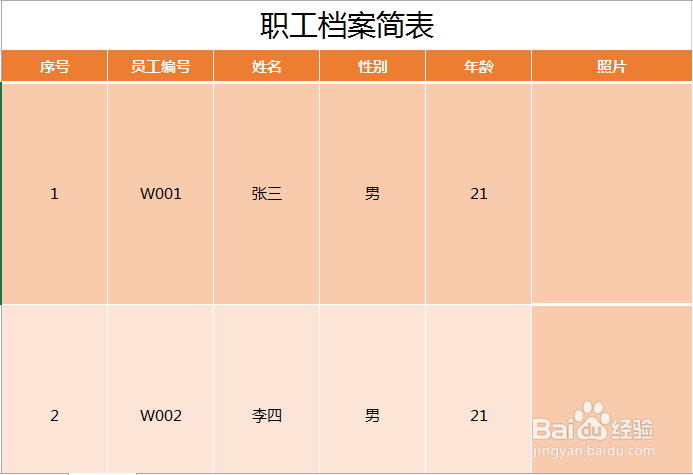
1、 准备原始档案表和职工照片,并将员工姓名和一寸照片名称相对应。

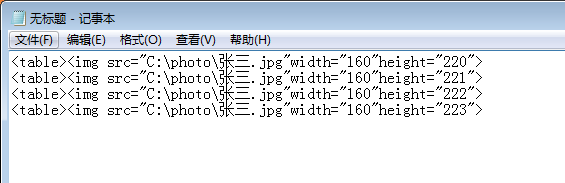
2、 在F3单元格中输入=<table><img src="C:\photo\张三.jpg"width="160"height="220">
SRC:照片存储的位置 、width 、height 照片的宽和高
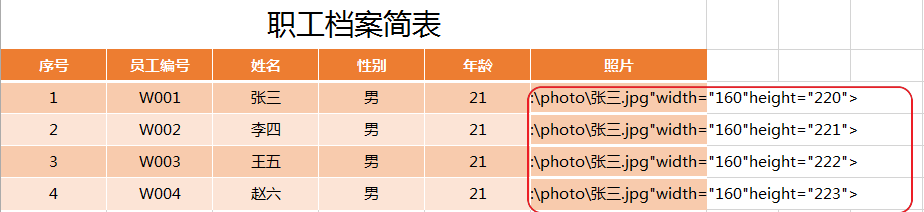
3、 将F列的内容复制到记事本,清空F列的内容,并调职工档案表的宽和高(用像素表示),高调成为220像素,宽调整为160像素。
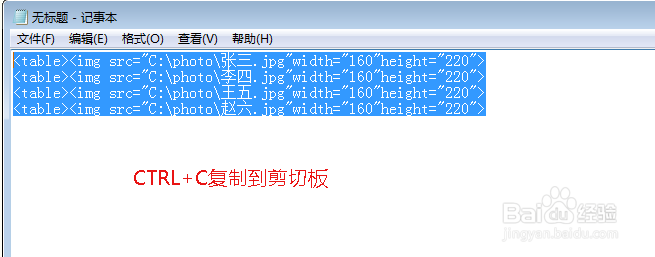
4、CTRL+C将记事本的内容复制到剪切板;
注意:此内容非常的关键,
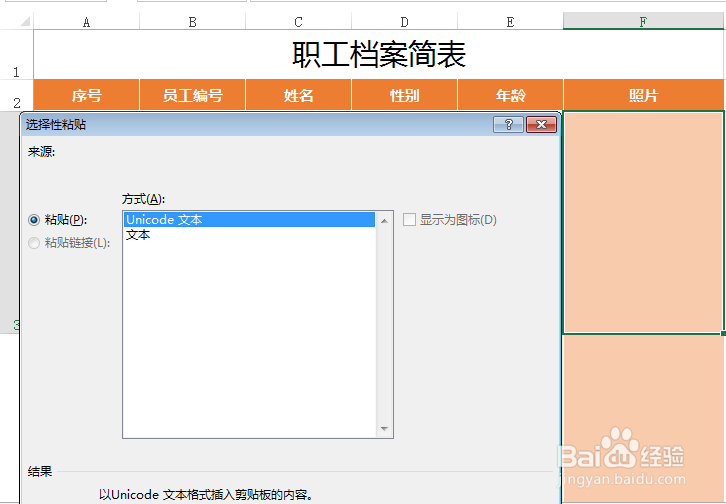
5、 右击F3单元格,选择“选择性黏贴”,并选择黏贴方式为“Unicode文本”。
至此,完成Excel表格批量添加照片。
效果如下图: