1、准备照片转换的工具;
没有相关软件的朋友可以到网站上下载这个软件,操作如下图所示;

2、安装软件;
把软件下载下来后,安装到电脑内,然后打开软件,操作如下图所示;

3、打开软件,在主界面上选择右边的第二个“Any转PDF”,如下图所示;

4、设置把多个照片输出到同一个PDF文件;
在主界面下面把“将所有图片合成一个PDF文档”前面方框内打上勾,如图所示;

5、添加照片或图片;
找到你要转换的照片,把所有的图片都拉到这个软件里面来,或者是点下面的“添加文件”,如图下图所示;

6、小编以电脑图库内的几张照片来例进行操作,如图所示;


7、添加好文件后,现在点软件下方的“开始转换”按钮,直到图片转换完成,(因为软件未注册,所以就只能转换前面三个照片)如图所示;

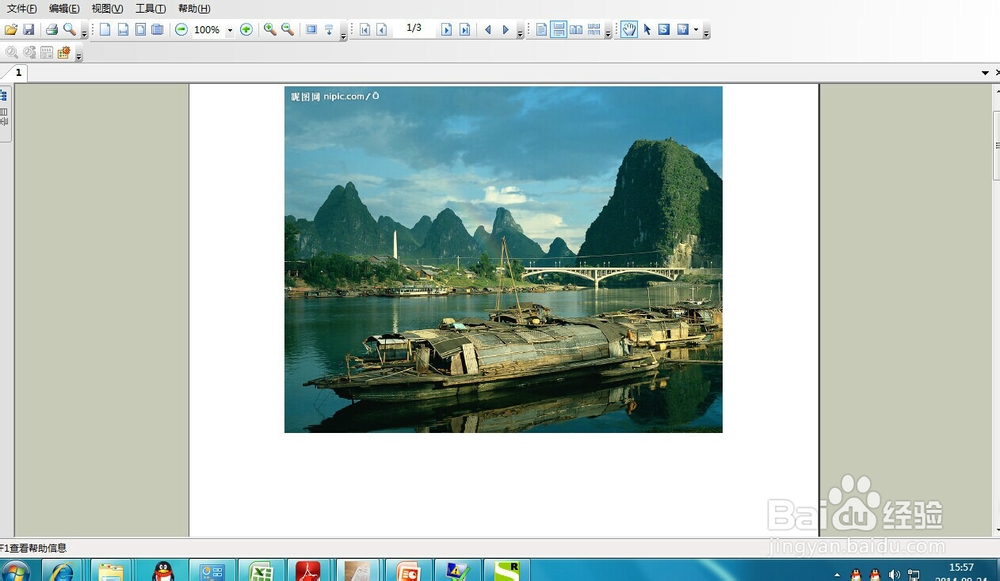
8、现在来看一下转换完成之后的效果,如图;