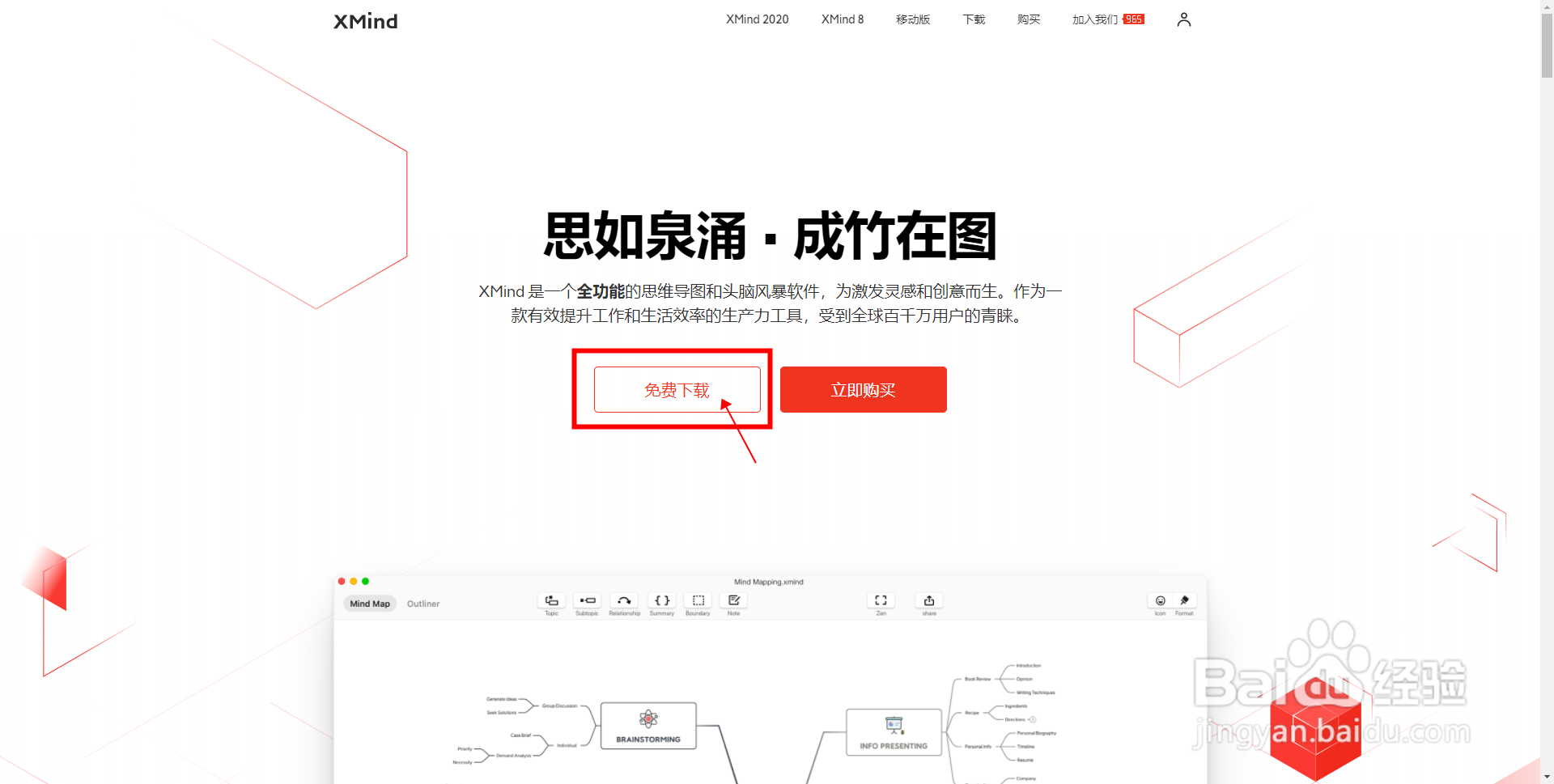
1、去官网下载安装包。
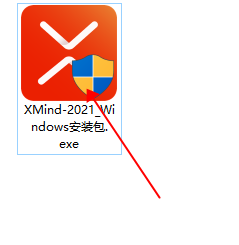
2、下载完成后,双击安装包,打开安装程序。

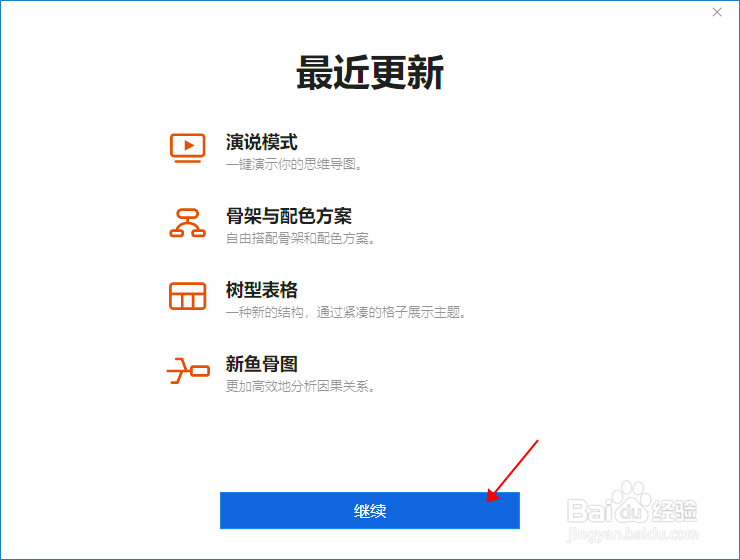
3、程序进入最近更新提示,点击【继续】。
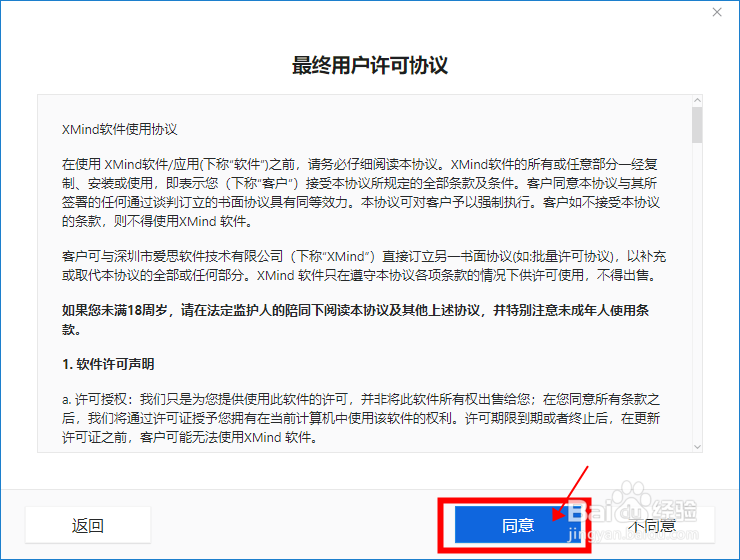
4、进入到最终用户许可协议界面,点击【同意】。
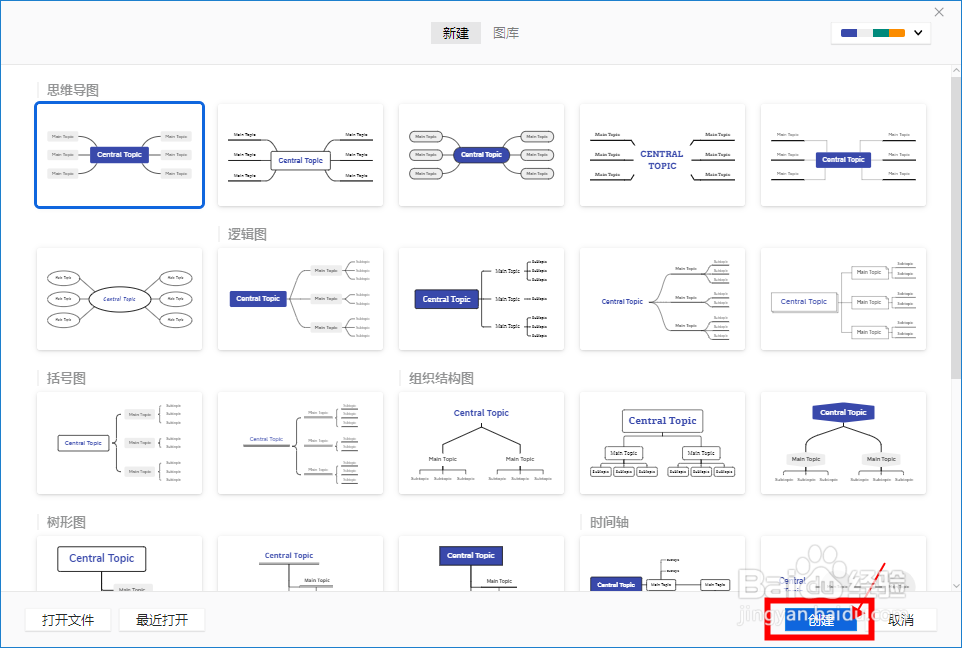
5、接下来会进入创建面板,点击【创建】按钮。
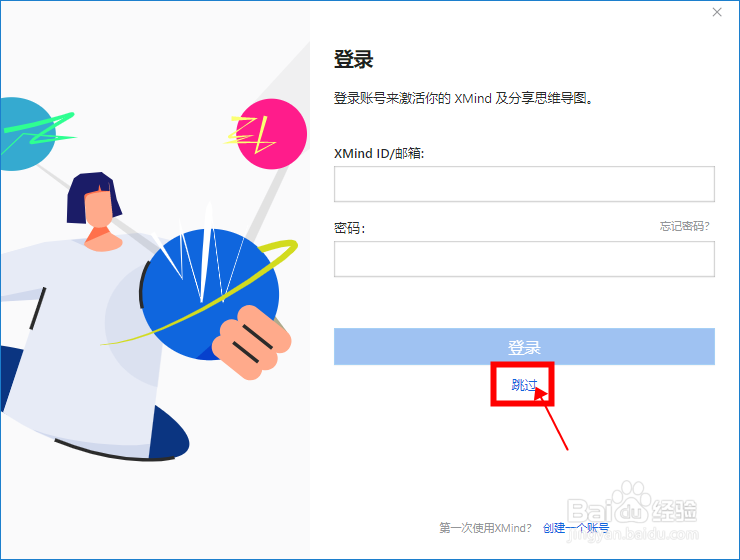
6、接下来会打开登陆界面,如果没有账号,可以点击【跳过】。
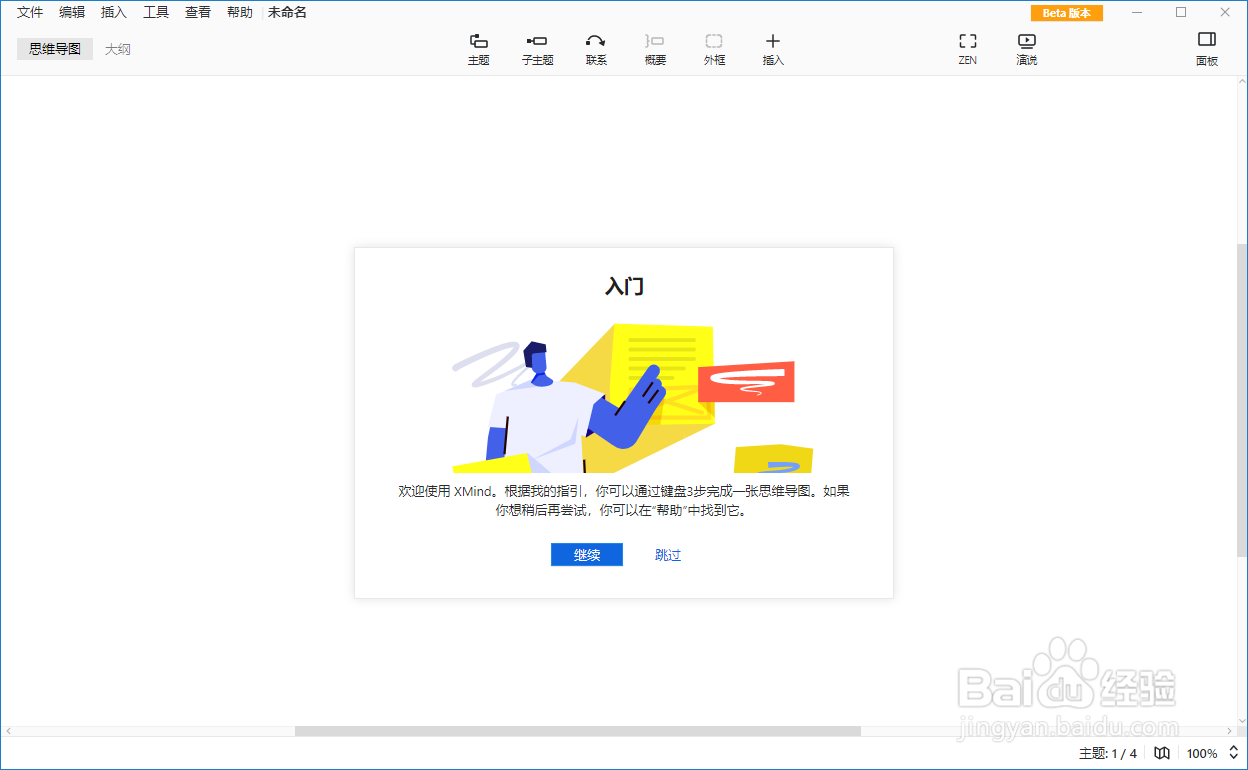
7、接下来就会创建一个新的文档,可以选择学习教程或者直接跳过教程,使用软件。
1、去官网下载安装包。
2、下载完成后,双击安装包,打开安装程序。
3、程序进入最近更新提示,点击【继续】。
4、进入到最终用户许可协议界面,点击【同意】。
5、接下来会进入创建面板,点击【创建】按钮。
6、接下来会打开登陆界面,如果没有账号,可以点击【跳过】。
7、接下来就会创建一个新的文档,可以选择学习教程或者直接跳过教程,使用软件。