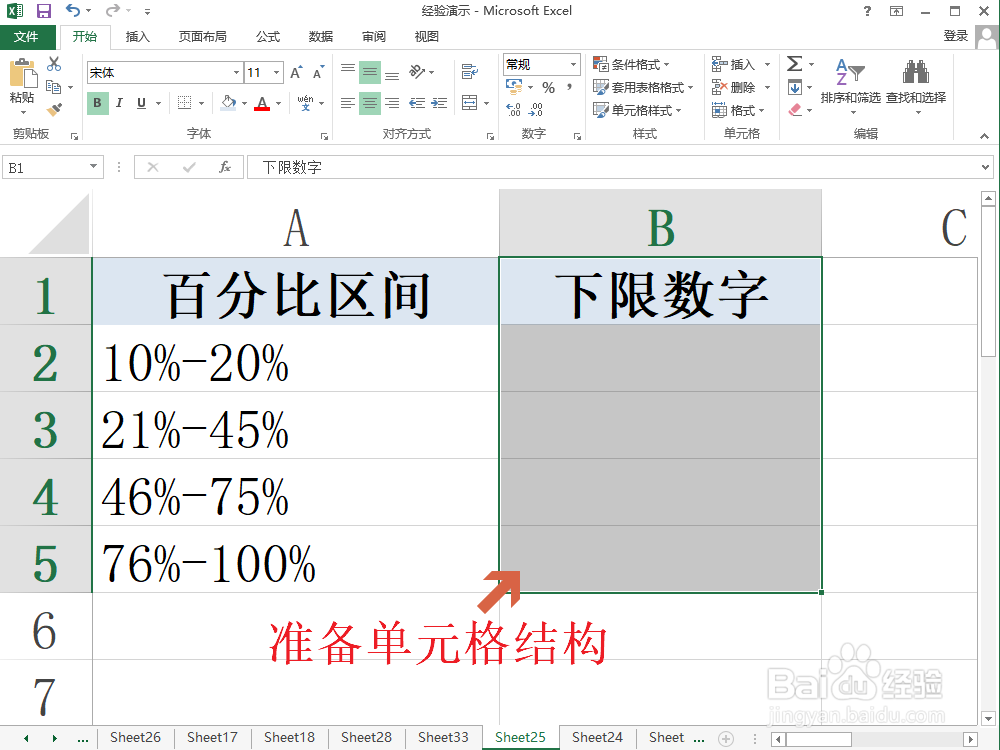
1、准备存放提取出百分比上下限的单元格结构。
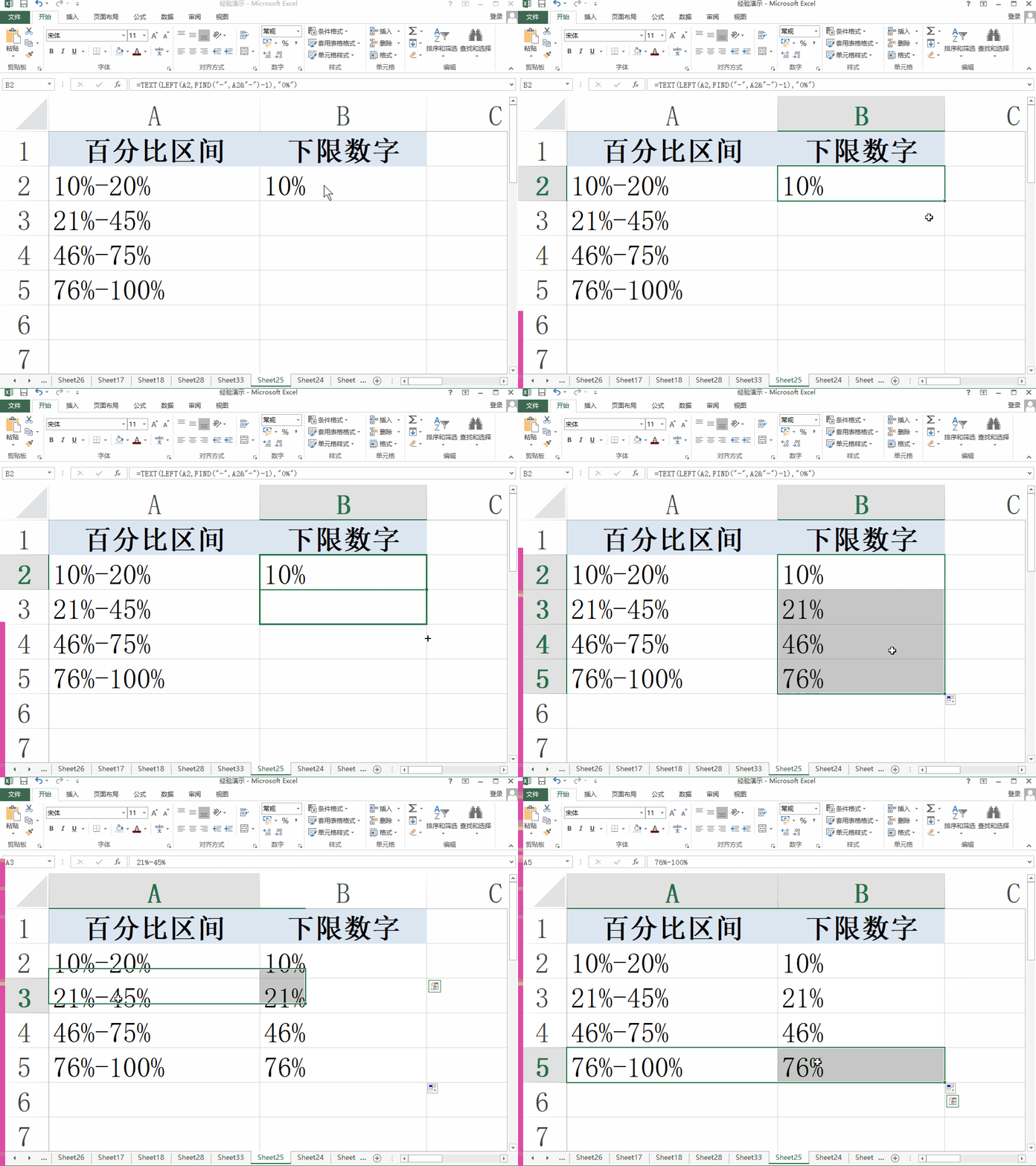
首先在Excel中准备好存放从百分比取件中提取出上下限百分比数字的单元格结构。
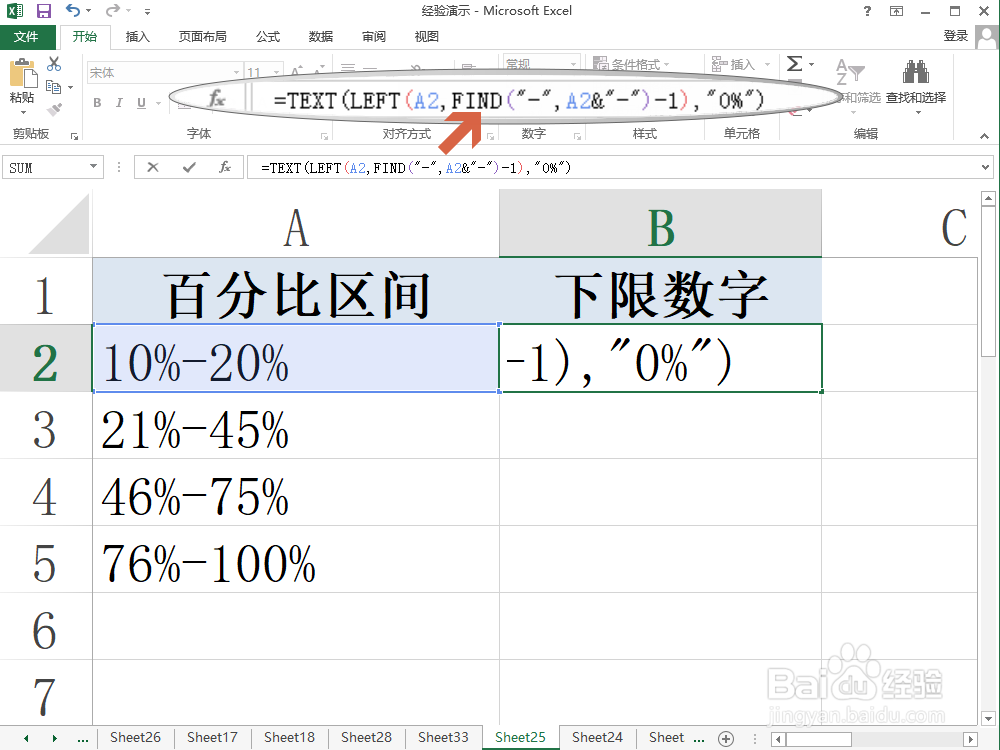
2、输入提取上下限的函数公式。
在B2单元格中输入从百分比区间中提取上下限的函数公式“=TEXT(LEFT(A2,FIND("-",A2&"-")-1),"0%")”;
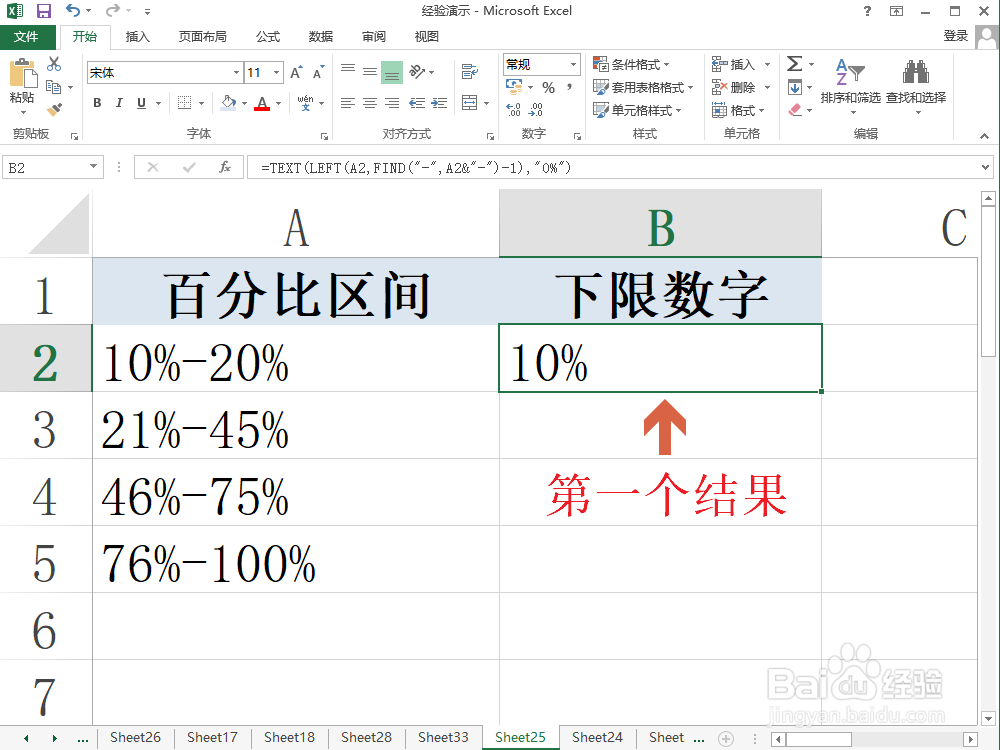
3、得到上下限的第一个结果。
按下回车键Enter即可在B2单元格内得到从百分比区间中提取上下限的第一个结果。
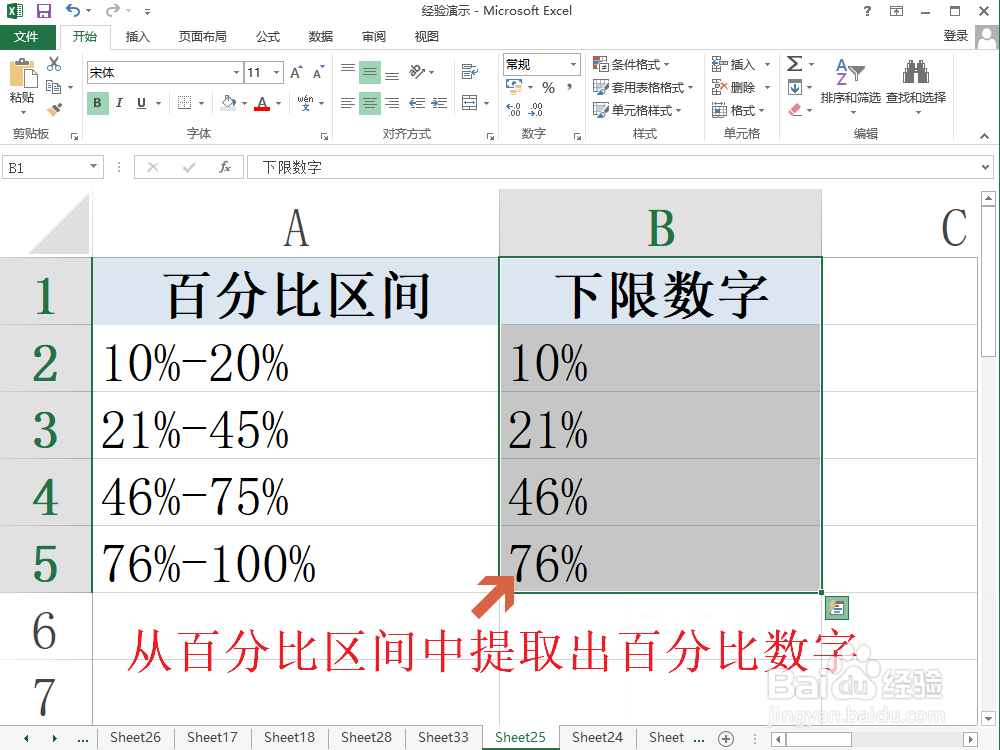
4、拉伸填充提取出的上下限。
点击B2单元格右下角的绿色实心方块,往下拖拽直至B5单元格松开鼠标。
5、完成百分比上下限的提取。
我们可以在B2:B5中看到从百分比区间中提取出的上下限的结果。
更多工作生活问题,参考如下教程: