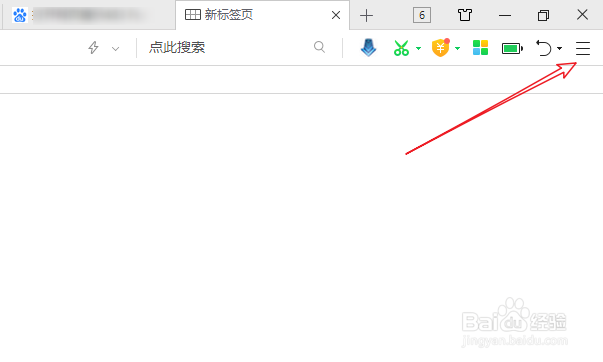
1、首先,我们打开360安全浏览器,然后点击页面右上角的三横,如图所示
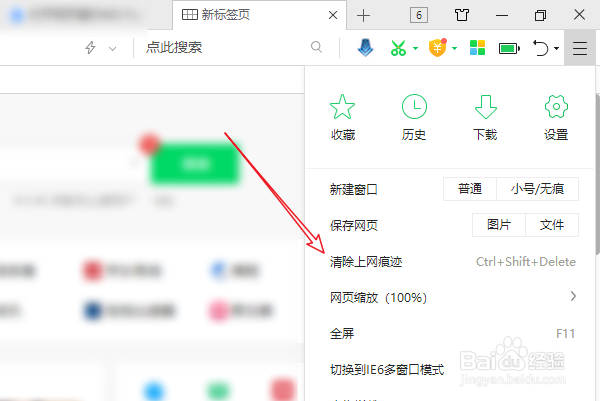
2、在展开的选项中,可以看到有清除上网痕迹,我们点击它【也可以直接按快捷键Ctrl+shift+delete】
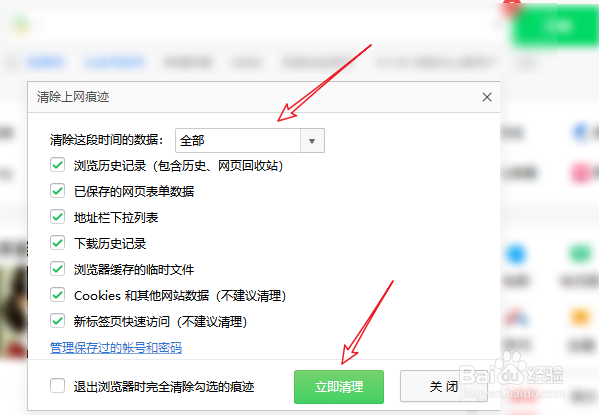
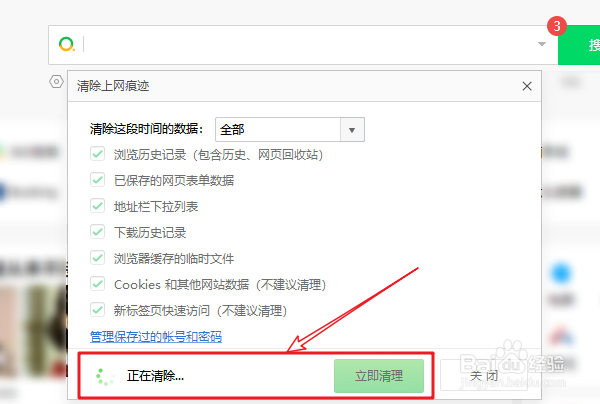
3、在清除上网痕迹弹窗中,我们勾选全部选项,并清除这段时间的数据选择为全部,然后点击立即清洗
4、清理完成后,浏览器保存的账号密码等信息也会清除。我们重启浏览器后,再次打开该网页应该就不会提示403 Forbidden错误了
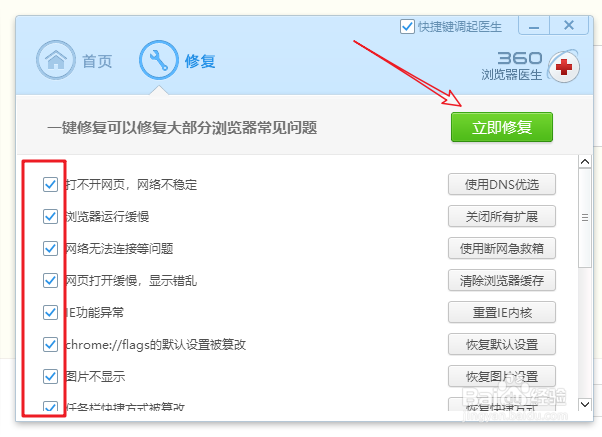
1、上述方式对于常见的403 Forbidden错误都适用,如果试了之后还不能解决您的问题,可以试一下这个方法,对于360浏览器和搜狗浏览器等常见浏览器都有浏览器医生,我们勾选全部选项后,点击立即修复,修复完成后重启浏览器看是否还会出现提示403 Forbidden错误
1、若还是不行,我们可以尝试更换不同内核的浏览器。若当前使用的浏览器是IE内核的,如360安全浏览器、搜狗浏览器、QQ浏览器等,我们更换为非IE内核浏览器如谷歌浏览器、火狐浏览器打开该网页,看问题是否得到解决!