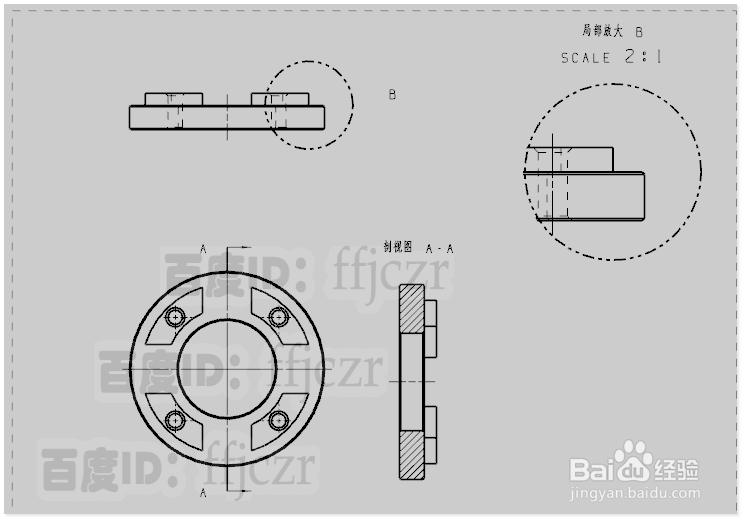
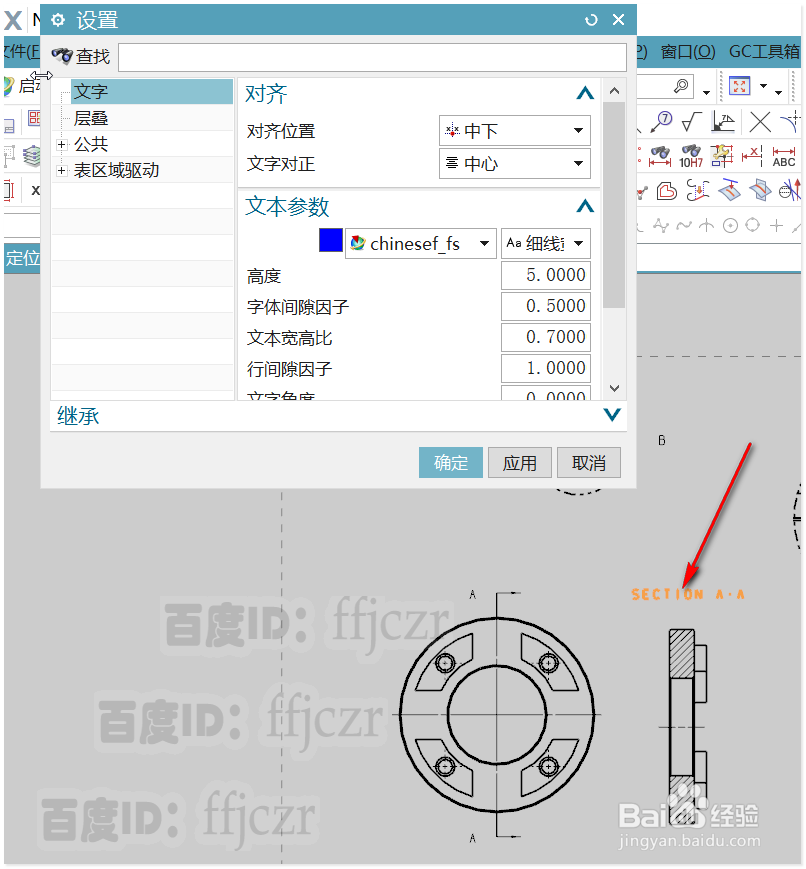
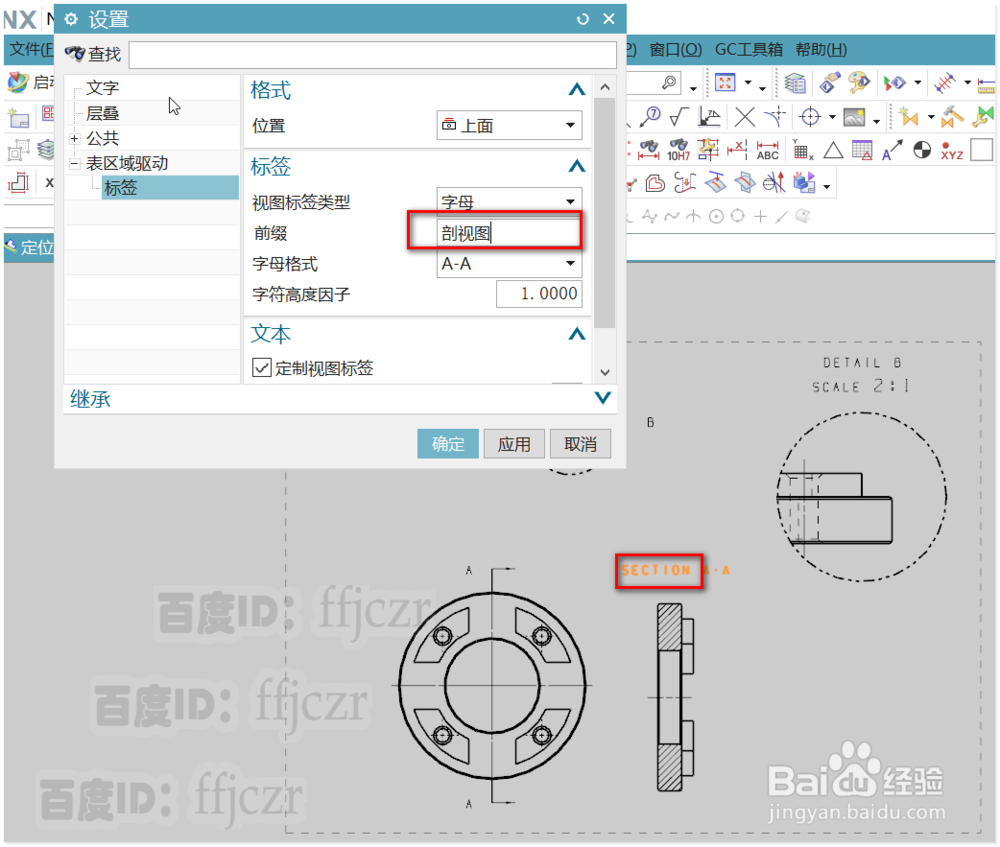
1、 在UG工程制图中,视图标签默认显示的方式为英文。要想更改其显示为中文,鼠标移到相应的视图标签,双击;即会弹出一个设置对话框。
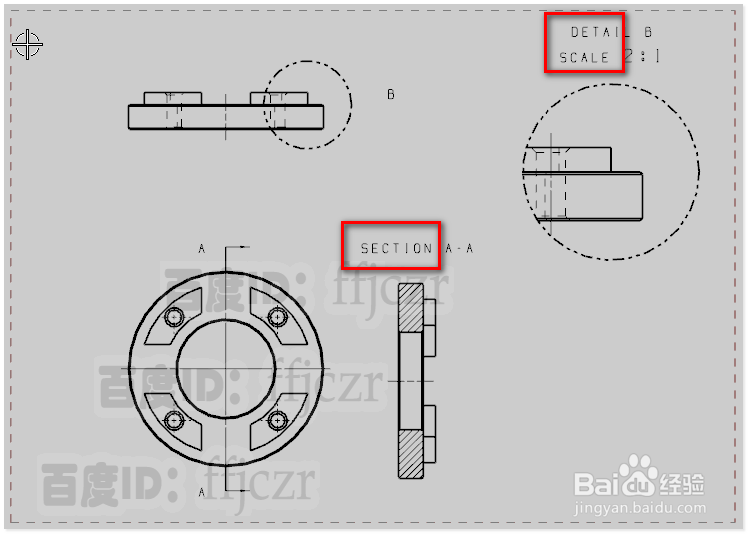
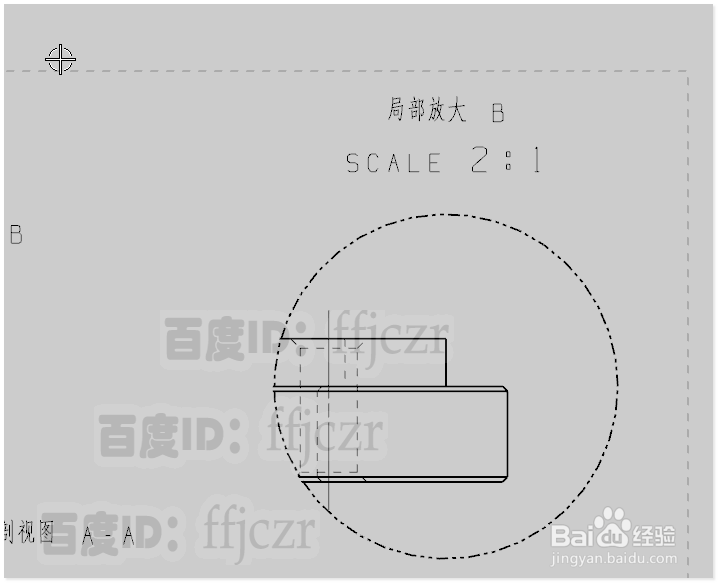
2、 在对话框中,展开“表区域驱动”,点开“标签”选项,在这里就是所选视图标签的属性了。里面的参数都是可以作修改的。这里只修改标签的前缀,在里面填上中文即可。例如:剖视图;确定后,工程图中选定的视图标签即被更改成中文了。
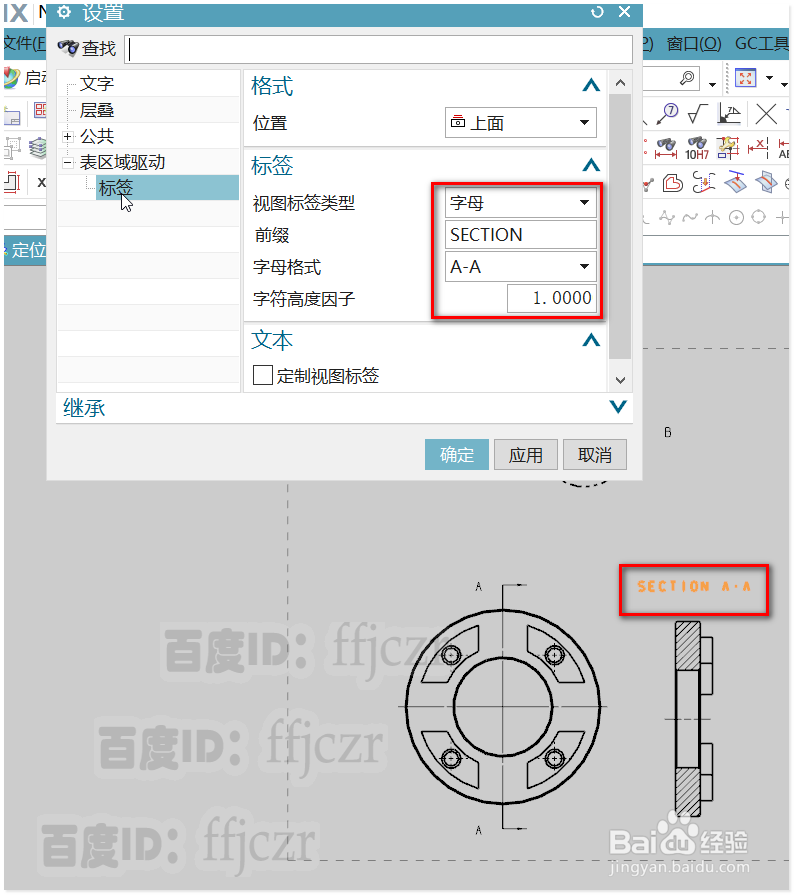
3、 其它的视图标签,也可以通过双击进行属性的修改来完成。这方法只是针对性的,每一个视图标签要进行修改就要分别来进行一次操作。下面介绍一个永久性的更改中文视图标签的方法。

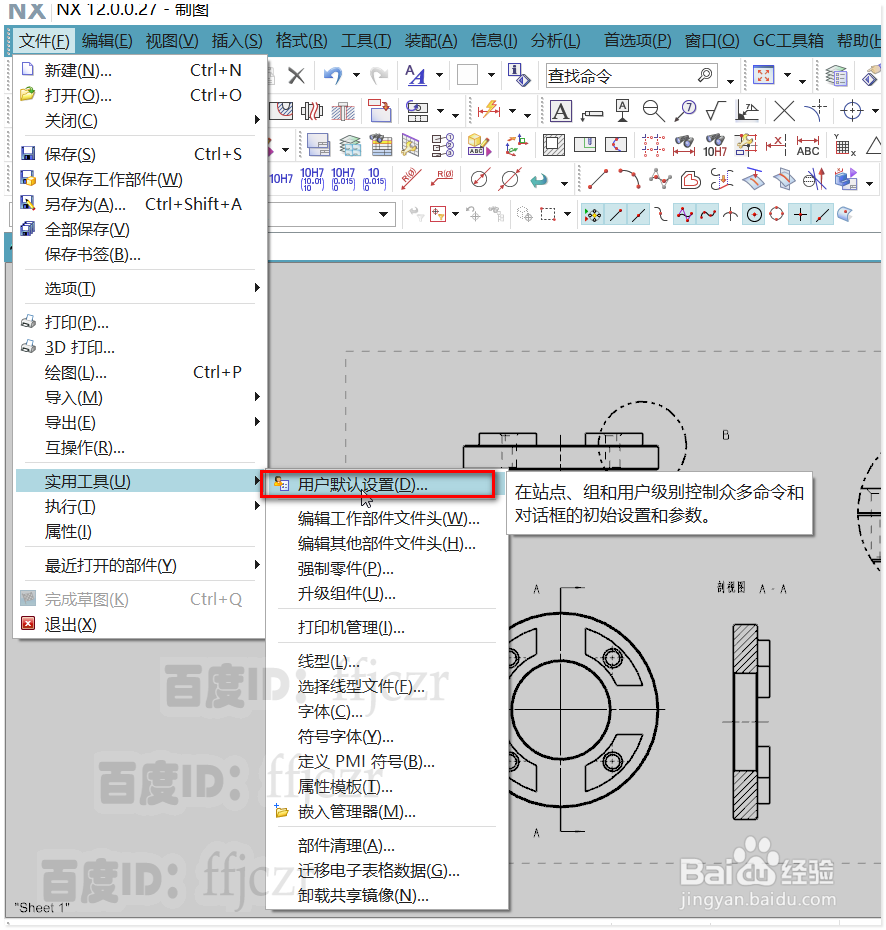
4、 鼠标点开文件菜单,在实用工具中选择用户默认设置,在弹出的对话框中选择制图中的常规设置,在其右边的选项栏中点定制标准。

5、 在新弹出的对话框中,展开视图选项,点剖视图,在右边的选项栏中点开标签,修改里面的前缀为“剖视图”;再点开局部放大图选项,在标签中修改前缀为“局部放大图”。
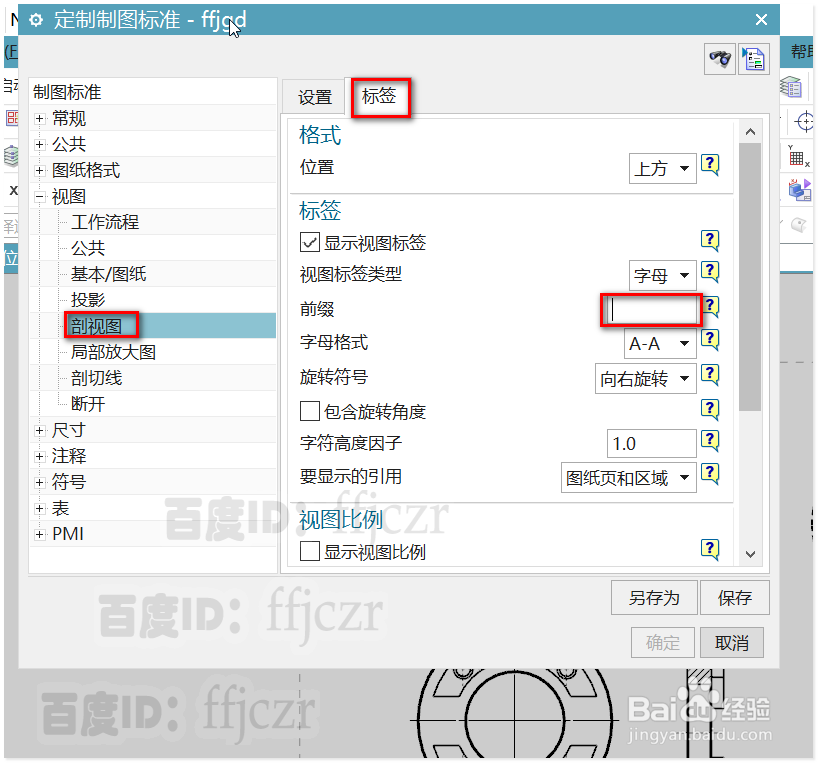
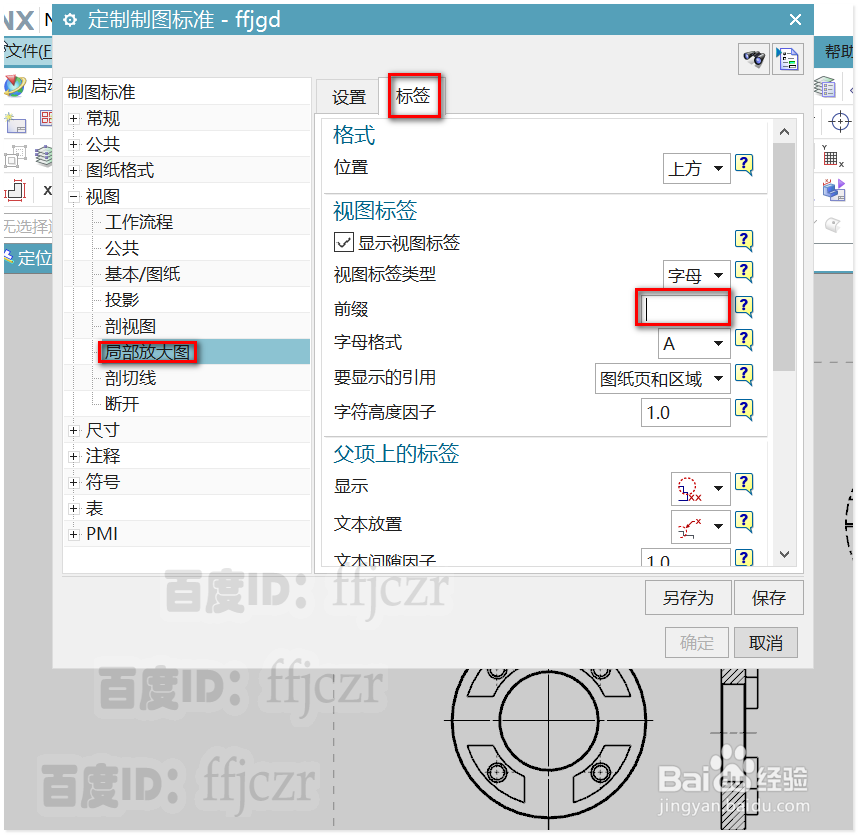
6、 完成视图标签修改后,要记得点击右下角的保存。这样刚才的修改就生效了。当然软件还得重启一下。而且保证刚才保存的制图标准处于选用状态。
再次回到工程图中创建剖视图或局部放大视图时,软件自动标注的就是中文了。