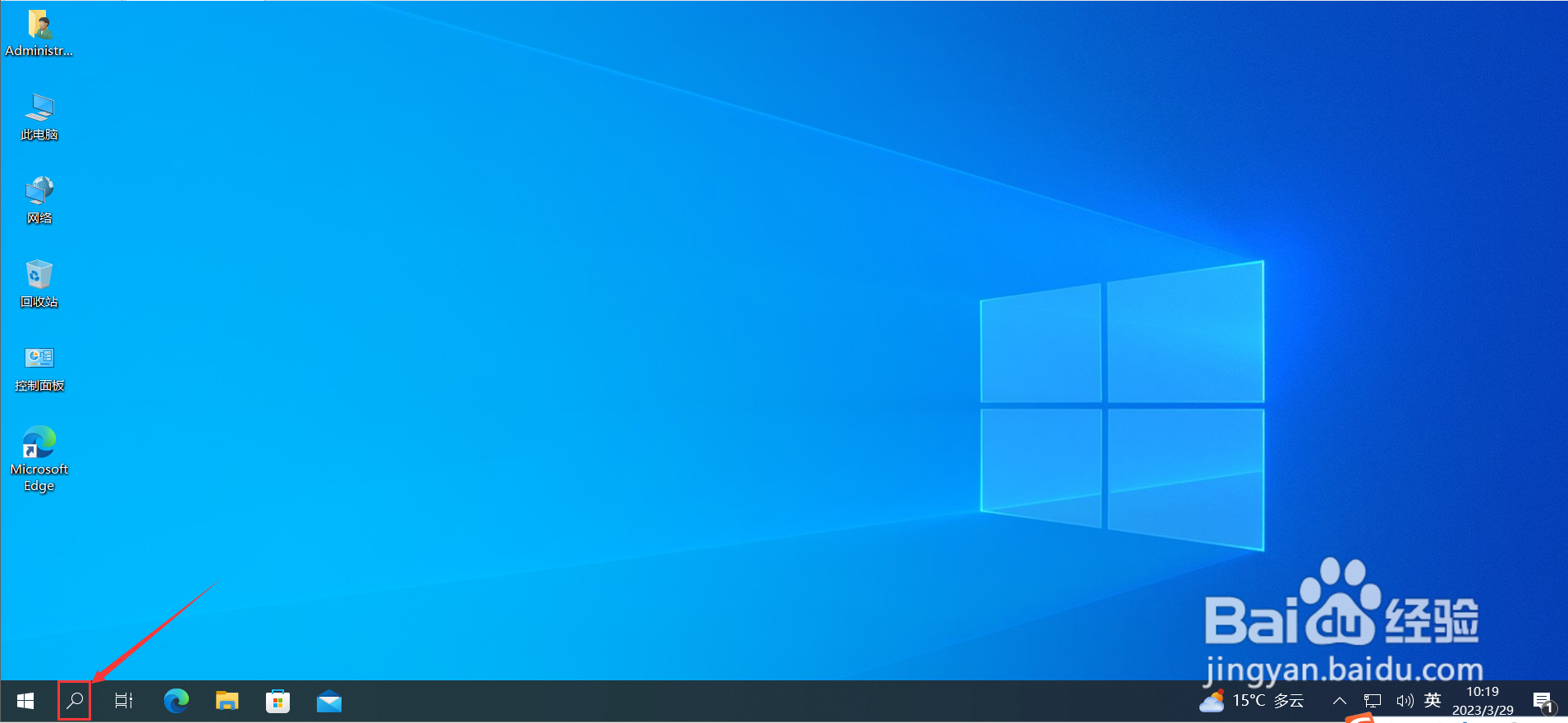
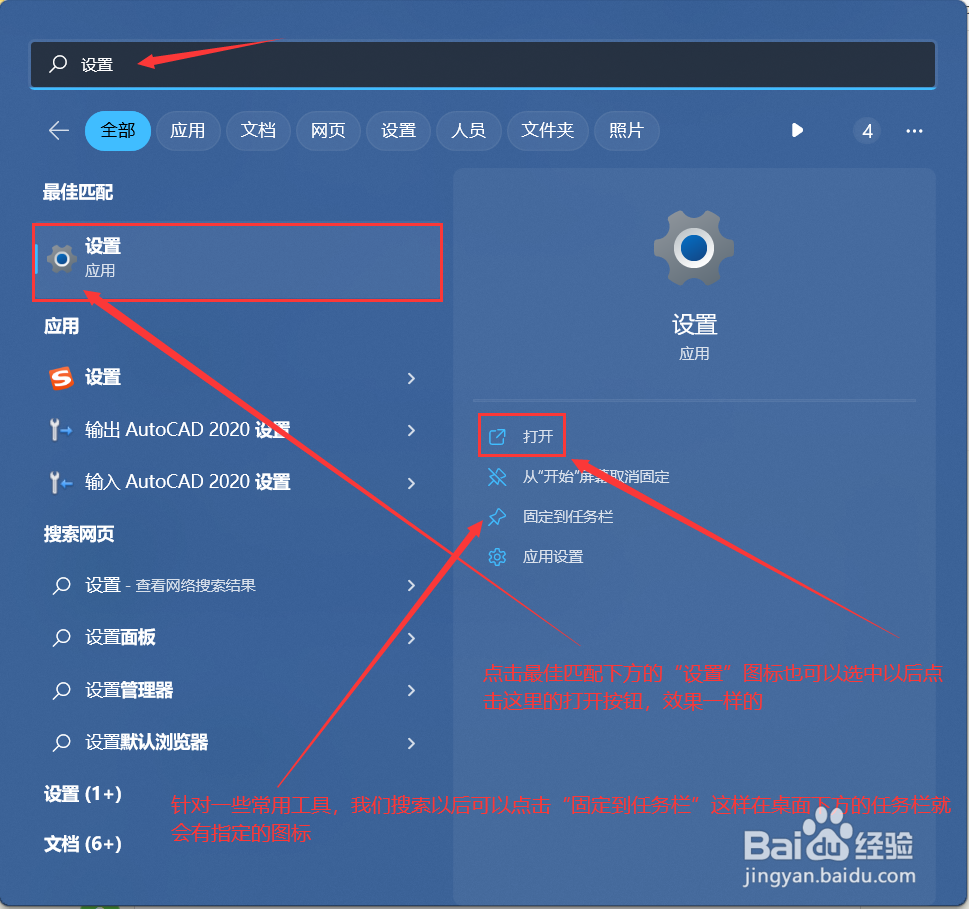
1、在Windows 11或10桌面下方任务栏找到搜索框或搜索图掩召泉标,输入“设置”,打开系统功能设置窗口,如下图所示。
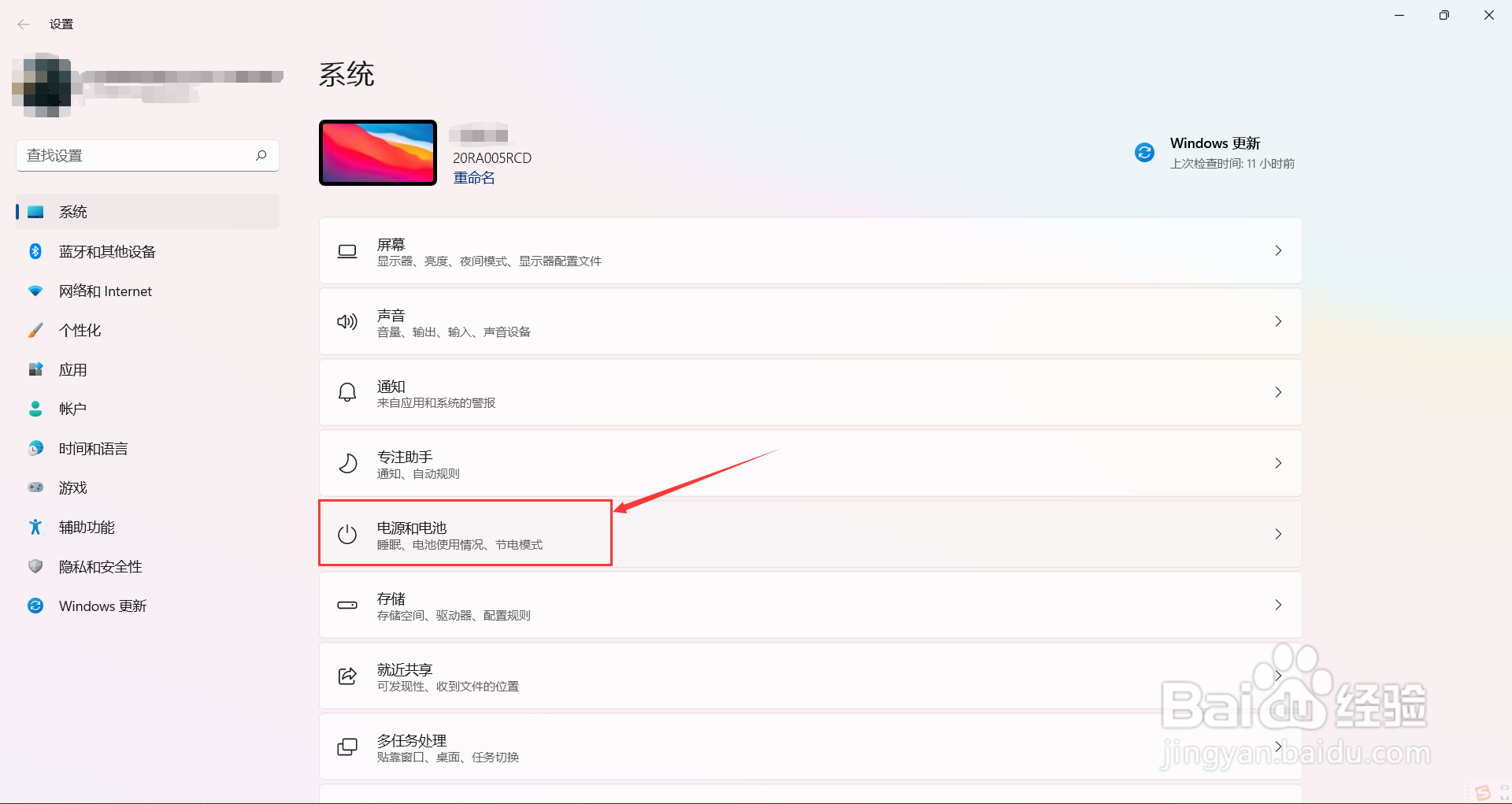
2、设置窗口打开默认就是“系统”选项卡沫爷,在右侧窗口寻找“电源和电池”并点击,如下图所示。
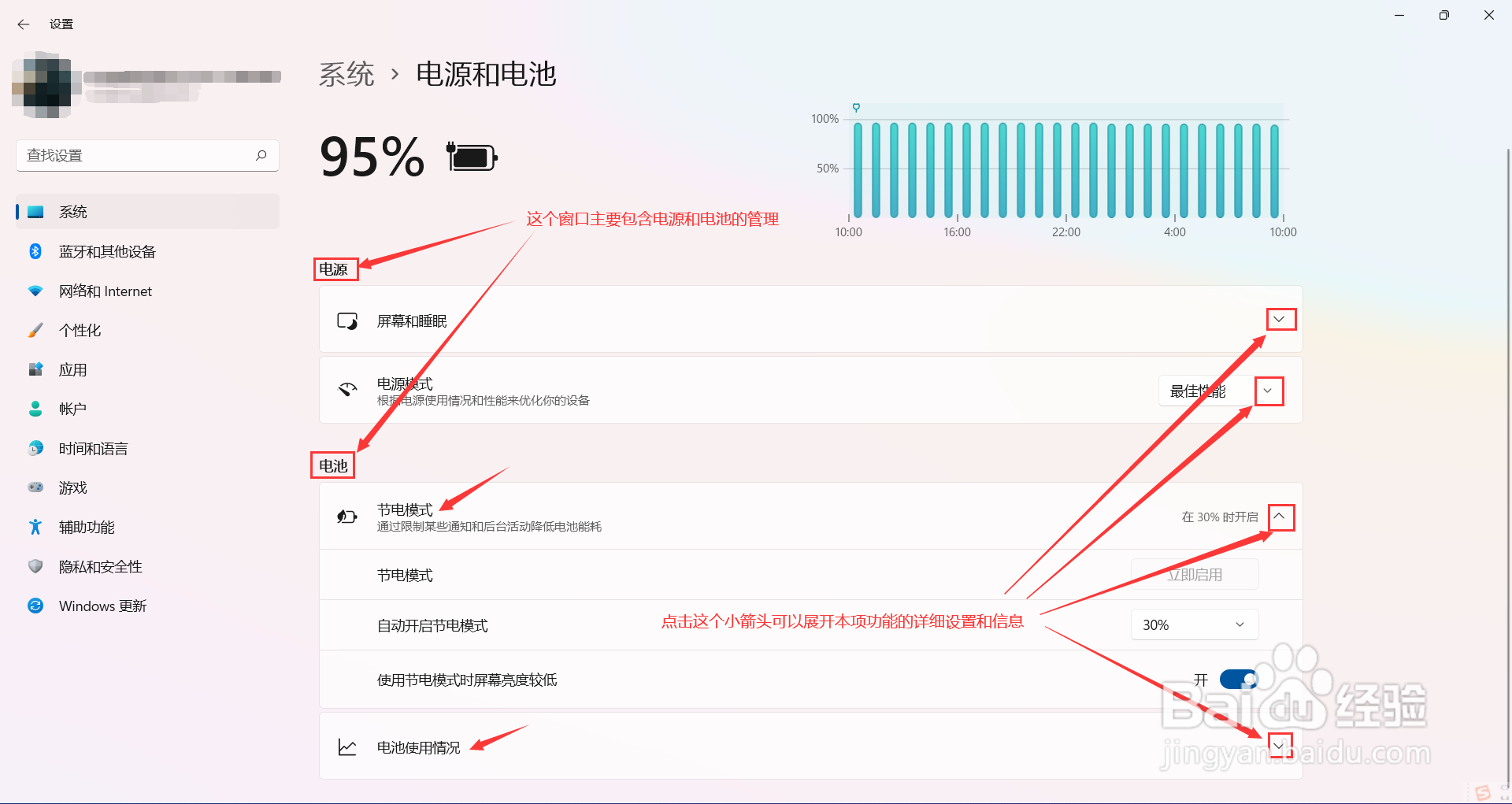
3、在系统>电董英源和电池设置管理窗口,我们可以查看电池的使用情况,设置电池电量低于多少阈值时开启节电模式,如下图所示
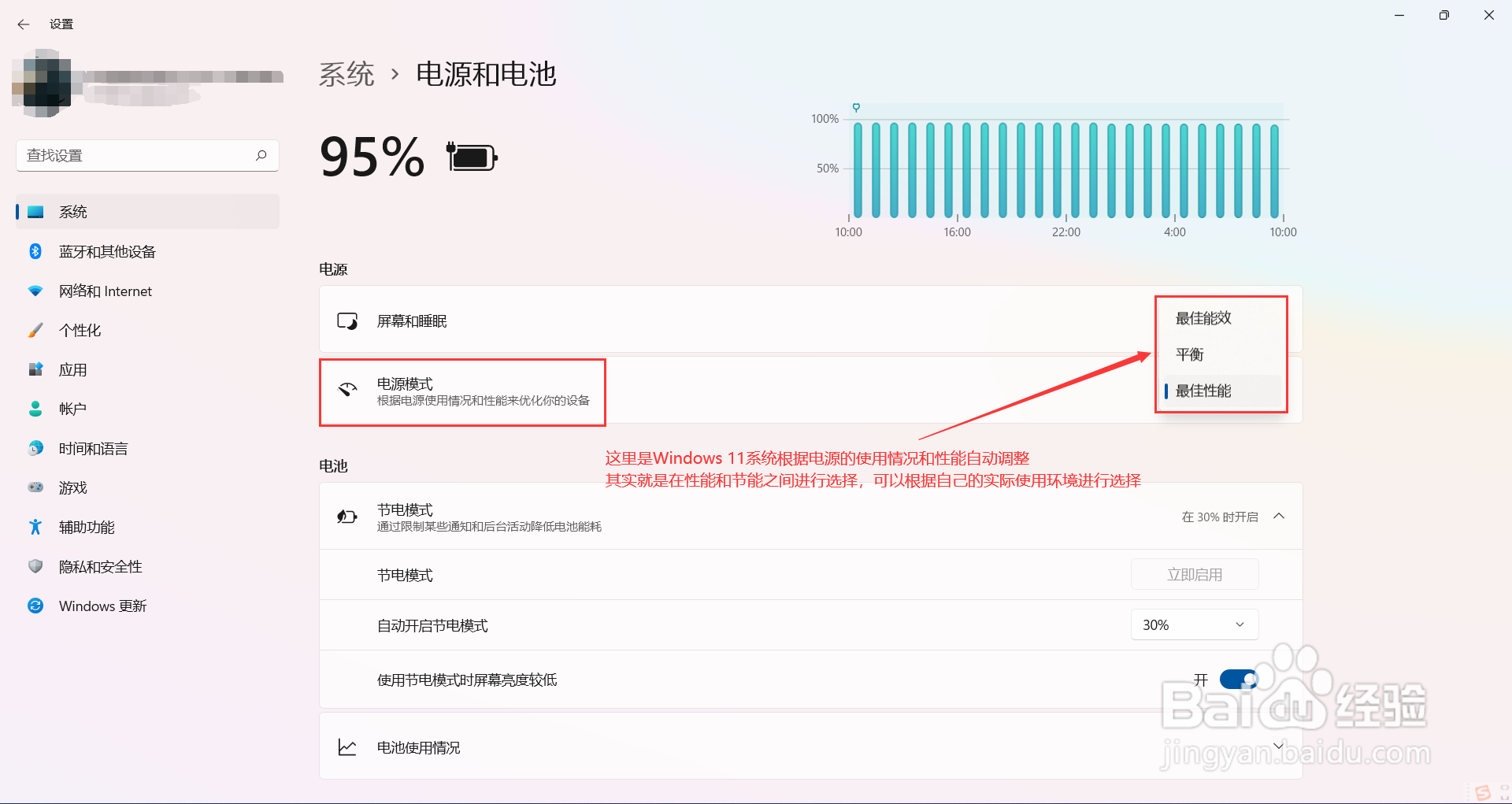
4、在系统>电源和电池设置管理窗口,还可以设置我们Windows系统在性能和节能之间的平衡选择,如下图所示。
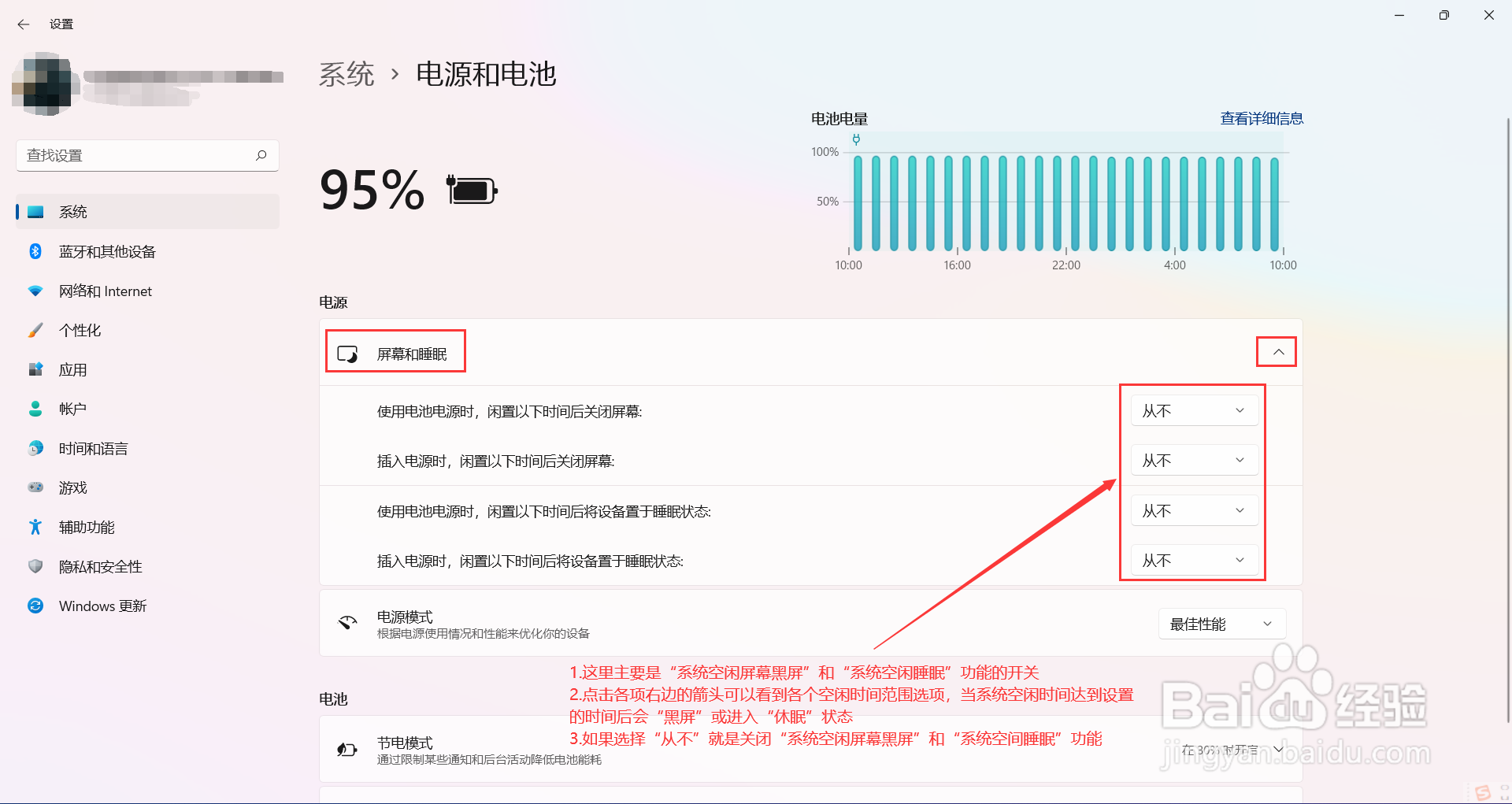
5、在系统>电源和电池设置管理窗口,设置或关闭黑屏及休眠功能,根据自身实际需求设置黑屏或休眠的空闲时长,如果不想黑屏和休眠,就在每一项里面选择“从不”,这样就不会黑屏和休眠了。