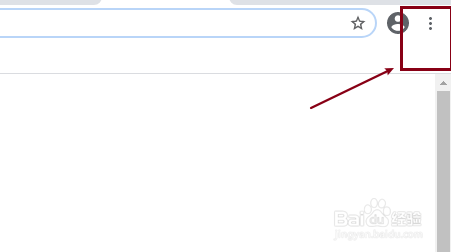
1、首先打开浏览器后,点击右上角的工具按钮,如图:
2、在工具菜单页面,点击设置按钮,如图:

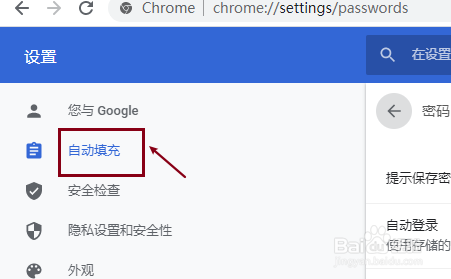
3、在设置页面,点击左侧的自动填充,如图:
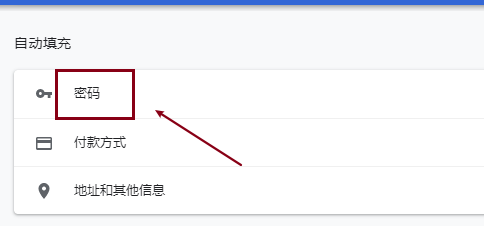
4、在填充页面,点击密码选项,如图:
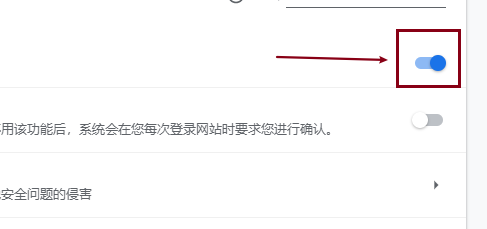
5、在提示密码保存页面,点击右侧的开关按钮,如图:
1、【1】首先打开浏览器后,点击右上角的工具按钮
【2】在工具菜单页面,点击设置按钮
【3】在设置页面,点击左侧的自动填充
【4】在填充页面,点击密码选项
【5】在提示密码保存页面,点击右侧的开关按钮
1、首先打开浏览器后,点击右上角的工具按钮,如图:
2、在工具菜单页面,点击设置按钮,如图:
3、在设置页面,点击左侧的自动填充,如图:
4、在填充页面,点击密码选项,如图:
5、在提示密码保存页面,点击右侧的开关按钮,如图:
1、【1】首先打开浏览器后,点击右上角的工具按钮
【2】在工具菜单页面,点击设置按钮
【3】在设置页面,点击左侧的自动填充
【4】在填充页面,点击密码选项
【5】在提示密码保存页面,点击右侧的开关按钮