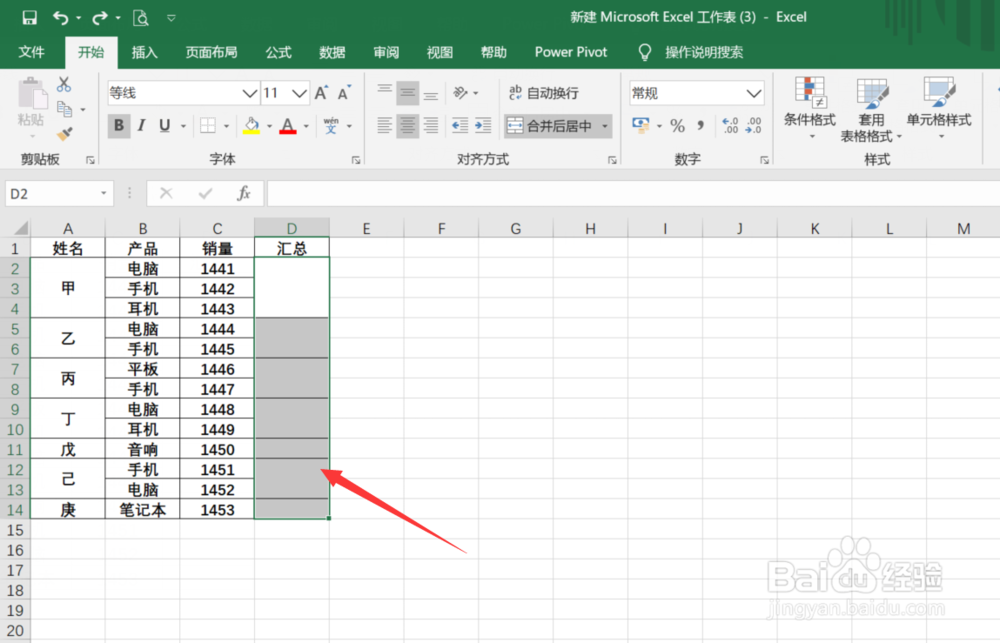
1、第一步:打开Excel表格,先框选汇总的单元格
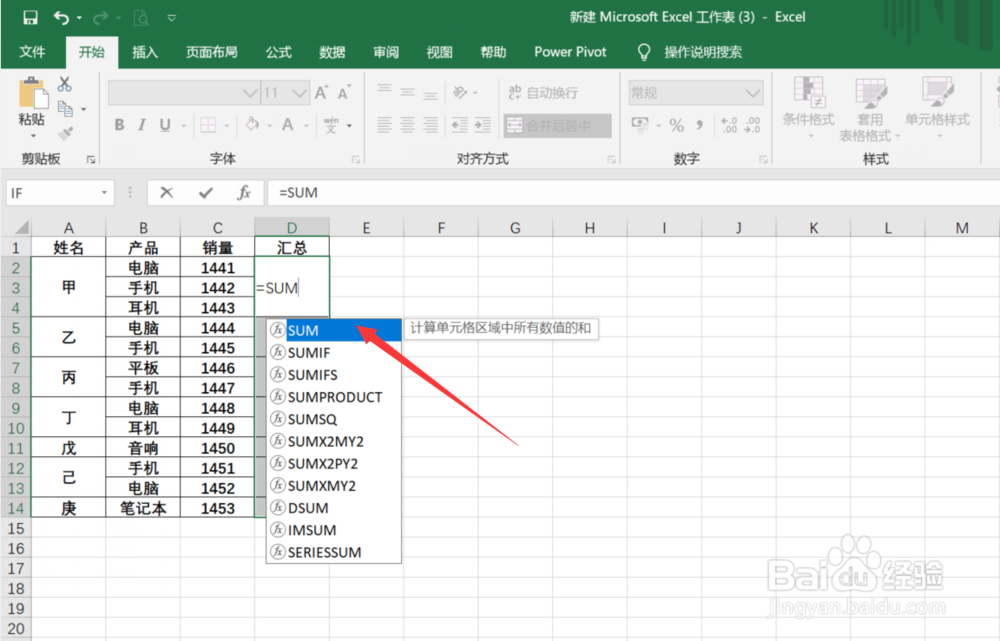
2、第二步:然后输入=SUM函数,双击系统提示的SUM
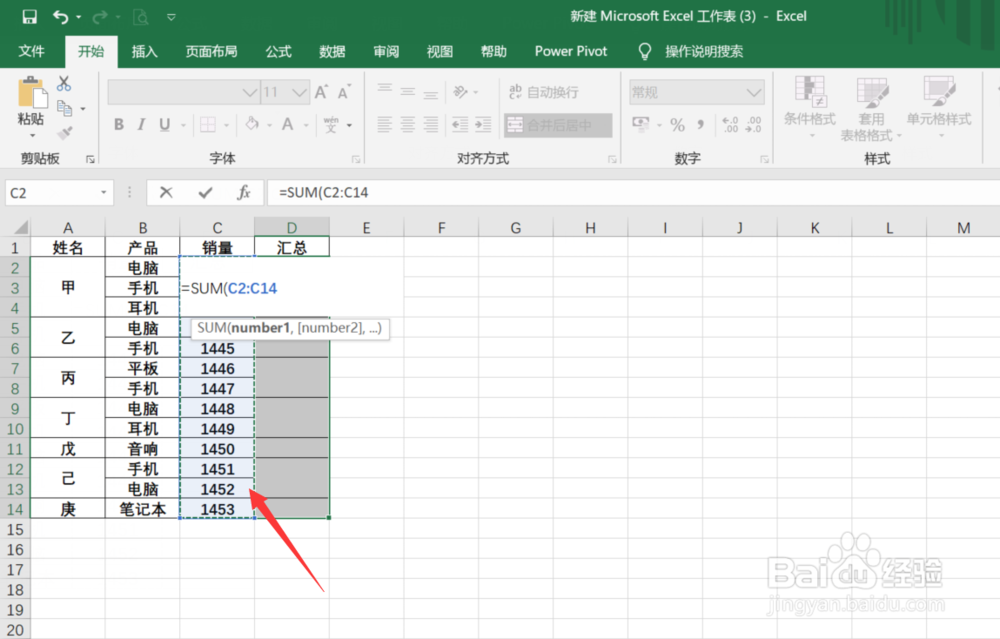
3、第三步:框选需要求和的所有数据
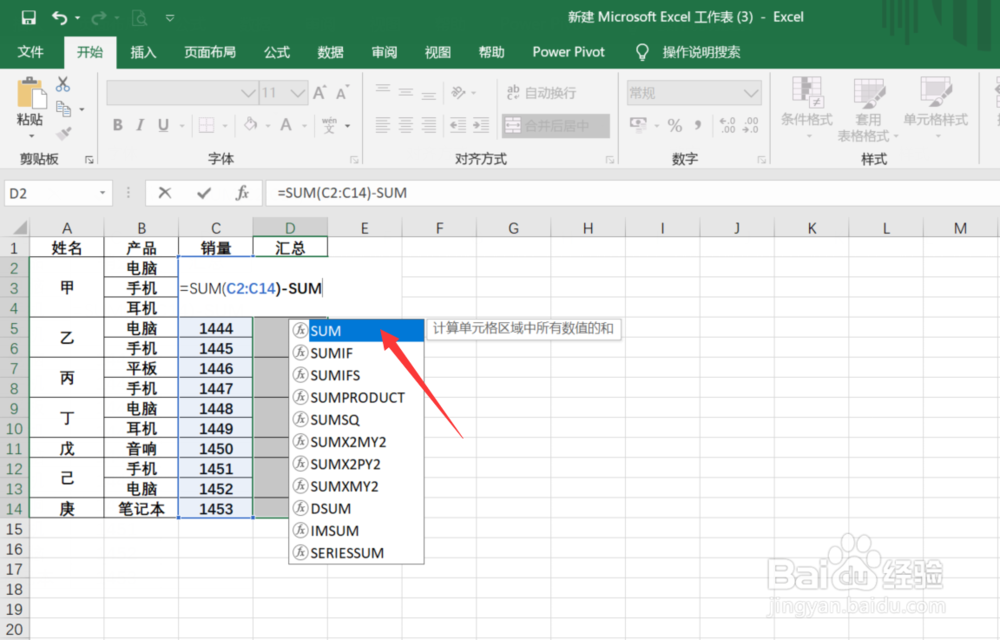
4、第四步:输入一个右括号,保持上一个函数的完整。然后在减去一个SUM,同样输入=SUM函数,双击系统提示的SUM
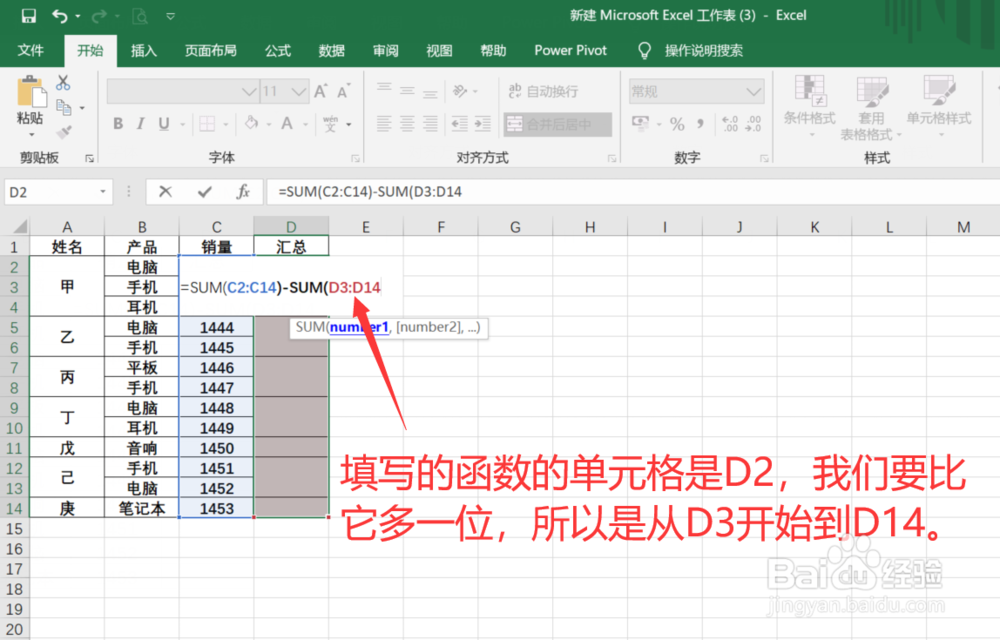
5、第五步:接着输入 D3:D14 原因:填写的函数的单元格是D2,我们要比它多一位,所以是从D3开始到D14
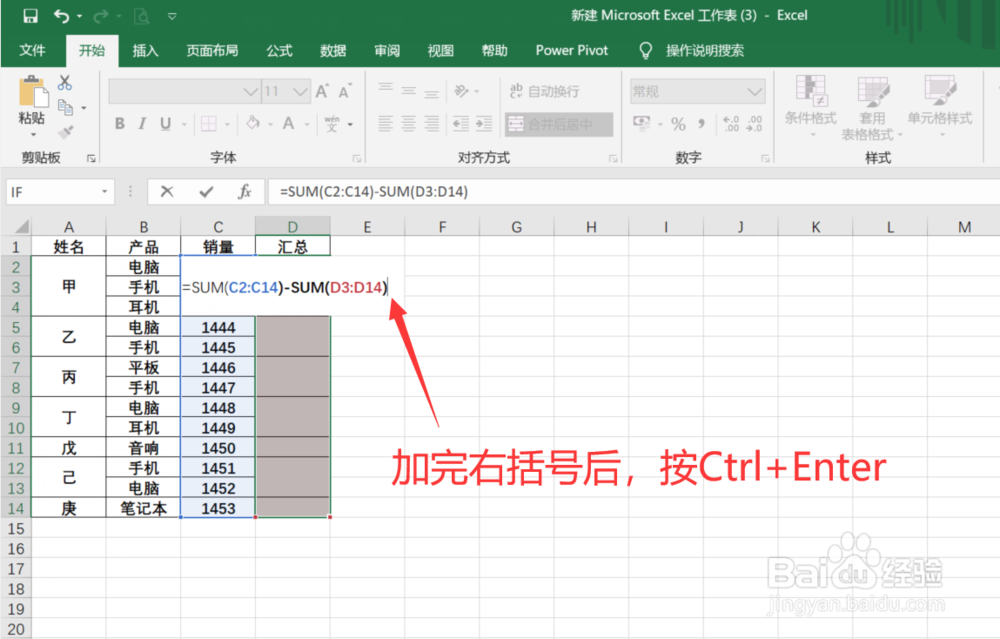
6、第六步:输入一个右括号,保持前面函数的完整。然后按Ctrl+Enter键即可
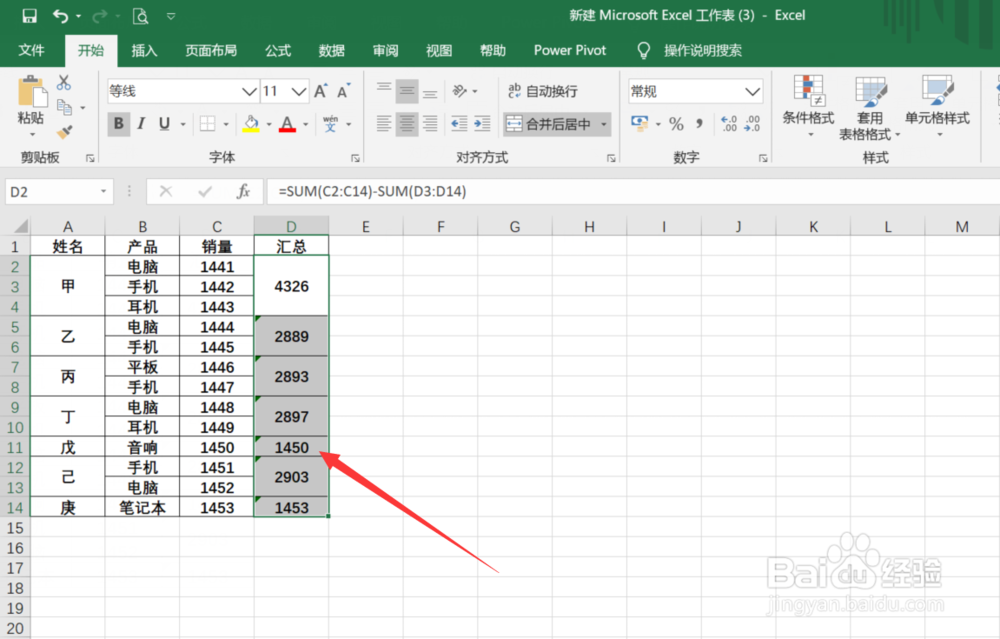
7、这样合并的单元格就快速求和汇总了
1、1:打开Excel表格,先框选汇总的单元格
2:然后输入=SUM函数,双击系统提示的SUM
3:框选需要求和的所有数据
4:输入一个右括号,保持上一个函数的完整。然后在减去一个SUM:输入 -SUM 函数,双击系统提示的SUM
5:接着输入 D3:D14
6:输入一个右括号,保持前面函数的完整。然后按Ctrl+Enter键即可
7:搞定