illustrator-调整图形中渐变色显示方向

时间:2026-02-16 11:51:30

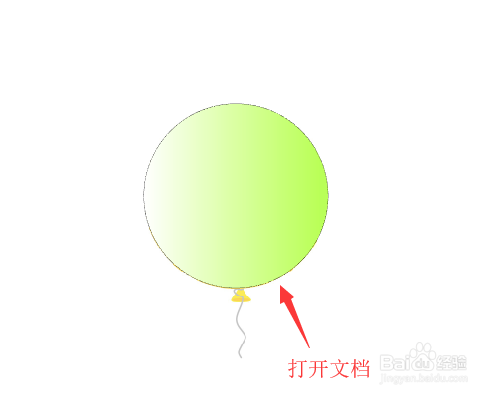
1、打开实例文档,对气球中的渐变色进行调整。

illustrator-调整图形中渐变色显示方向

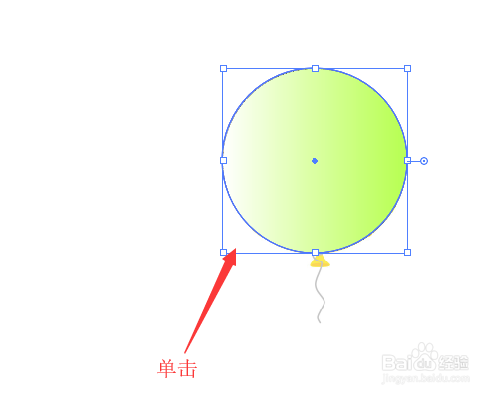
2、用鼠标单击选中渐变色图形。

illustrator-调整图形中渐变色显示方向

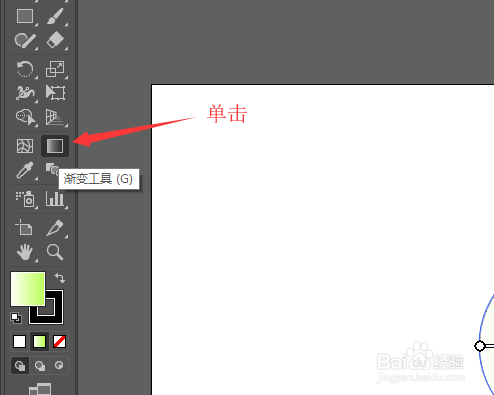
3、然后移动到工具栏中单击<渐变工具>。

illustrator-调整图形中渐变色显示方向

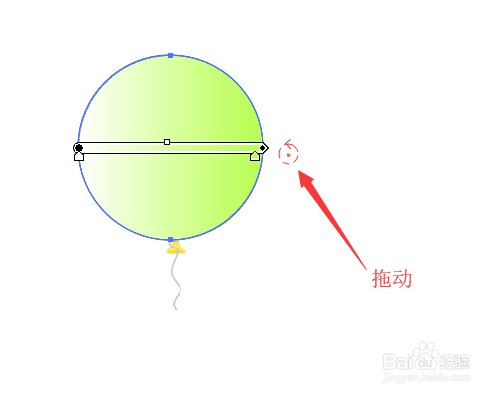
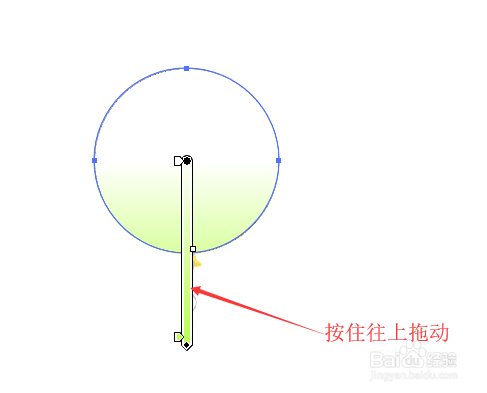
4、在图形中会出现一个渐变工具调整条,鼠标接近条整条的末端,鼠标会变成一个带箭头的虚线圆圈。拖动鼠标旋转就能改变渐变色的显示方向。

illustrator-调整图形中渐变色显示方向

5、调整方向后,用鼠标按住调整条,可以调整渐变色显示的区域。

illustrator-调整图形中渐变色显示方向

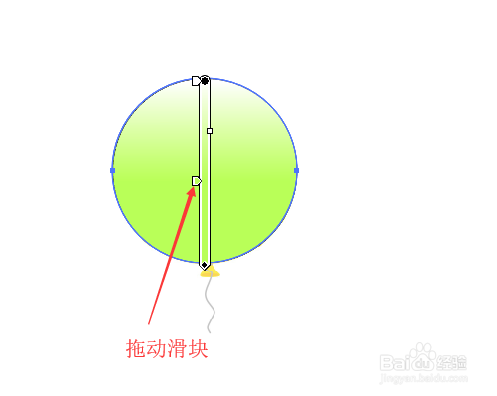
6、拖动滑块来调节渐变色的起始位置,或者双击滑块设置其它颜色。

illustrator-调整图形中渐变色显示方向

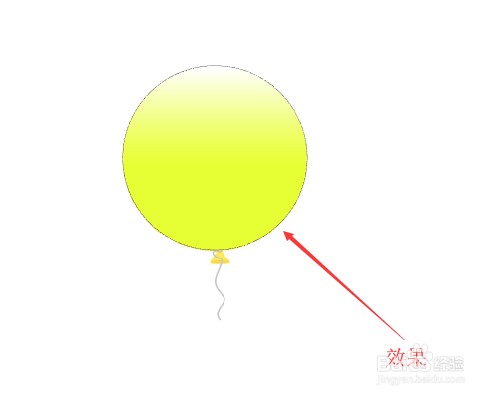
7、最后返回到图形中就可以看到修改渐变色的效果。

illustrator-调整图形中渐变色显示方向

© 2026 一点知道
信息来自网络 所有数据仅供参考
有疑问请联系站长 site.kefu@gmail.com