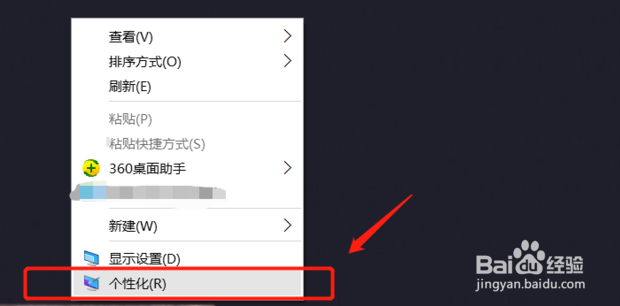
1、桌面空白处点击鼠标右键,选择“个性化”。
2、点击页面左上角的“齿轮”图标,进入设置。

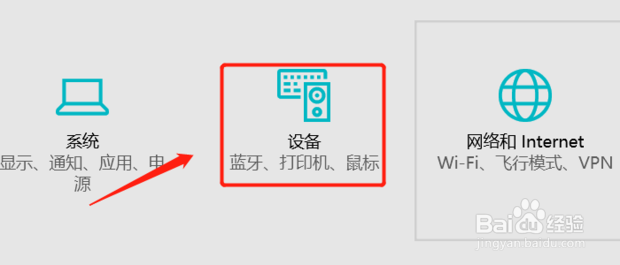
3、点击“设备”图标。
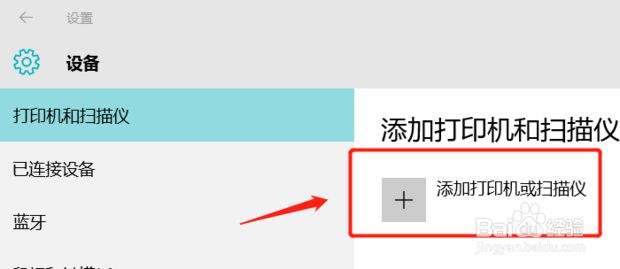
4、点击“散裁打印机和扫描仪”。

5、点击右边弹出页面中的“添加肤净打印机或扫描仪”。
6、选择“我需要的打印机不在列表中”。

7、点击“使用TCP/IP地址或主机名添加打印机”。

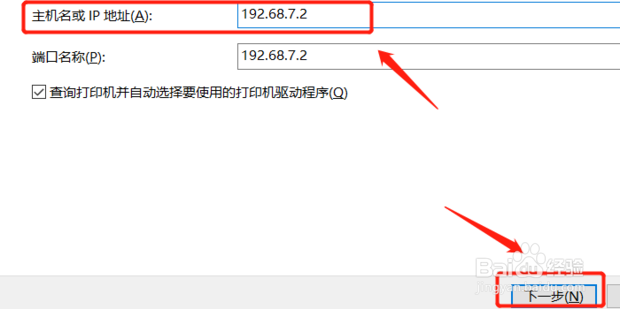
8、输入打印机的IP地址。
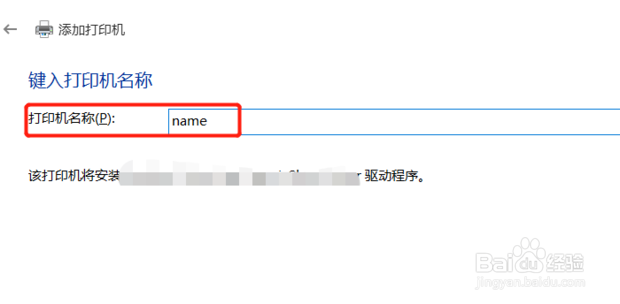
9、设欠掩何置名称。
10、选择是否共享此打印机。

11、选择默认打印机,点击“完成”即可。

1、桌面空白处点击鼠标右键,选择“个性化”。
2、点击页面左上角的“齿轮”图标,进入设置。
3、点击“设备”图标。
4、点击“打印机和扫描仪”。
5、点击右边弹出页面中的“添加打印机或扫描仪”。
6、选择“我需要的打印机不在列表中”。
7、点击“使用TCP/IP地址或主机名添加打印机”。
8、输入打印机的IP地址。
9、设置名称。
10、选择是否共享此打印机。
11、选择默认打印机,点击“完成”即可。