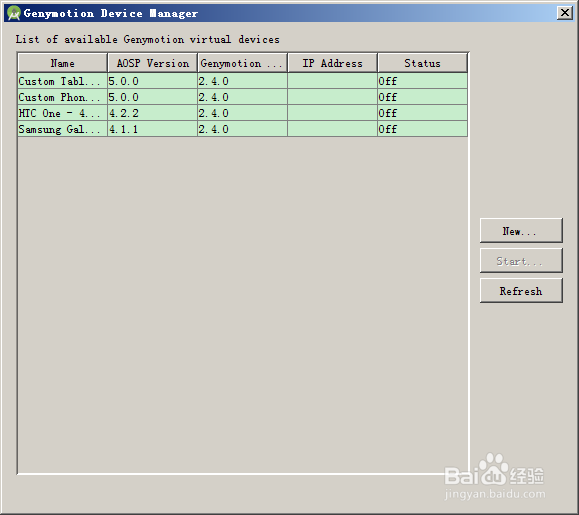
5、选中 free这一列 点击Download
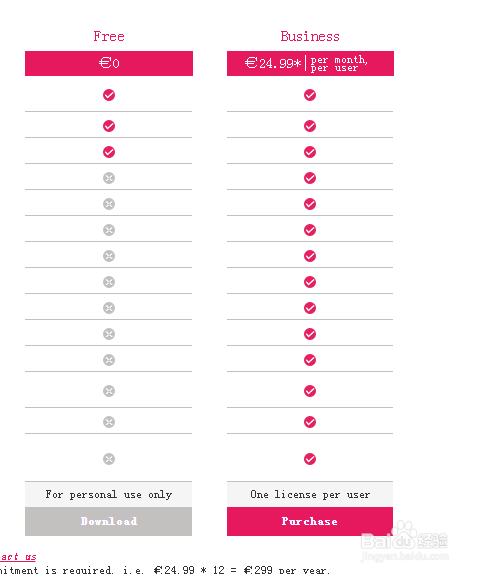
6、选择左边那个有virtualBox的,下载好就可以
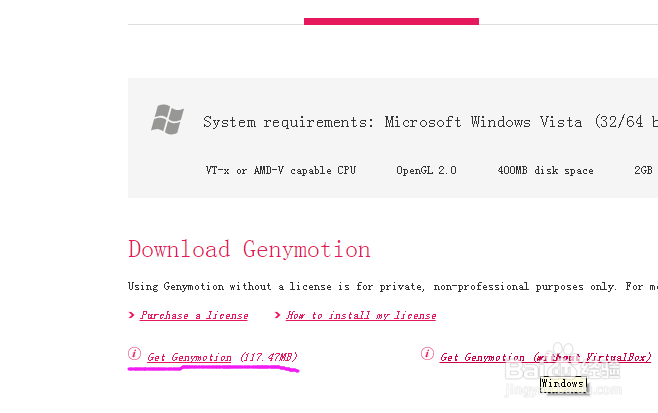
7、下载好后就点击安装(会安装两个软件,一个是Genymotion,另一个是VirtualBox虚拟机),一定的记住Genymotion的安装路径 ,等下装Android studio 插件时得用到
8、点击Genymotion图标

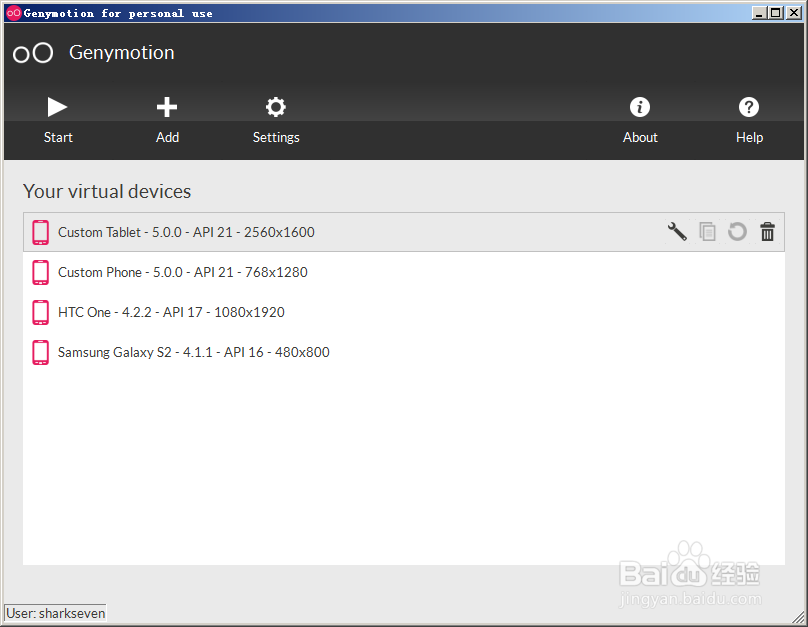
9、出现用户登录就输入刚才在官网注册的账号密码,当然先得邮箱激活,进入如图页面,就可以点击Add下载各种版本虚拟机的文件信息了,下好了文件信息就能创建虚拟机,接下来就是Android Studio 和Genymotion关联了
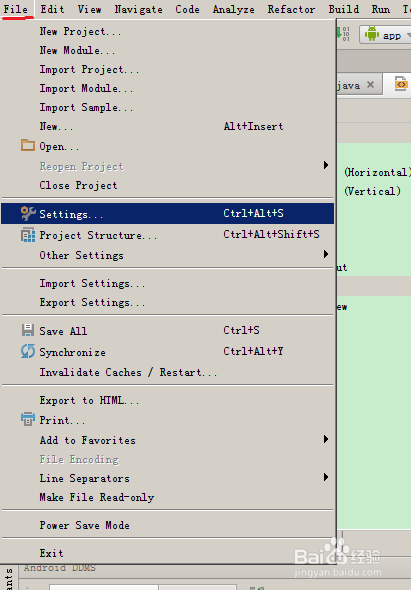
1、打开Android studio 点击File/Setting/
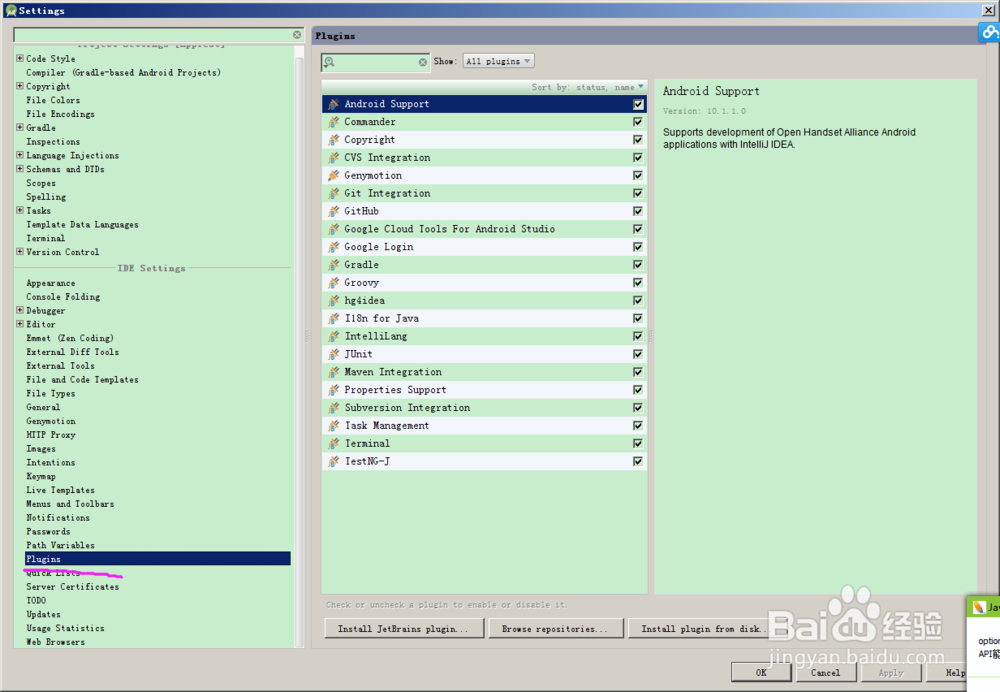
2、找到plugs如图,选中点击
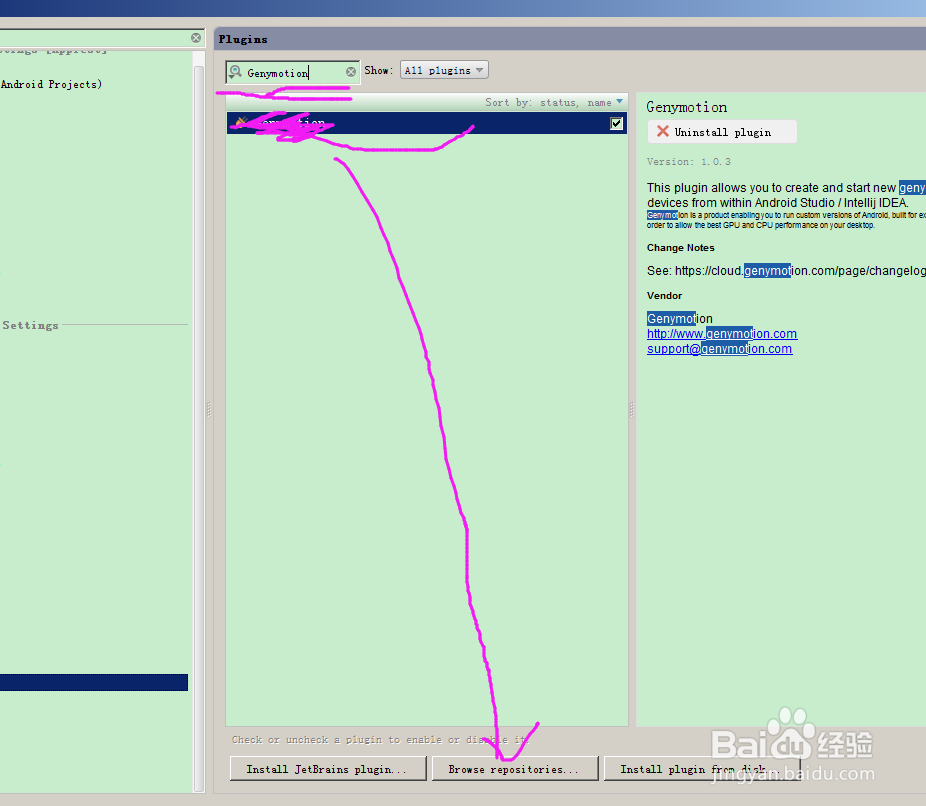
3、在搜索框内填入Genymotion
点击Browse repsosistories 搜索
网速不好的话,可能等多等下
搜索到了 点击Install就可以了
等待安装好
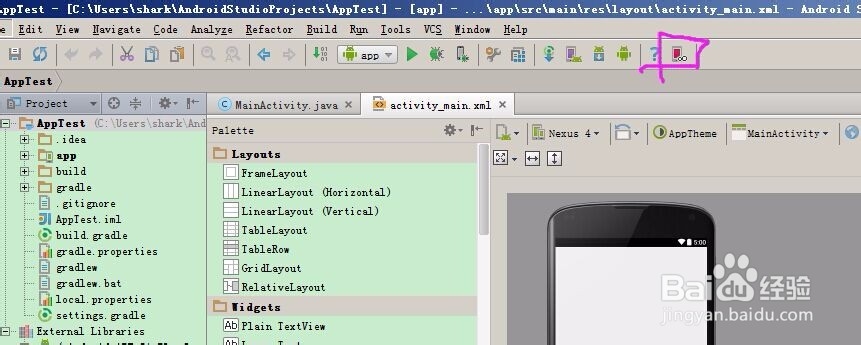
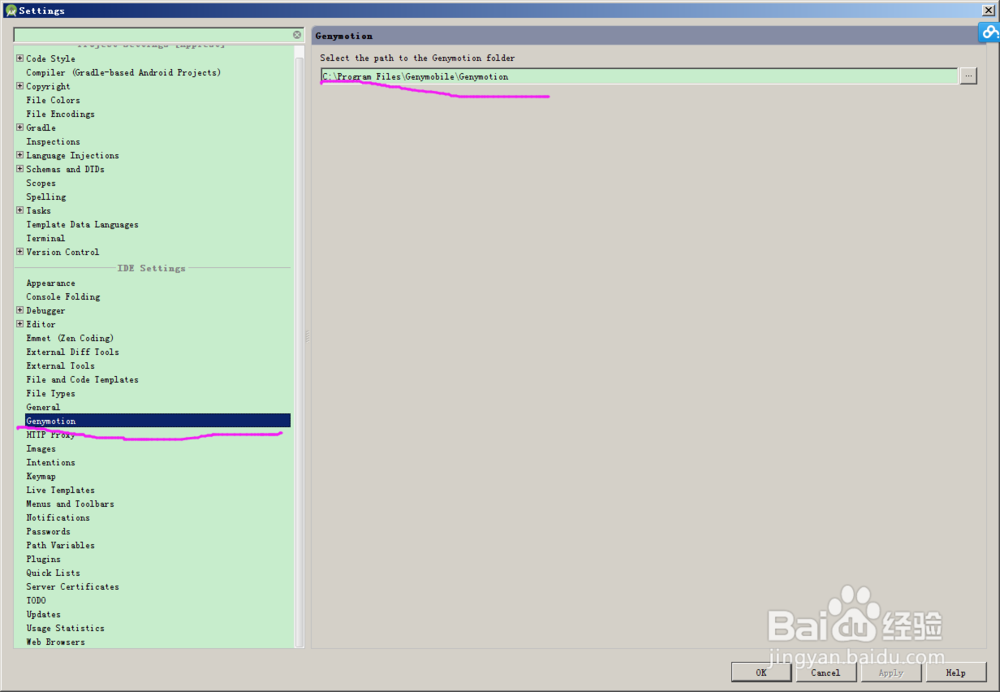
4、然后就是重启Android studio,重启后多了个新图标,点击那个新图标或者点击File/Setting/找到Genymotion
5、出现新的窗口,在输入框内输入Genymotion的安装路径,(笔者的安装路径是C:\Program Files\Genymobile\Genymotion)接下来应用确认就可
6、重启Android Studio 点击那个Genymotion的新图标,出现下面的窗口就绑定好了,就可以新建Android虚拟机了(里面是笔者建的几个虚拟机)