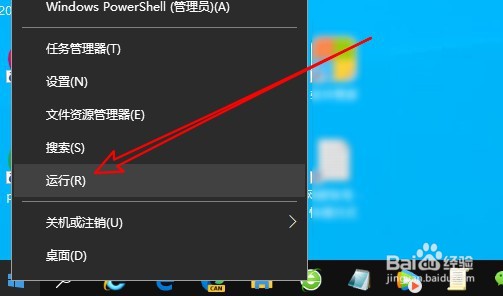
1、右键点击Windows10系统桌面左下角的开始按钮,在弹出菜单中选择运行的菜单项。
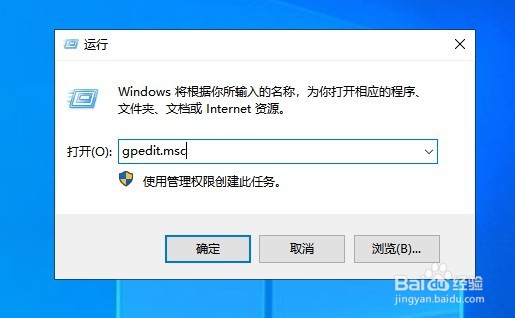
2、接着在打开的运行窗口中输入命令gpedit.msc,点击确定按钮。
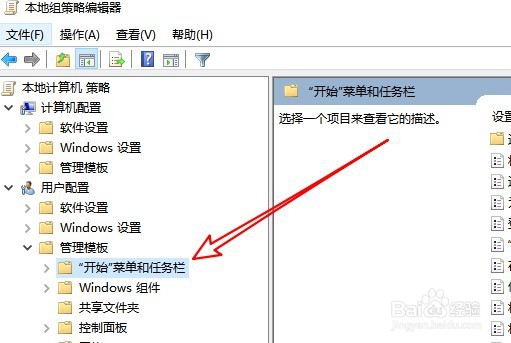
3、然后在打开的本地组策略编辑器窗口中找到开始菜单和任务栏的设置项。
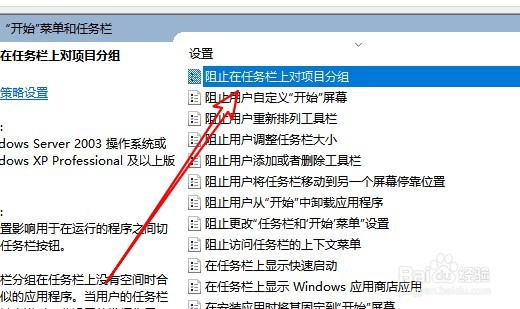
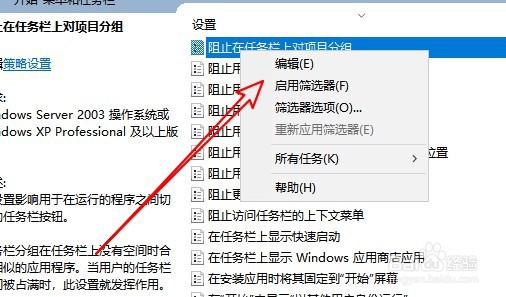
4、接下来在右侧的窗口中找到“阻止在任务栏上对项目分组”的设置项。
7、总结:
1、右键点击Windows10系统桌面左下角的开始按钮,在弹出菜单中选择运行的菜单项。
2、接着在打开的运行窗口中输入命令gpedit.msc,点击确定按钮。
3、然后在打开的本地组策略编辑器窗口中找到开始菜单和任务栏的设置项。
4、接下来在右侧的窗口中找到“阻止在任务栏上对项目分组”的设置项。
5、右键点击该设置项,在弹出菜单中选择编辑的菜单项。
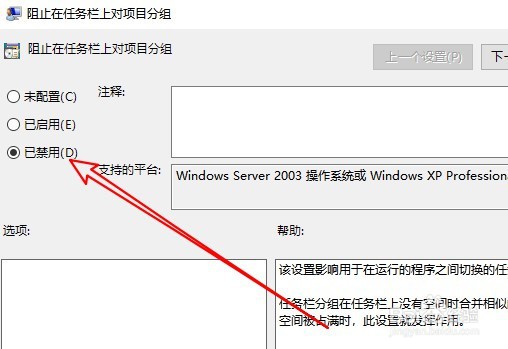
6、接下来在打开的编辑窗口中选择已禁用的选项就可以了。