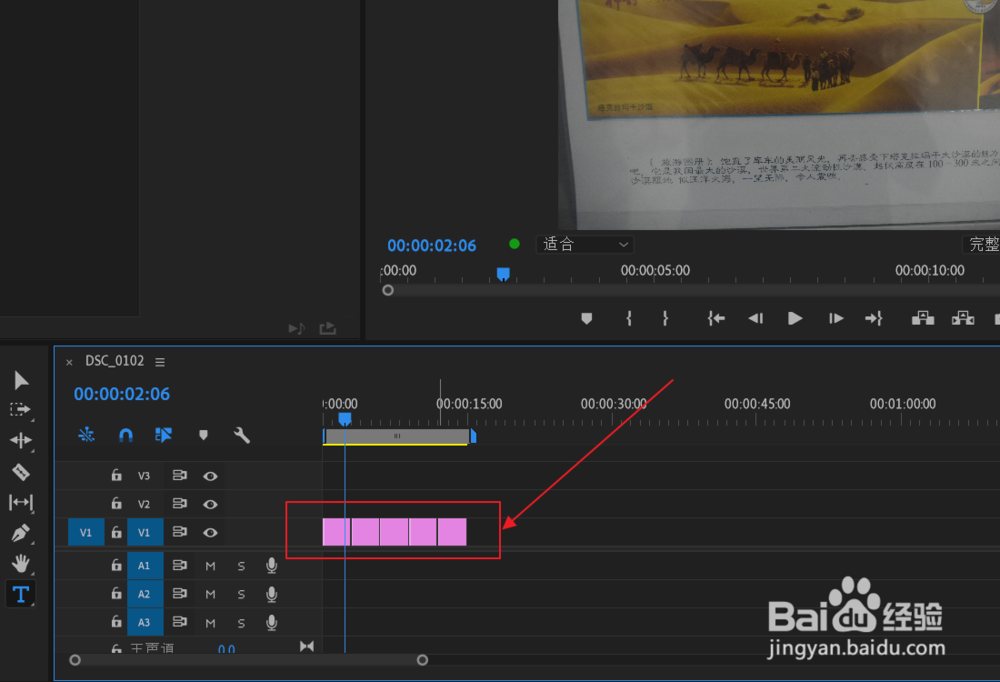
1、通过批量调整图片在时间线上的大小后,图片与图片中间会有很多空隙,挨个删除,图片少还能操作,图片多了会很耗时间。
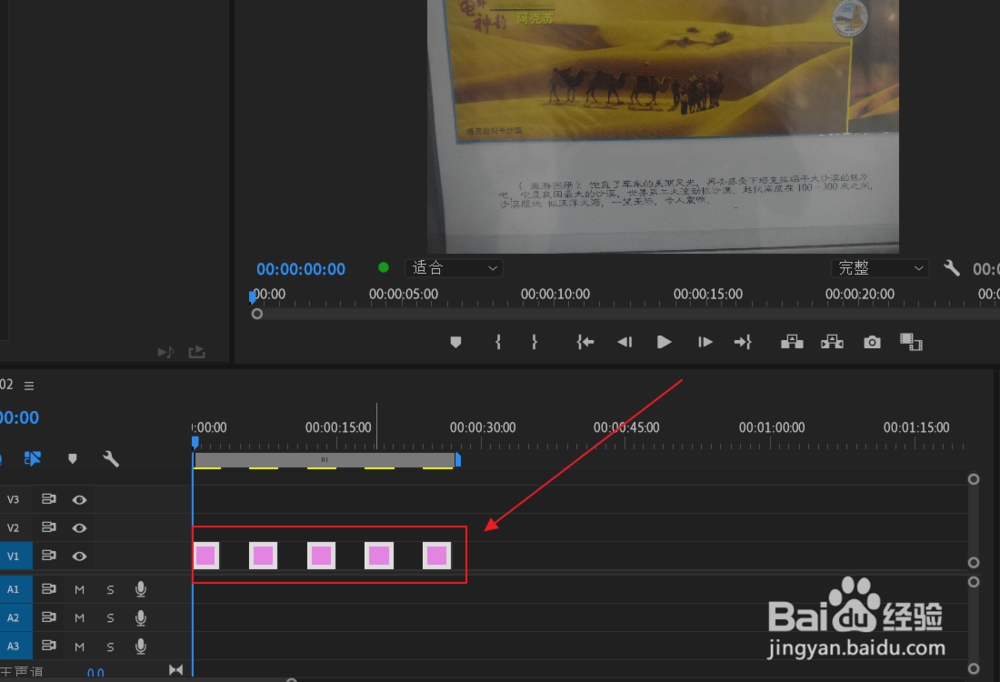
2、选择文字工具,点击图片,时间线上会多一个文字图层。

3、将文字图层拉长,和全部图片等长。
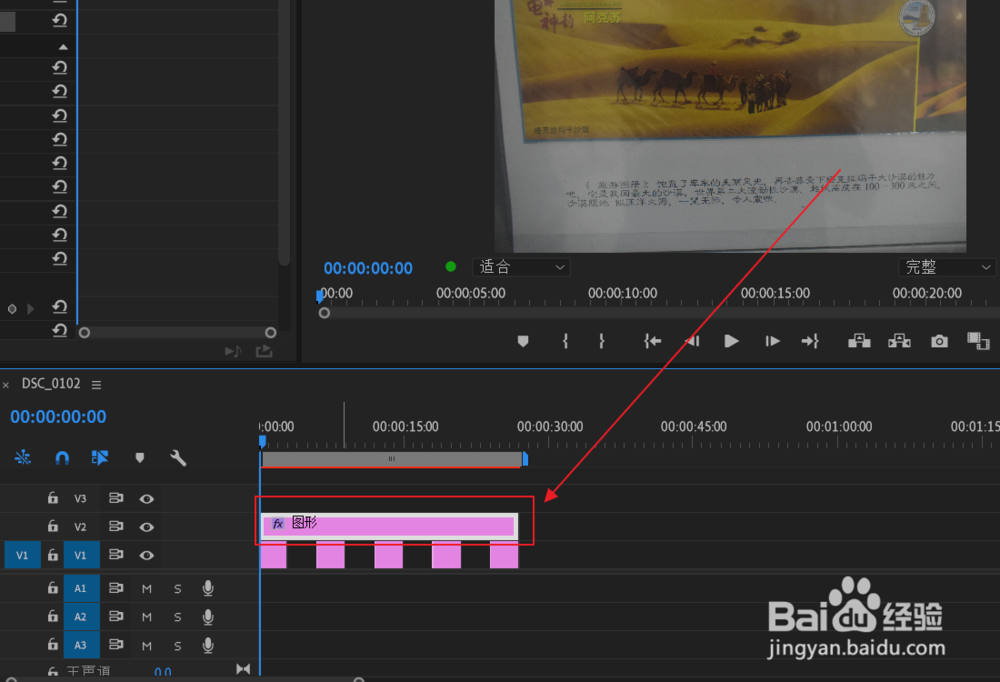
4、选择视频轨道V1上的所有图片。
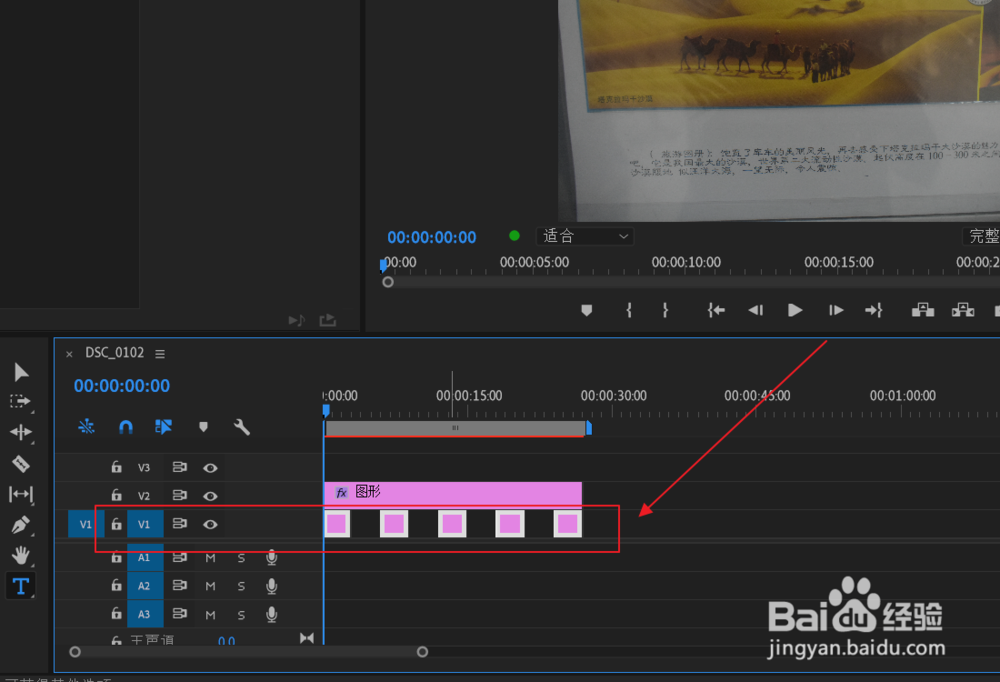
5、向上拖拽,将轨道V2上的文字图层覆盖掉。
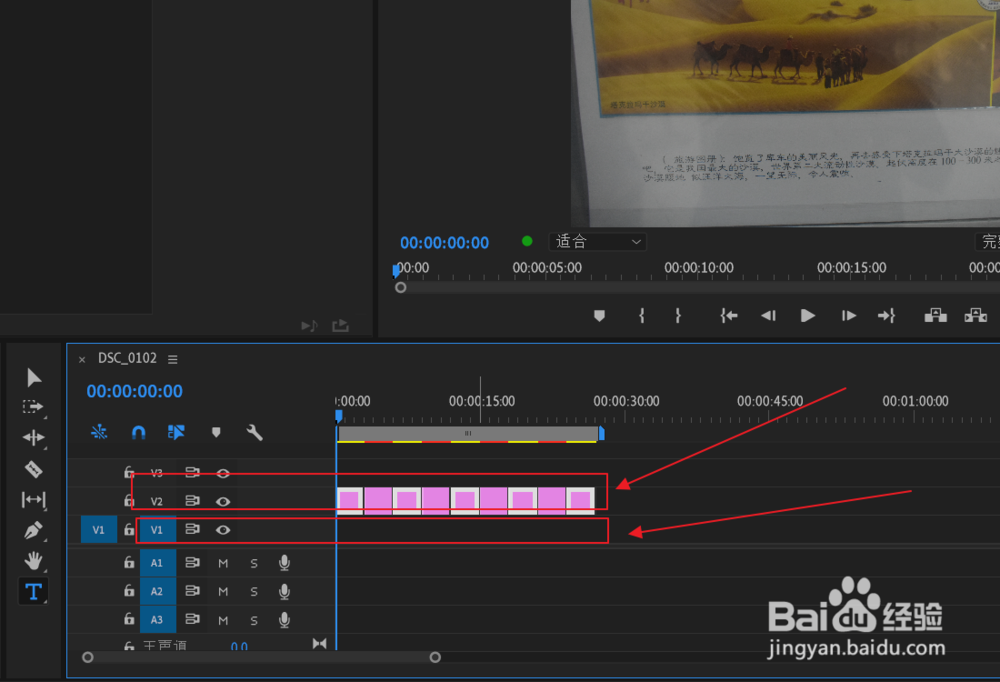
6、再将拖拽上去的图片拉回轨道V1,这样我们可以看到轨道V2上的文字图层已经被剪切成很多段。
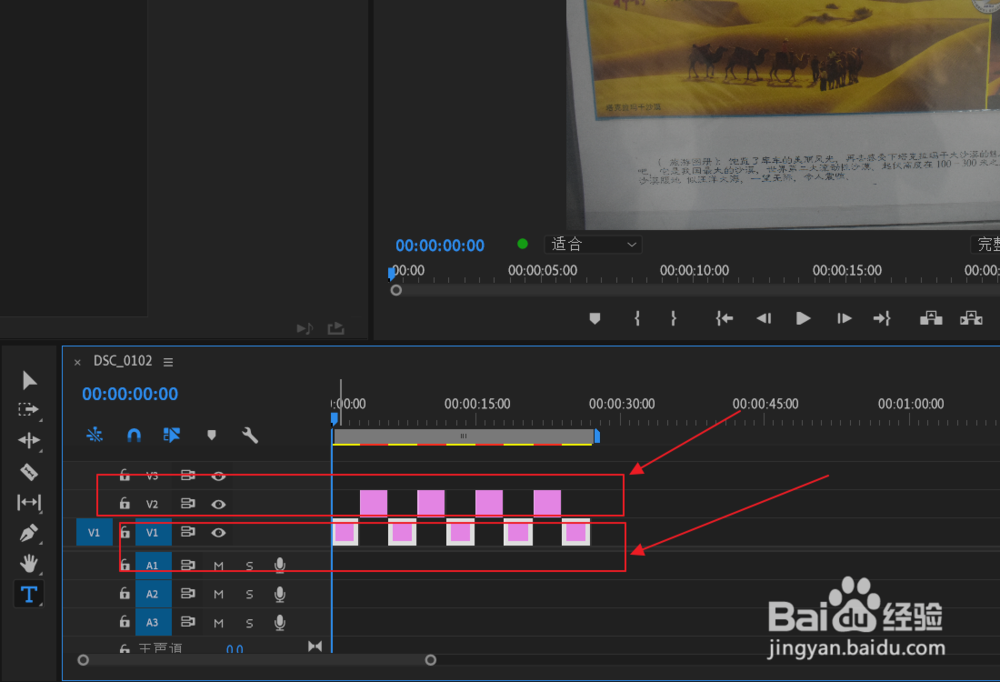
7、选择轨道V2上的所有文字图层。
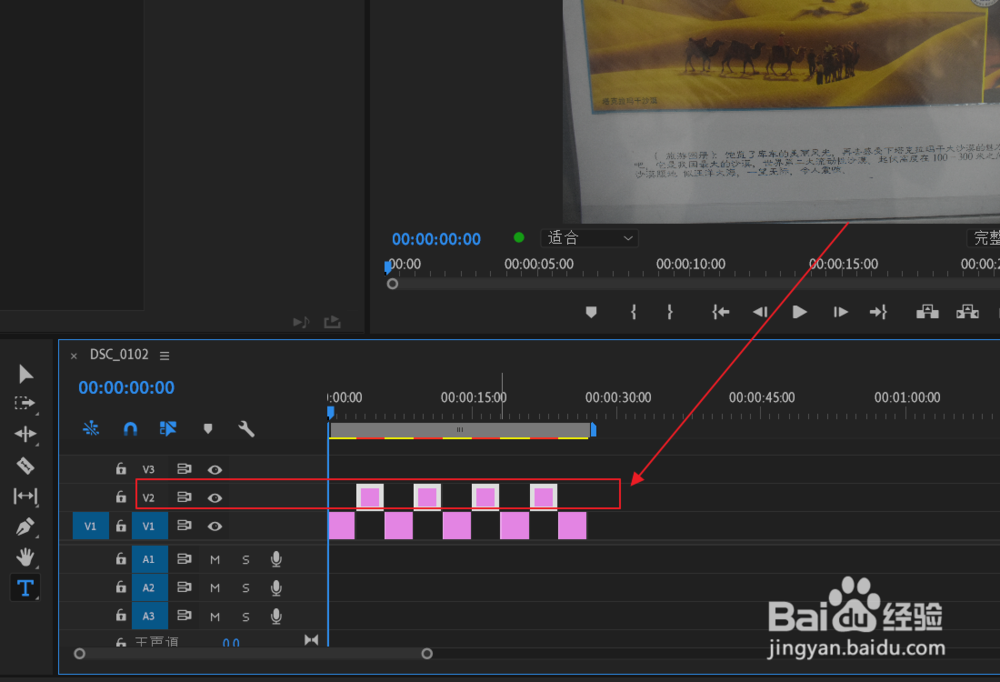
8、右键,选择波纹删除。
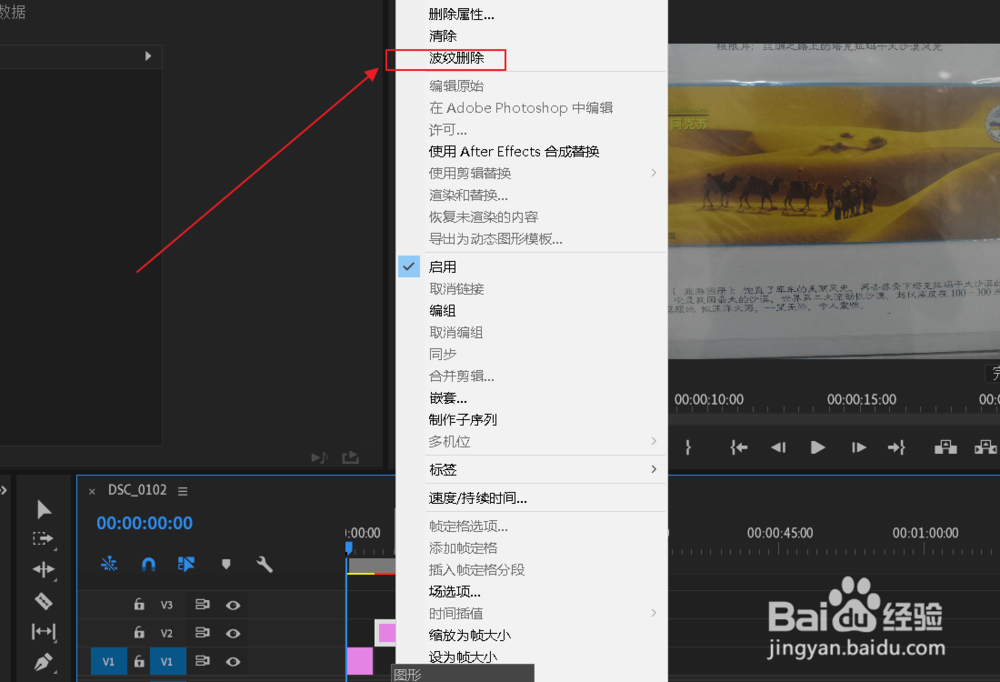
9、效果很明显,轨道V1上的多张图片中间的空隙全部被删除了。
1、总结:
1、选择文字工具,点击图片,建立文字图层。
2、将文字图层拉长,选择视频轨道V1上的所有图片
3、向上拖拽,将轨道V2上的文字图层覆盖掉
4、再将拖拽上去的图片拉回轨道V1
5、选择轨道V2上的所有文字图层,右键,选择波纹删除