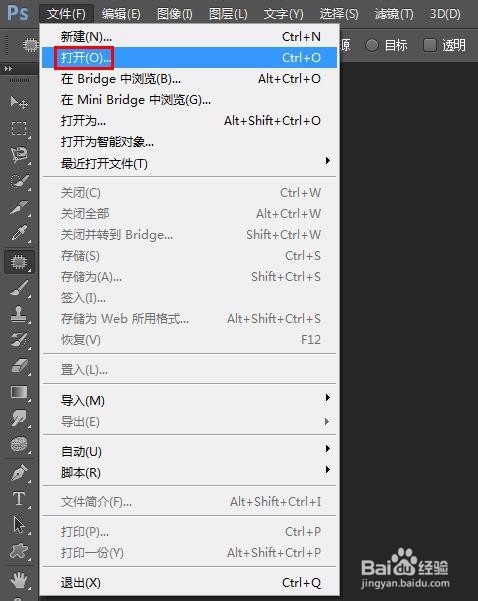
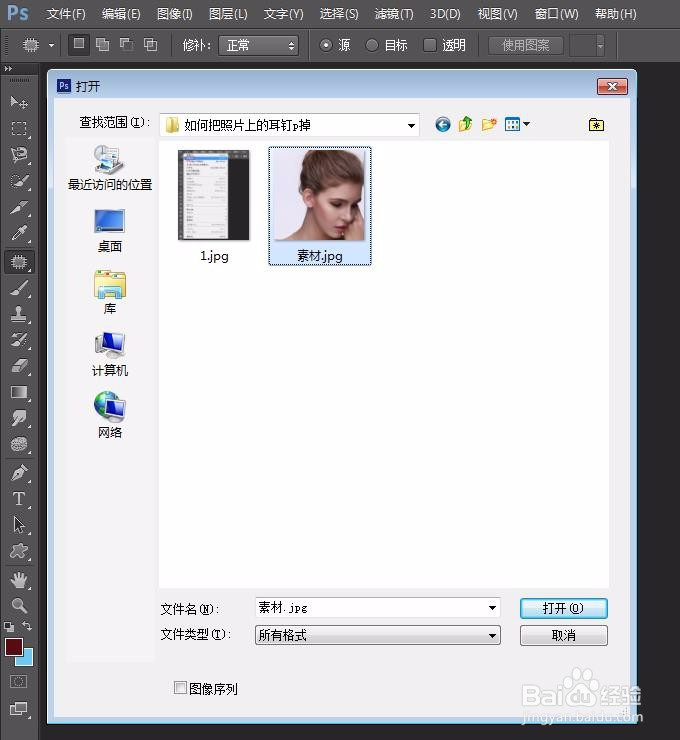
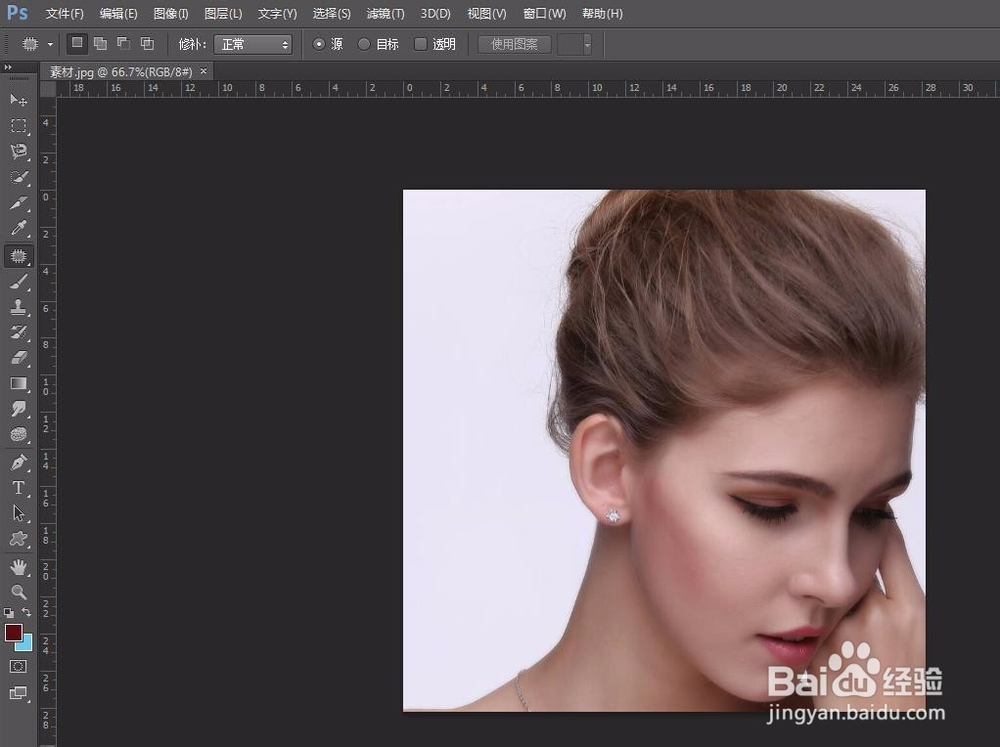
1、第一步:打开ps软件,惹胆级同时在ps中打开需要p掉耳钉的照片。
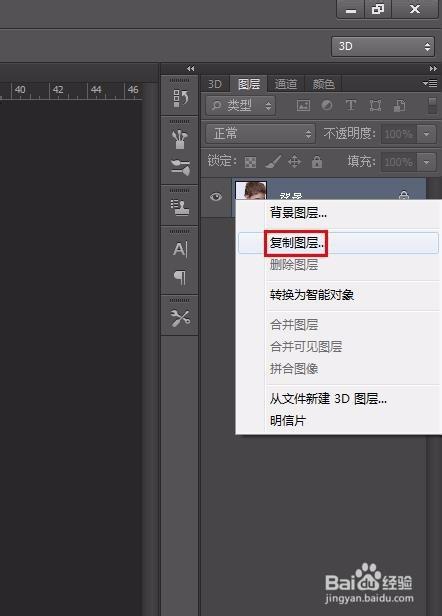
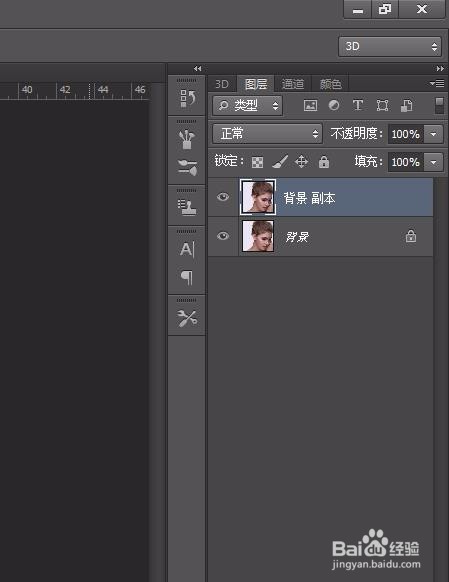
2、第二步:选中背景图层,单击鼠标右键选择“复制图罪暗层”,复制背景图层。
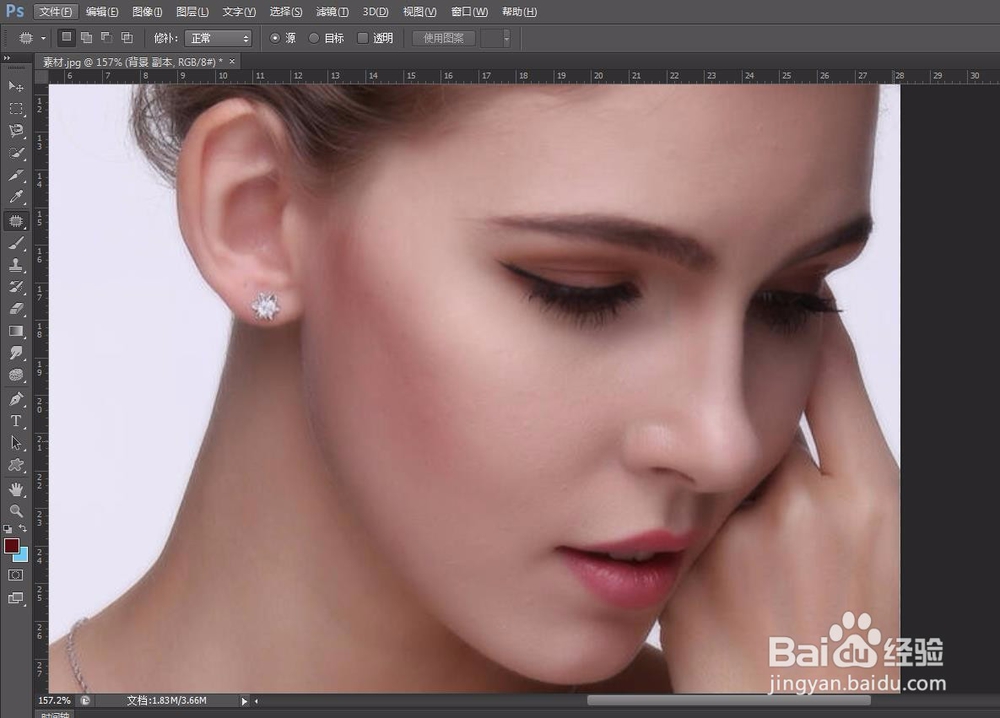
3、第三步:按住键盘上的Alt键,同时向上滑动鼠标滑撤率轮。
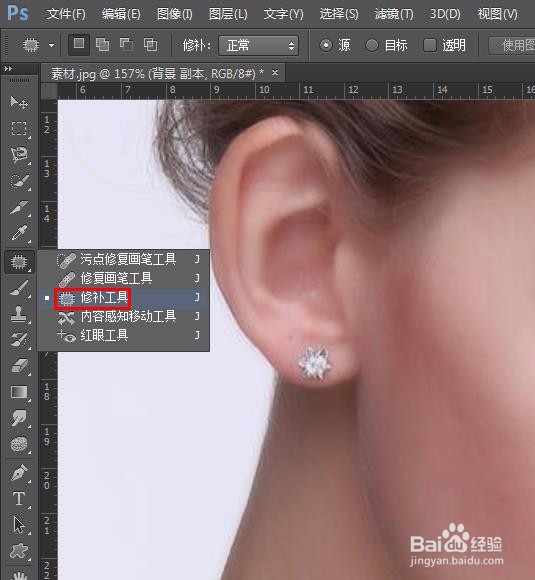
4、第四步:在左侧工具栏中选择“修补工具”。
5、第五步:选中照片中的耳钉区域,并向与该区域皮肤颜色一致的地方拖动,松开鼠标左键,耳钉被去掉。
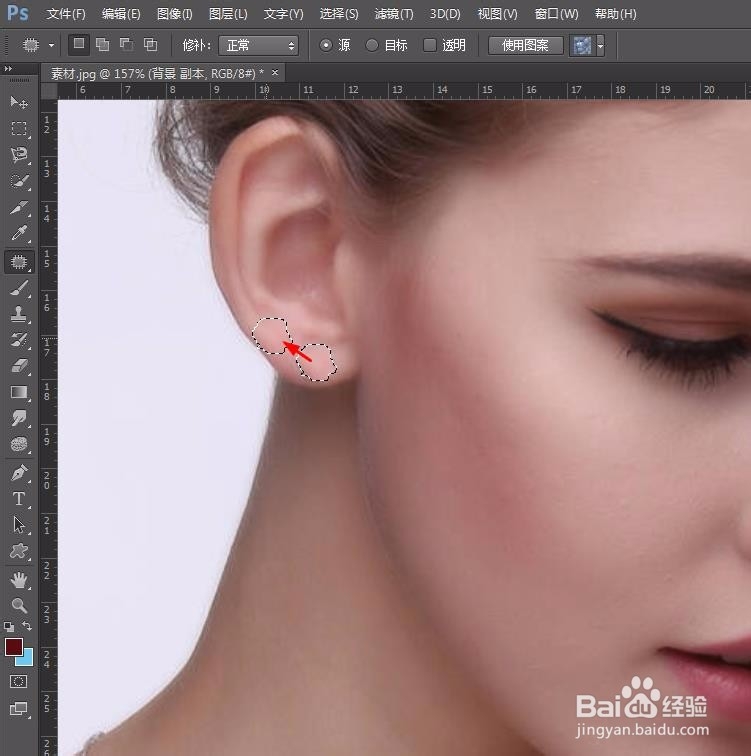
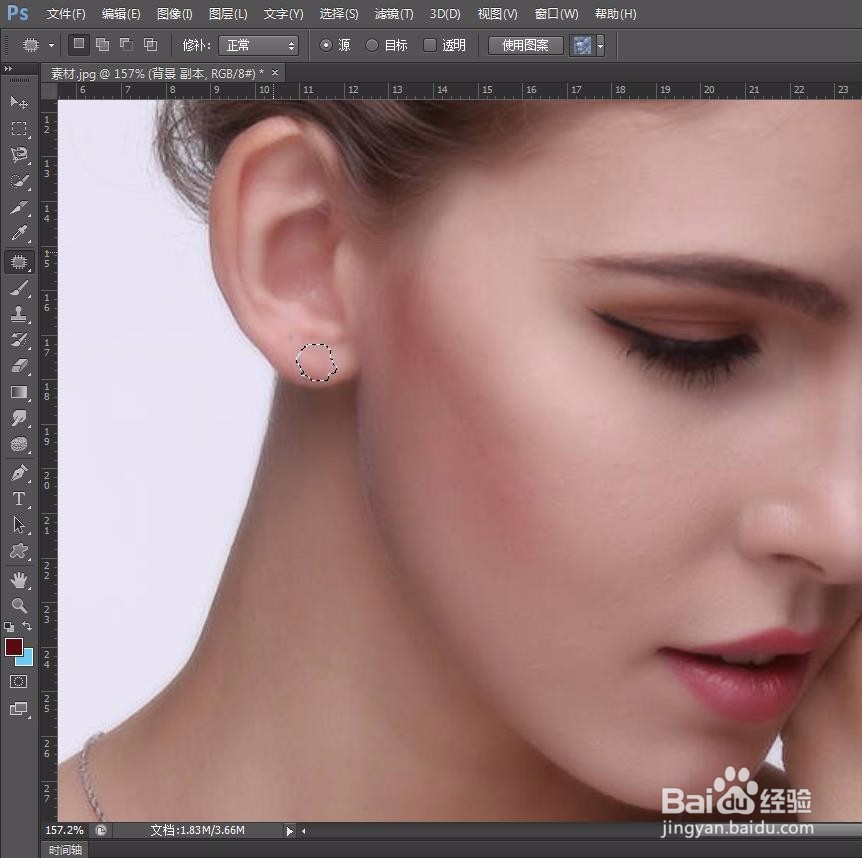
6、第六步:按照同样的方法,把没有修好的边缘再次修复。
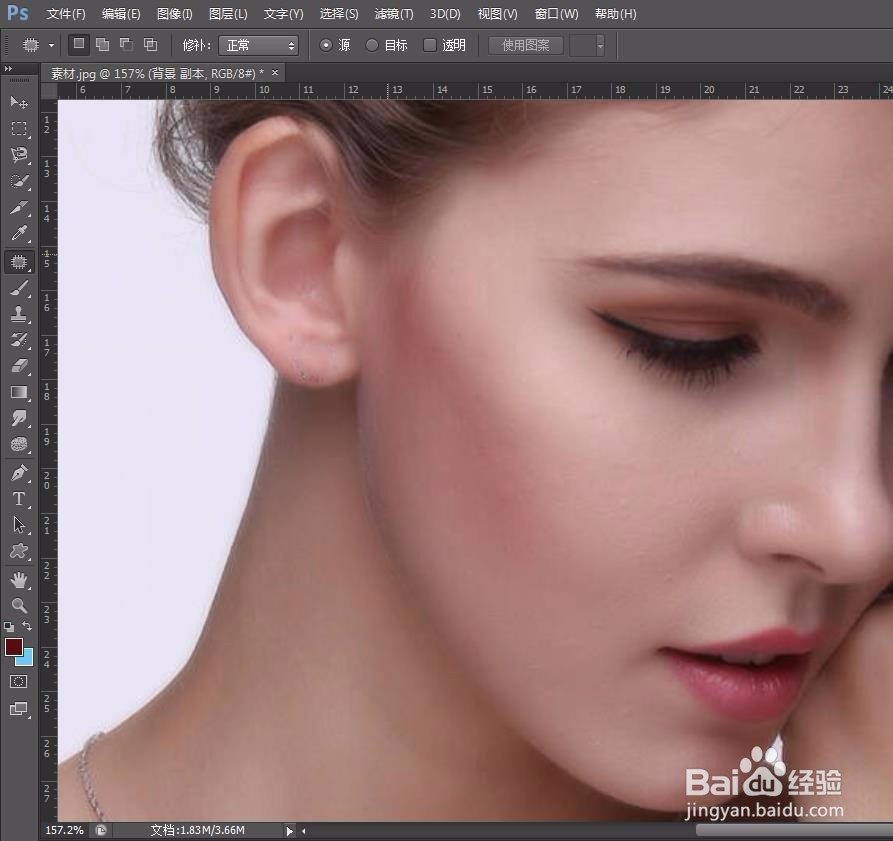
7、第七步:按住键盘上的Alt键向下滑动鼠标滑轮,将照片缩至原大小,完成。
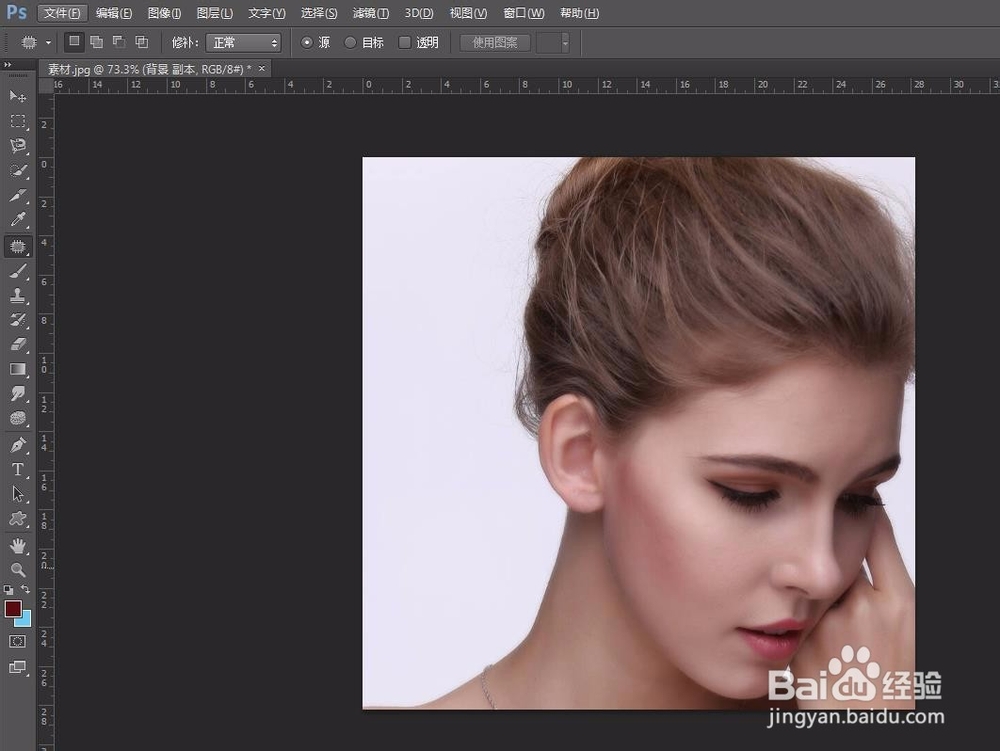
1、第一步:打开ps软件,惹胆级同时在ps中打开需要p掉耳钉的照片。
2、第二步:选中背景图层,单击鼠标右键选择“复制图罪暗层”,复制背景图层。
3、第三步:按住键盘上的Alt键,同时向上滑动鼠标滑撤率轮。
4、第四步:在左侧工具栏中选择“修补工具”。
5、第五步:选中照片中的耳钉区域,并向与该区域皮肤颜色一致的地方拖动,松开鼠标左键,耳钉被去掉。
6、第六步:按照同样的方法,把没有修好的边缘再次修复。
7、第七步:按住键盘上的Alt键向下滑动鼠标滑轮,将照片缩至原大小,完成。