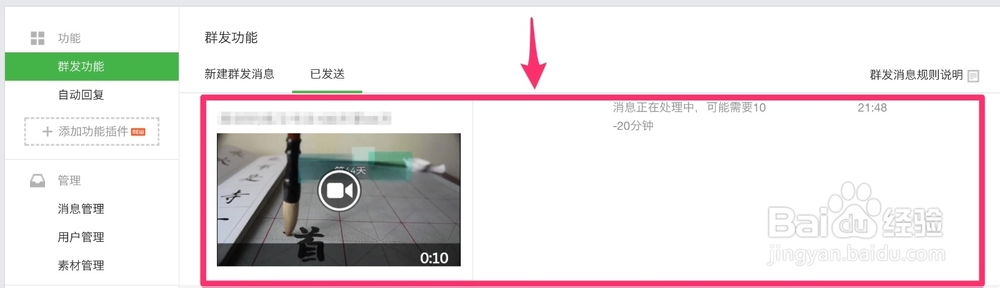
1、第一步:输入微信公众号账号和密码,并点击登陆进入微信公众号管理页面。没有微信公众号的请通过“如何申请微信公众号”来申请一个自己的账号再开始上述步骤。
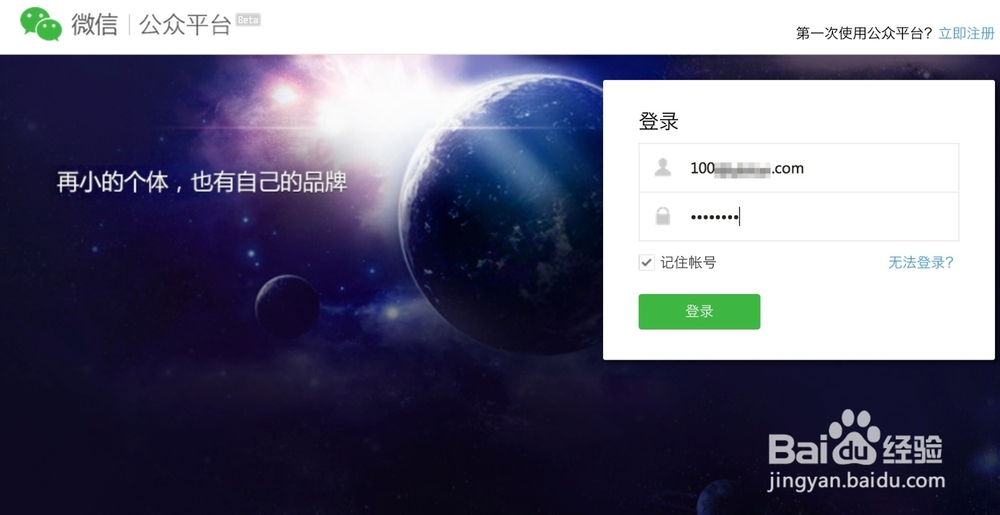
2、第二步:在微信公众号的管理维护界面中,选择右边栏中间位置的“素材管理”选项,点击进入。
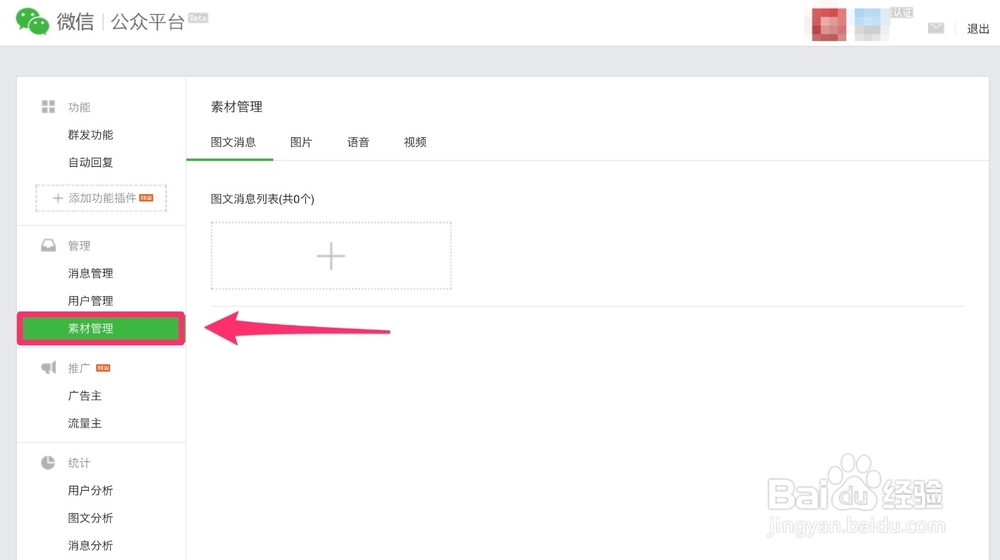
3、第三步:在弹出的面板上方选择的“视频”这个类别,然后寻找到面板中的“+”号,点击进入添加页面。
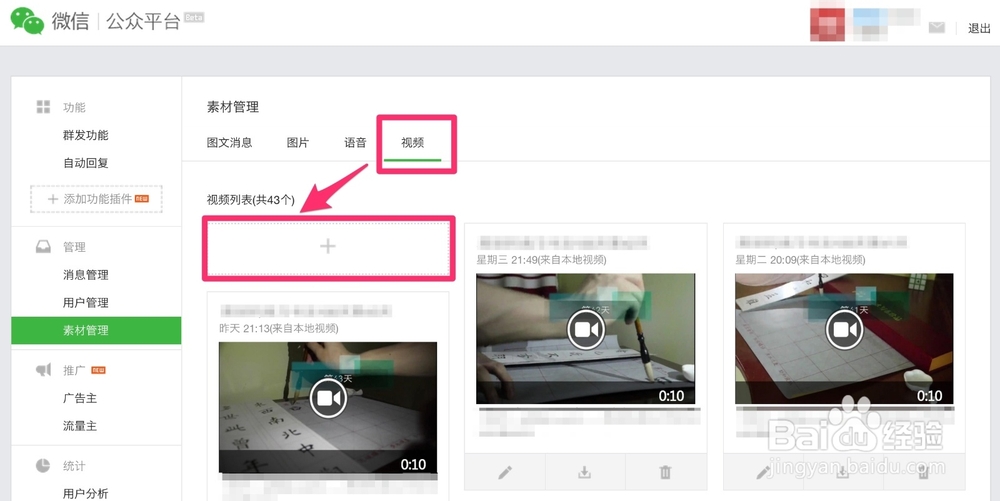
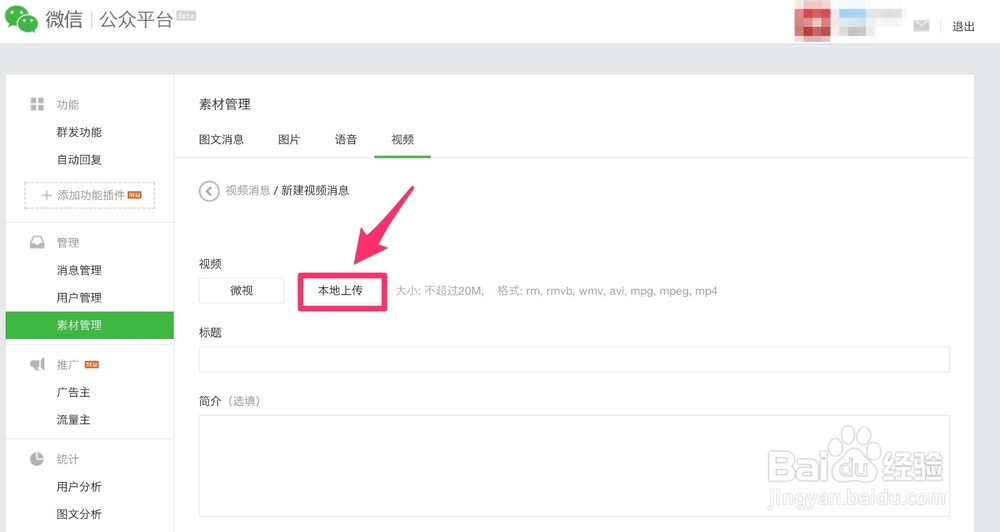
4、第四步:选择“本地上传”,
注意:只有对于>=20M大小的视频此方法才有效,至于<20M的视频文件上传方法,可以参考其他教程。
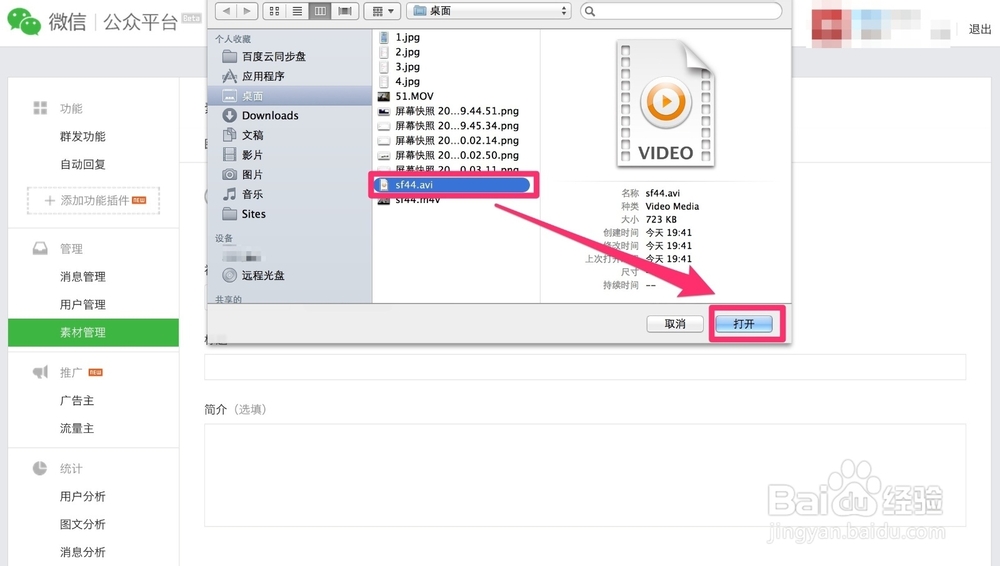
5、第五步:在弹出的面板框中选择自己想要发布的视频文件,确认“打开”。
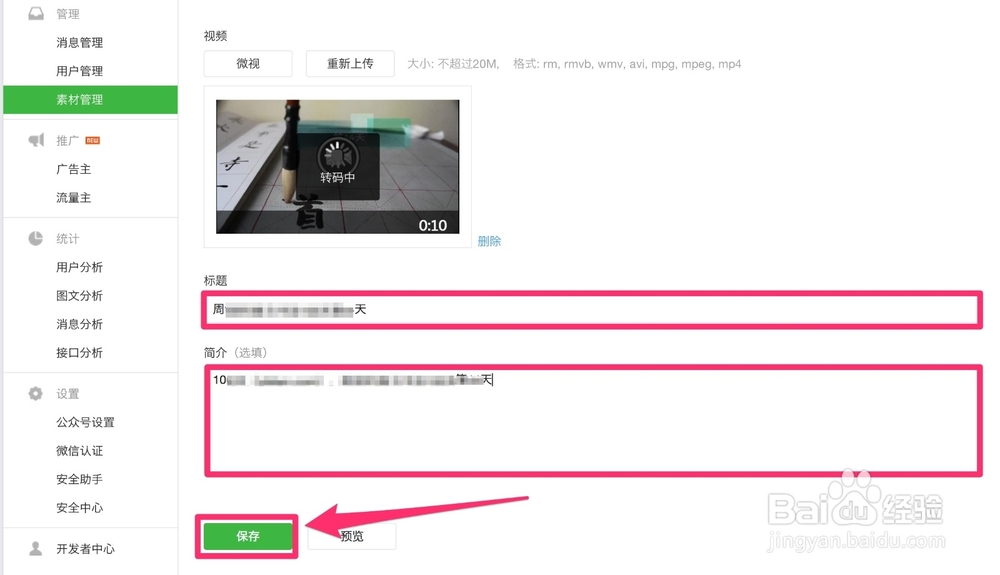
6、第六步:在编辑模块中输入视频文件的“标题”和“简介”,然后选择“保存”,视频文件就保存在素材库中了。
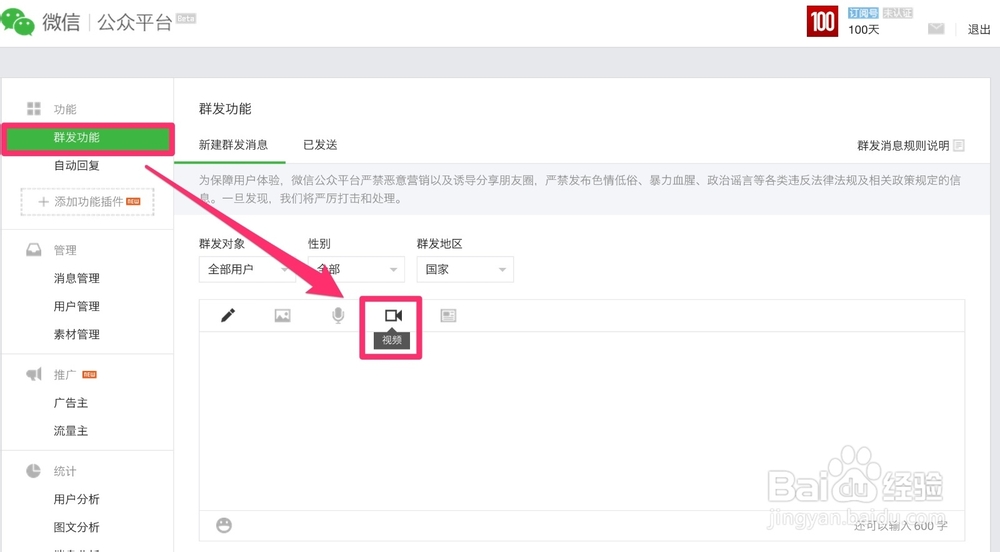
7、第七步:回到右边栏,找到微信公众号面板上方的“发送功能”,然后选择频”这个类别并点击进入素材库。
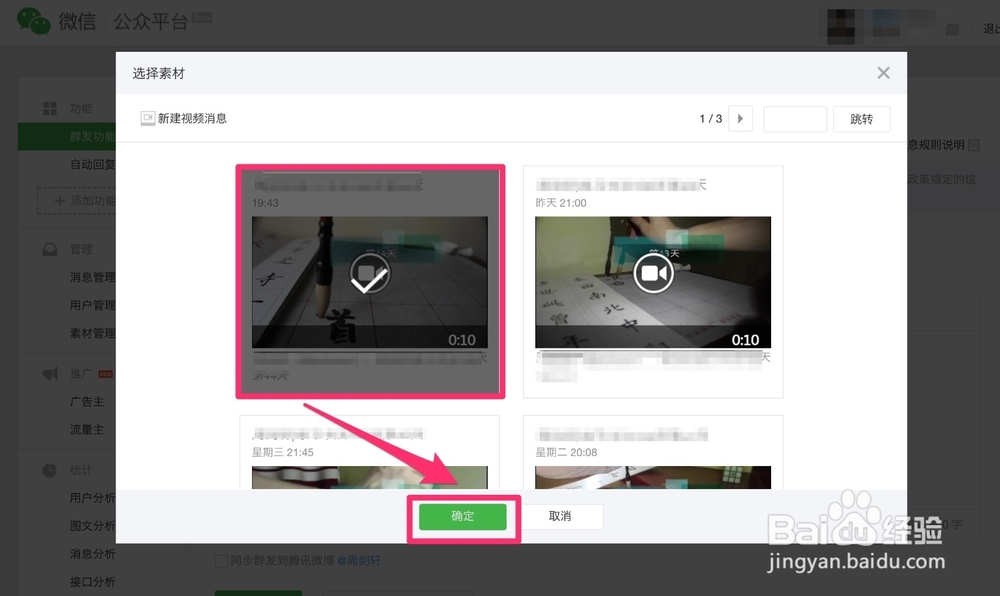
8、第八步:在视频素材文件夹中选择想要发布的视频文件,选择好的视频文件正中央会有一个白色的小钩,确认好自己将要发布的视频文件后点击“确定”。
9、第九步:在编辑模块的下方选择“发送”选项,然后在弹出的面板框中选择“确定”,完成发布环节的操作。


10、第十步:发布完毕,等待系统通过验证并推送给微信公众号订阅用户。