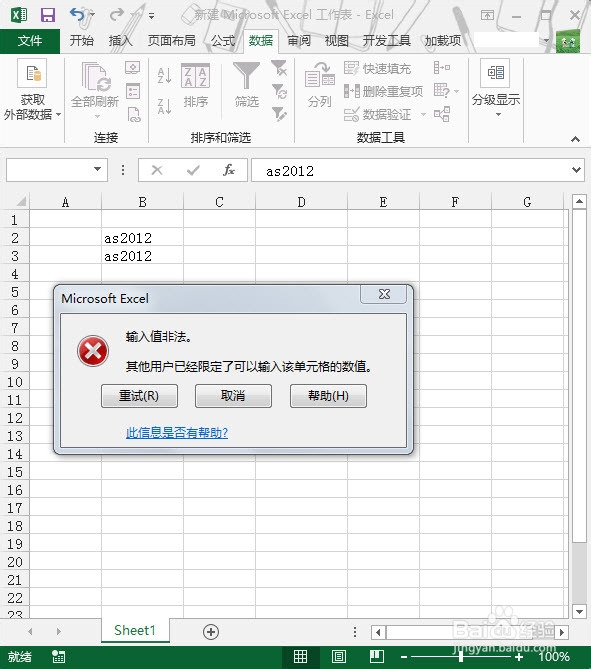
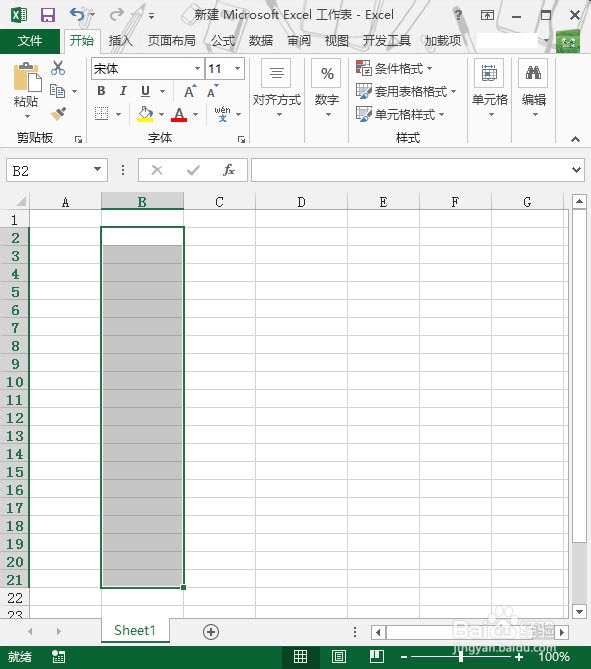
1、在打算录入数据的Excel表中,选择目标单元格区域(想要保证数据不重复的区域),如此处选择:B2:B21
或者可直接选中整列,以确保整列数据的唯一性。
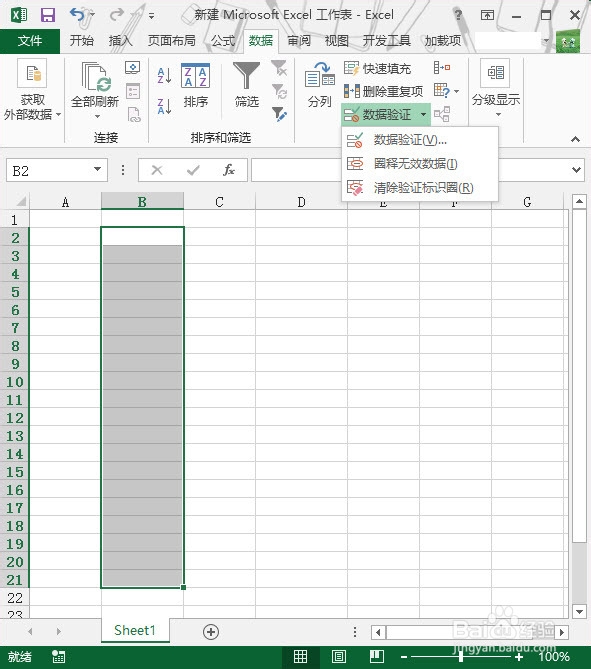
2、选择:数据——数据工具——数据验证
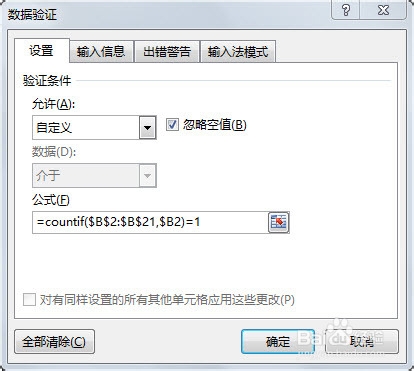
3、进入数据验证,在设置——验证条件允许 中选择自定义
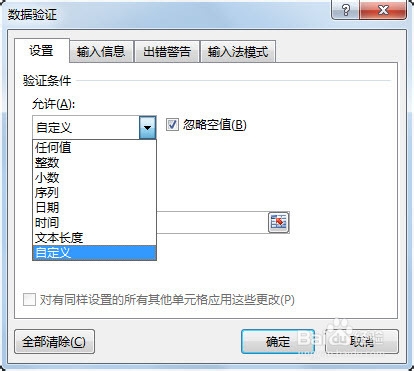
4、在公式中输入相应函数公式:
=COUNTIF($B$2:$B$21,$B2)=1("$"为绝对引用,可选择后通过快捷键"F4"直接切换)
或者如果为整列公式为:
=COUNTIF(B:B,B1)=1
5、设置完成后,可以简单测试下,当我们在设置过的一列中输入相同数据时,将会出现错误提示!!阻止相同数据的录入,因而能够快速实时发现错误,提高我们数据录入的出错率。