1、启动软件PA_Portable
这里需要说明一点“PA_Portable”需要安装在c盘下才可以使用!

2、 选择c盘,单击“扩张分区向导”

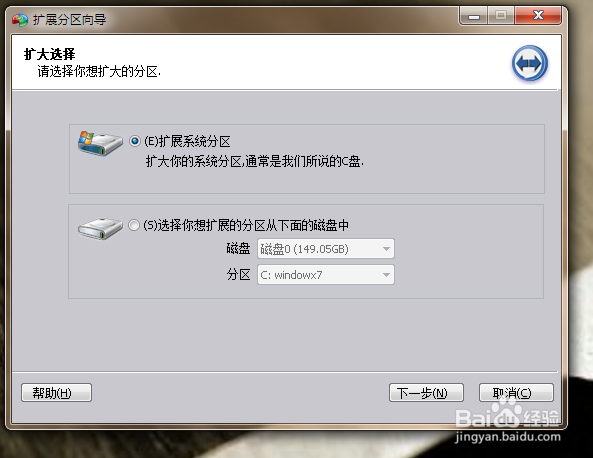
3、 选择“扩展系统分区”单击下一步
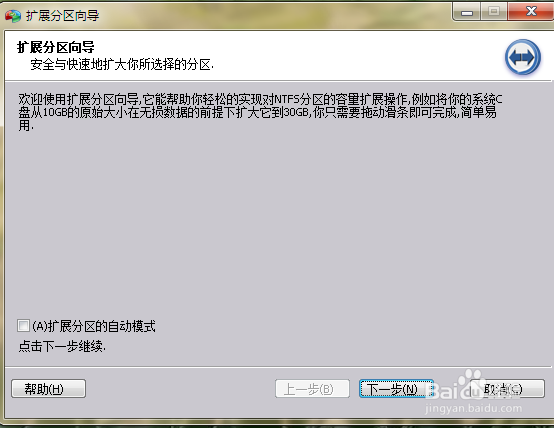
4、等待磁盘设备载入,然后单击“下一步”
5、 选择磁盘,建议选择空间最大的盘,选择好后,单击“下一步”
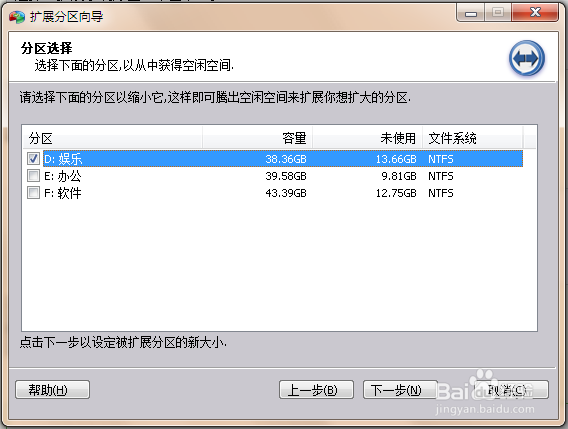
6、 设置c盘需要扩展的空间大小,设置好后,单击“下一步”

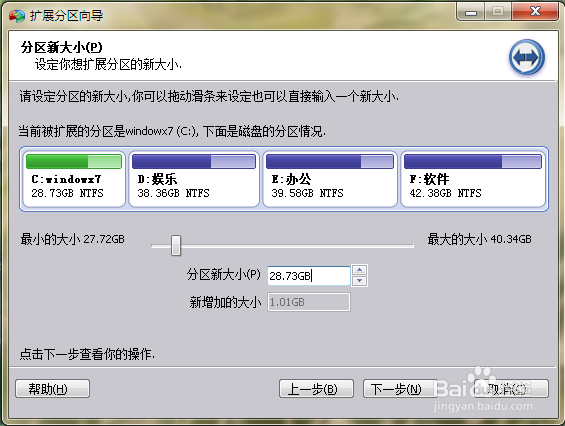
7、
磁盘的布局,确定好后,单击“执行”
开始扩展c盘空间,等待完成即可。
当点击“执行”后程序将弹出一个对话框告诉你执行这些操作大概需要花多少时间,并提供“是”和“否”两个选项给你,点击“是”将真正的开始执行。
