1、首先打开WPS2019,然后单击新建,
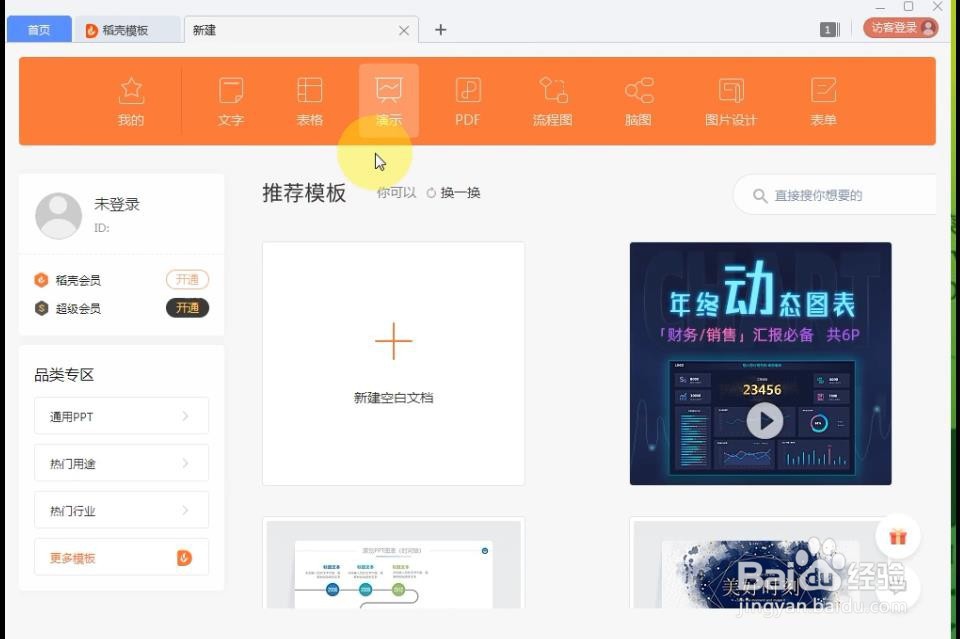
2、选择演示——新建空白文档。这时候就新建好了一个演示文稿,默认的它会有一个幻灯片。

3、第一种方法:
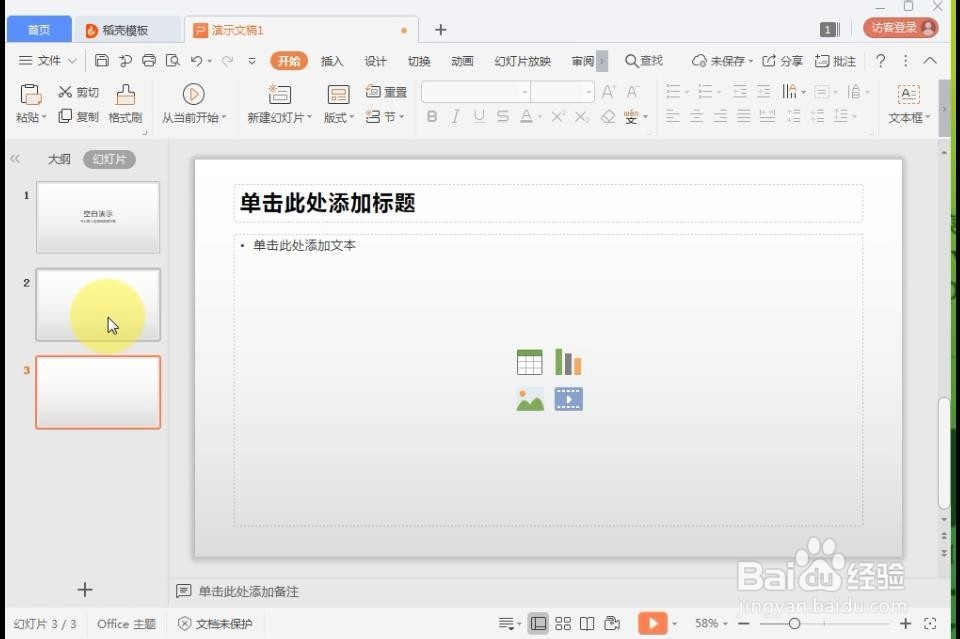
然后我们在左侧的幻灯片下面单击右键,打开一个快捷菜单。选择新建幻灯片,就可以新建一个幻灯片了。

4、第二种方法:
按下键盘上的CTRL+M键也可以新建一个幻灯片。
5、删除幻灯片的方法1:
用鼠标单击选择一个幻灯片,然后单击右键,选择删除幻灯片。


6、删除幻灯片的方法2:
用鼠标单击选择一个幻灯片,然后按下键盘上的DEL键就可以删除幻灯片了。

1、首先打开wps2019,然后新建一个演示空白文档。
2、新建幻灯片方法1:在左侧的幻灯片下面,单击右键,选择新建幻灯片。
3、新建幻灯片方法2:按下键盘上的CTRL+M新建幻灯片。
4、删除幻灯片方法1:选择要删除的幻灯片,然后单击右键,选择删除幻灯片。
5、删除幻灯片方法2:选择要删除的幻灯片,然后按下键盘上的DEl键。