1、搜索"PicPick",下载该软件。
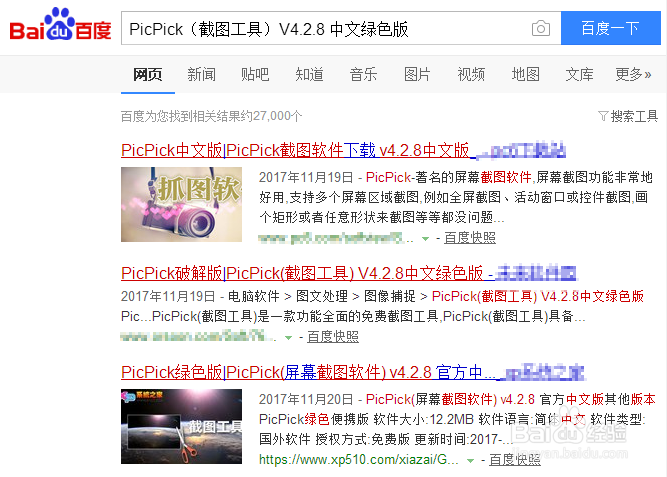
2、解压的文件夹中双击欠耻打开软件。
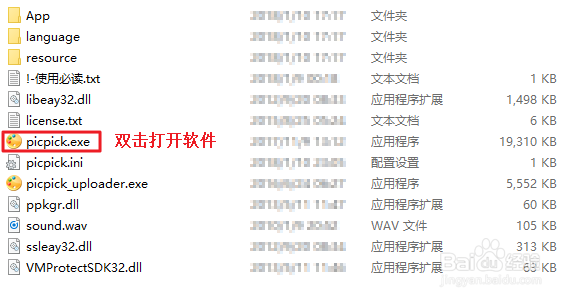
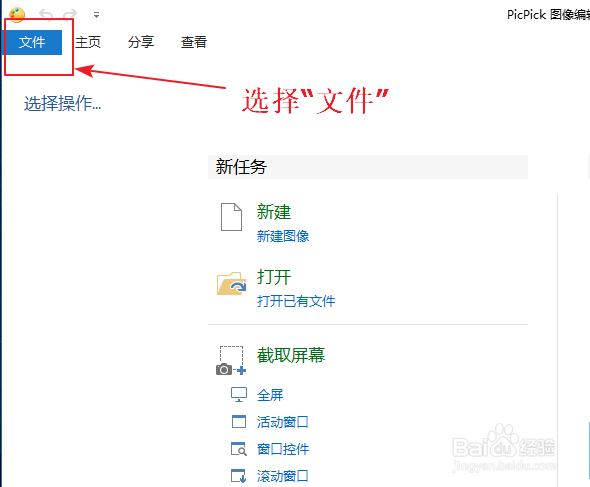
3、打开软件后的界面。
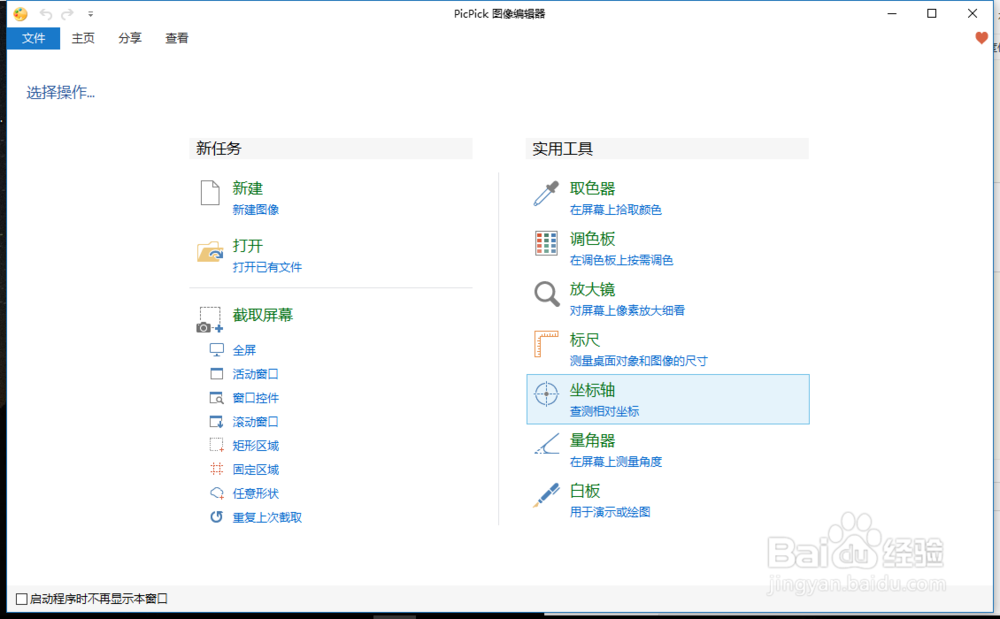
4、在截取屏幕区域选择需要截取方式。
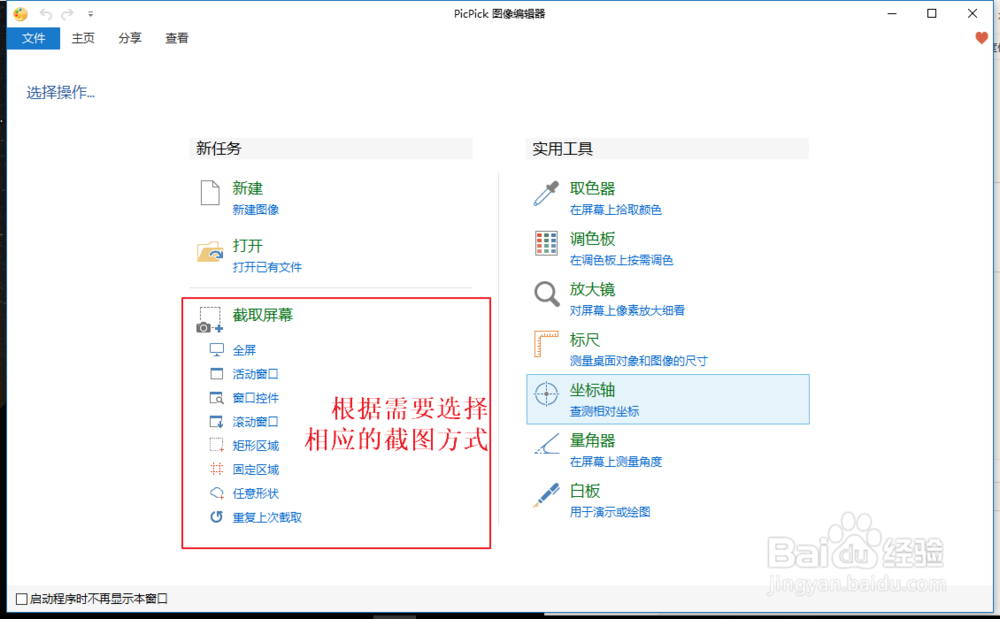
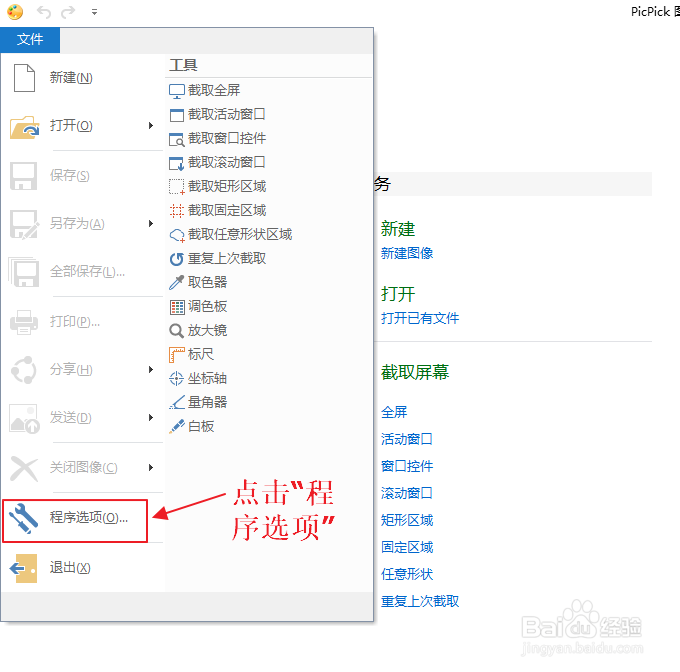
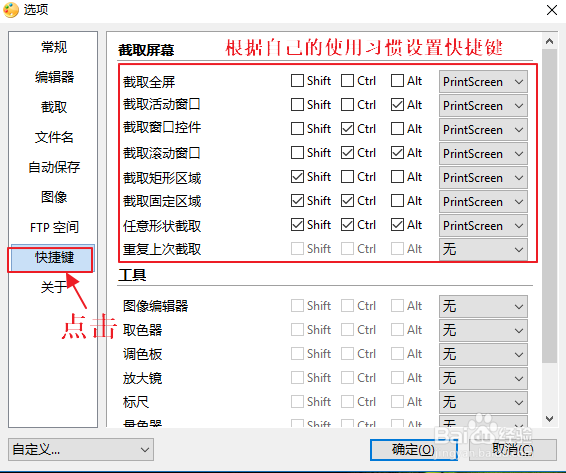
5、同时也阅宙够可以通过设置自己想要的快捷键来截图。
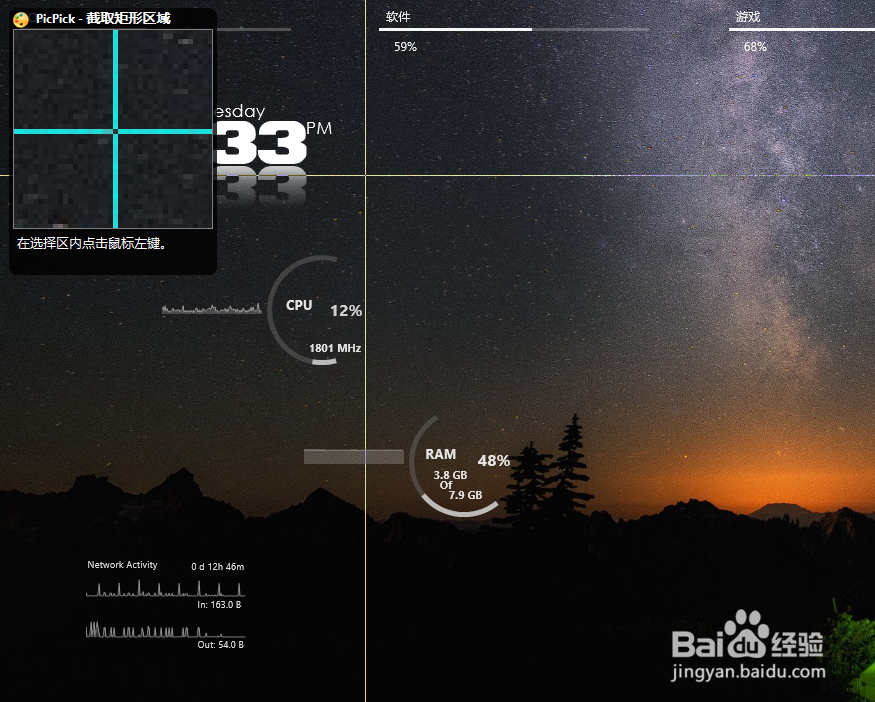
6、开始截图。“矩痕称形区域”截图的界面如下:
7、截图完成,图片自动提取到PicPick的图像编辑器。接下来就可以通过编辑栏去图片进行简单的编辑了。
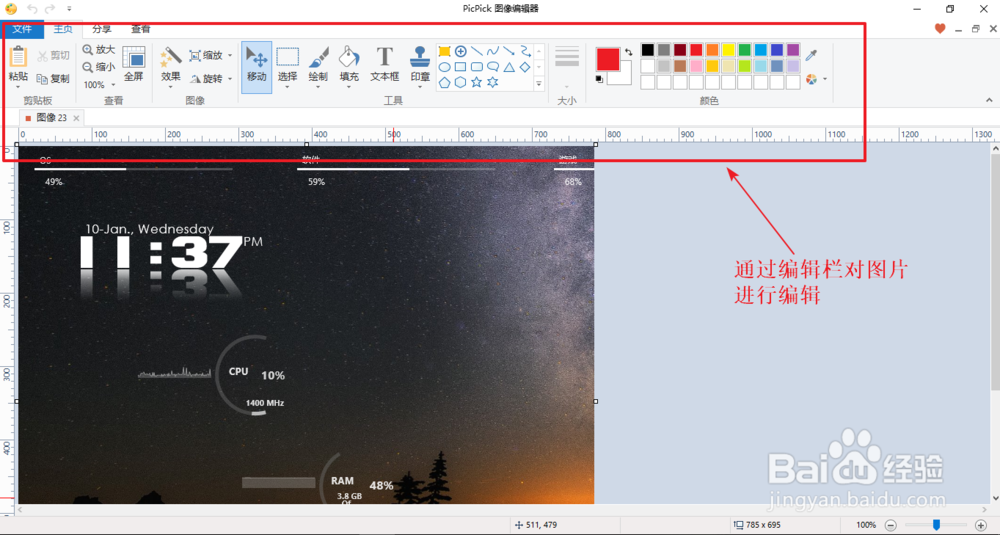
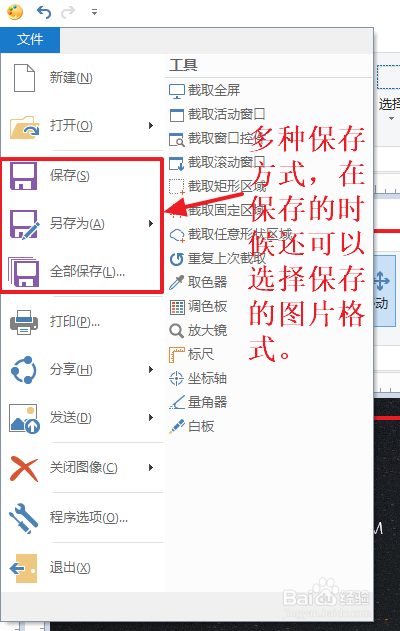
8、编辑完成后,点击“文件”,即可在选项里保存图片。
1、搜索"PicPick",下载该软件。
2、解压的文件夹中双击欠耻打开软件。
3、打开软件后的界面。
4、在截取屏幕区域选择需要截取方式。
5、同时也阅宙够可以通过设置自己想要的快捷键来截图。
6、开始截图。“矩痕称形区域”截图的界面如下:
7、截图完成,图片自动提取到PicPick的图像编辑器。接下来就可以通过编辑栏去图片进行简单的编辑了。
8、编辑完成后,点击“文件”,即可在选项里保存图片。