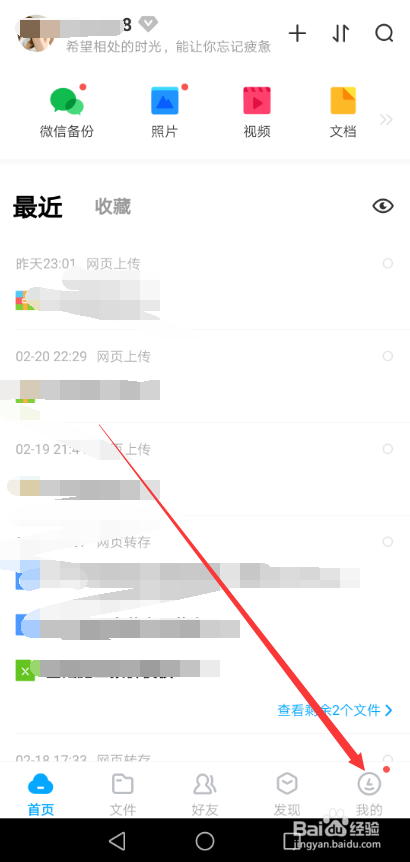
1、打开百度网盘APP并登录后,直接点击底部的【我的】,如下图所示。
2、进入百度网盘我的界面后,直接点击下面的【设置】选项,如下图所示。

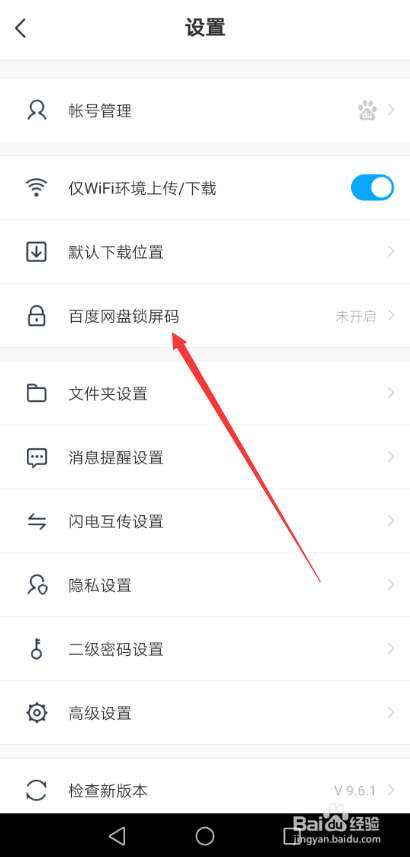
3、进入百度网盘设置界面后,直接点击【百度网盘锁屏码】选项,如下图所示。
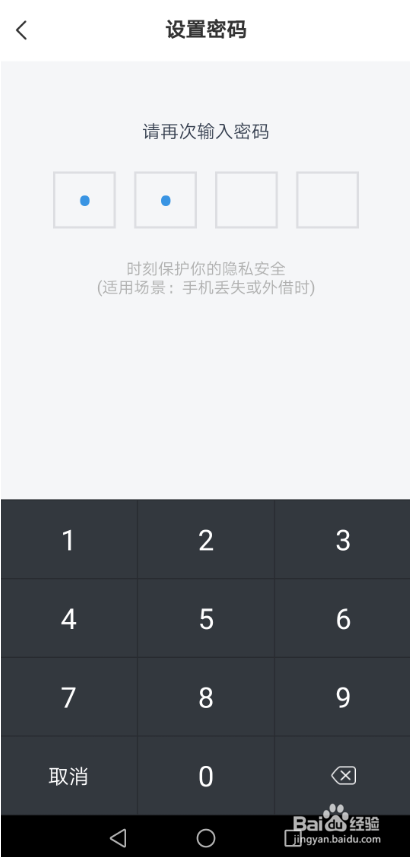
4、点击后进入百度网盘锁屏码设置密码界面,直接输入四个数据密码,如下图所示。
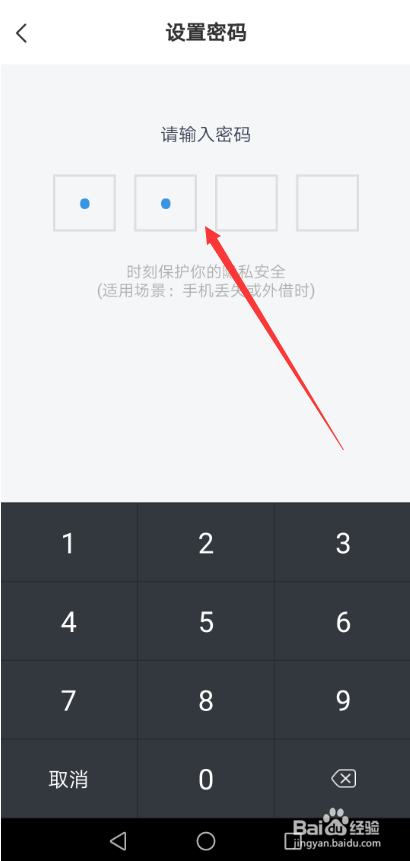
5、然后在输入一次相同的密码,如下图所示。
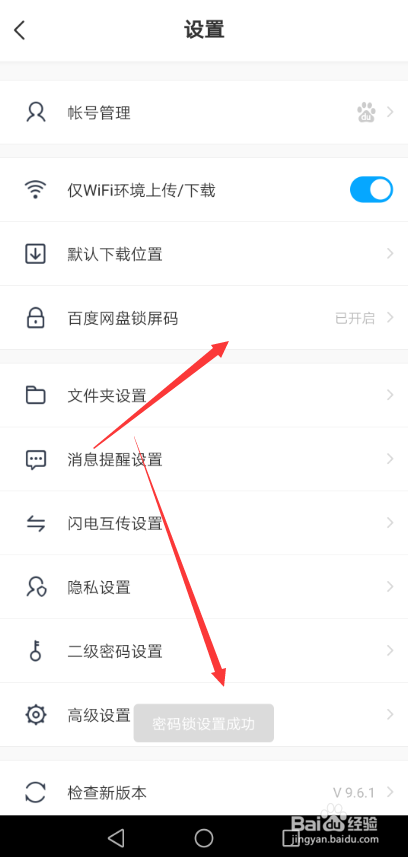
6、百度网盘锁屏码设置成功后在底部是有提示的,然后在百度网盘锁屏码选项那里可以看到是开启状态,如下图所示。
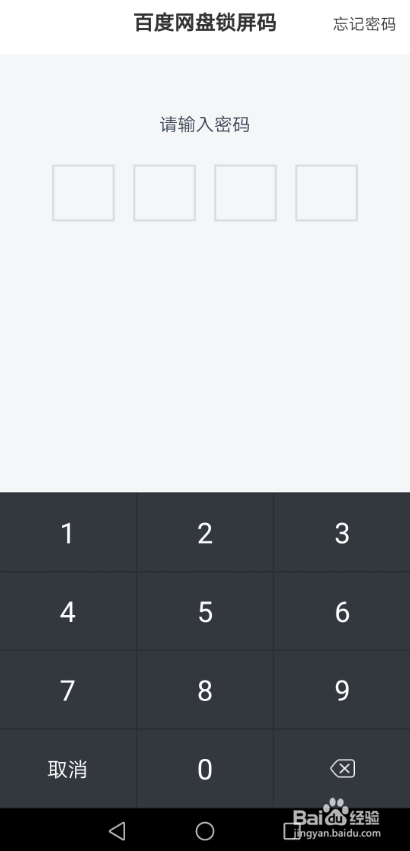
7、设置好百度网盘锁屏码后,下次再登录百度网盘就需要使用该锁屏码了,如下图所示。