keynote怎么制作5秒倒计时动画

时间:2026-02-16 19:00:24

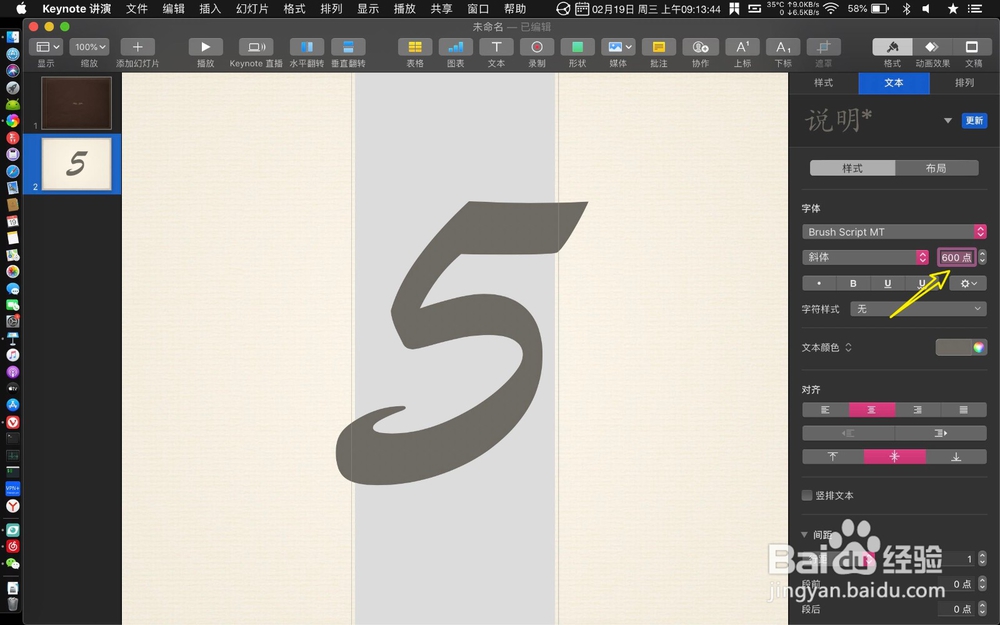
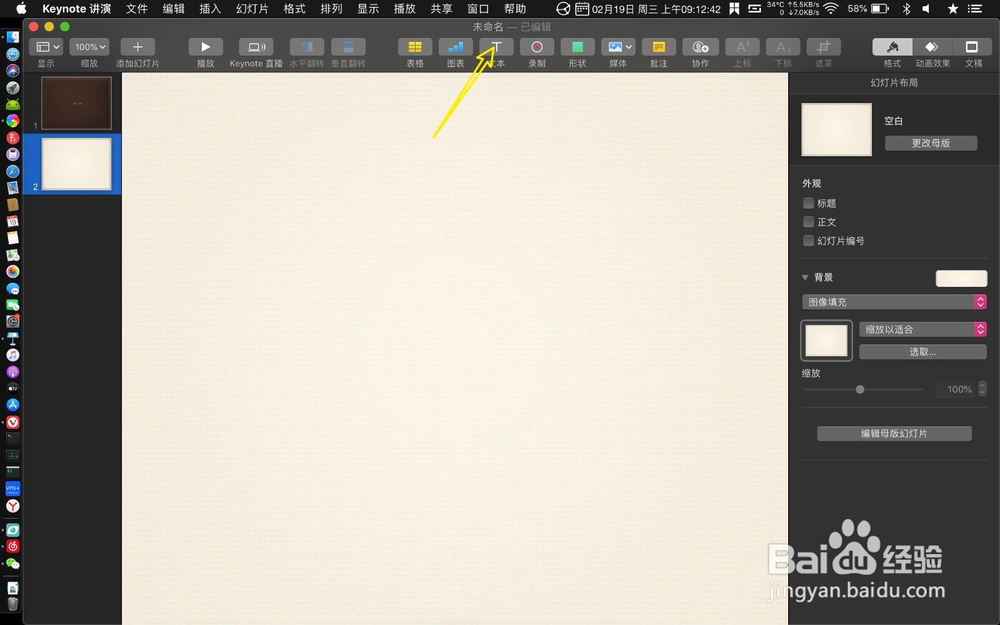
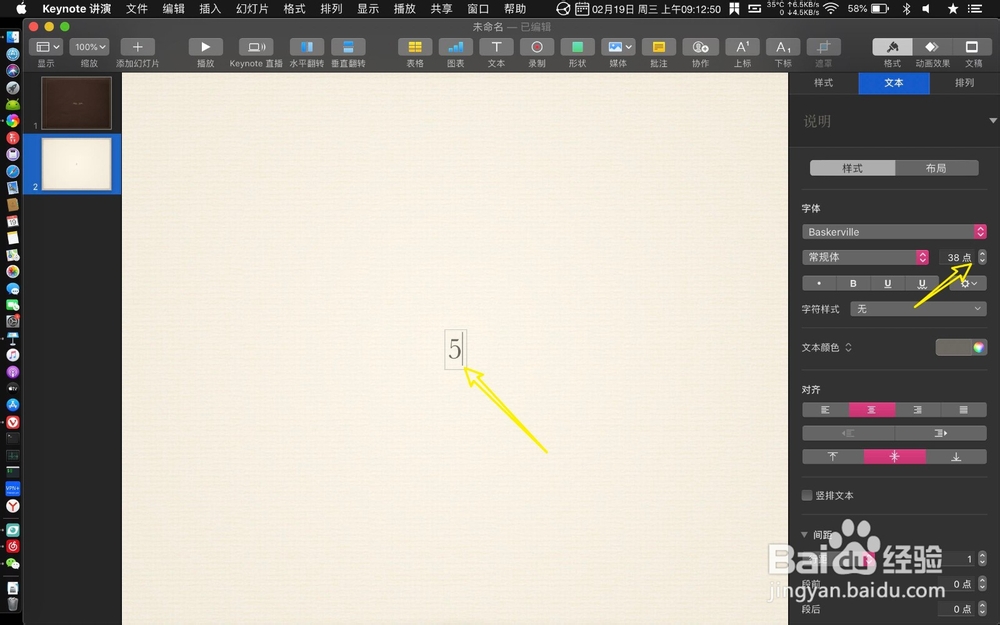
1、点击它的t,输入5.

keynote怎么制作5秒倒计时动画

keynote怎么制作5秒倒计时动画

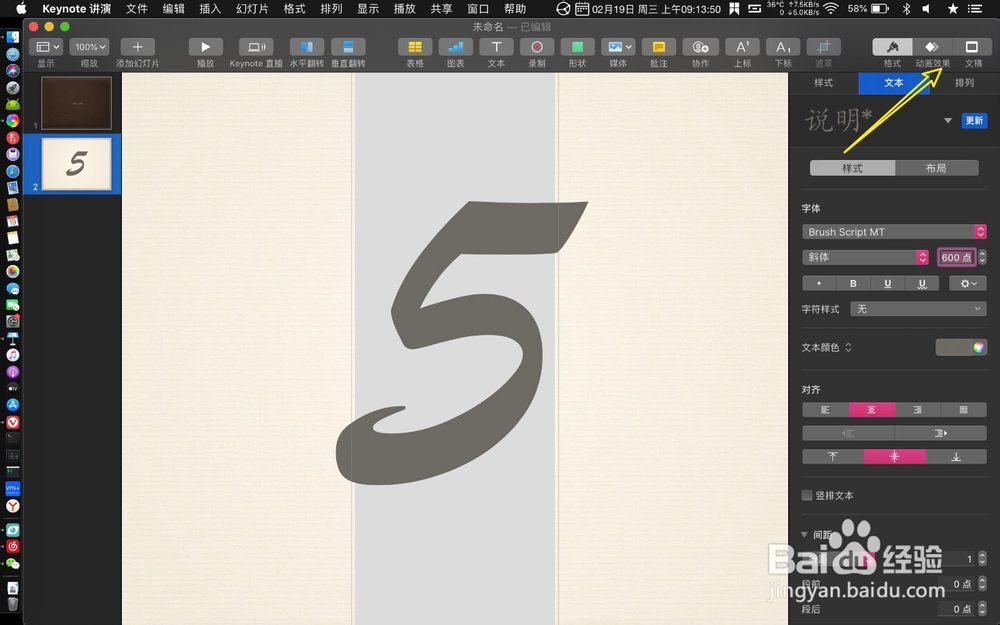
2、那么设置大小为600,点击动画效果。

keynote怎么制作5秒倒计时动画

keynote怎么制作5秒倒计时动画

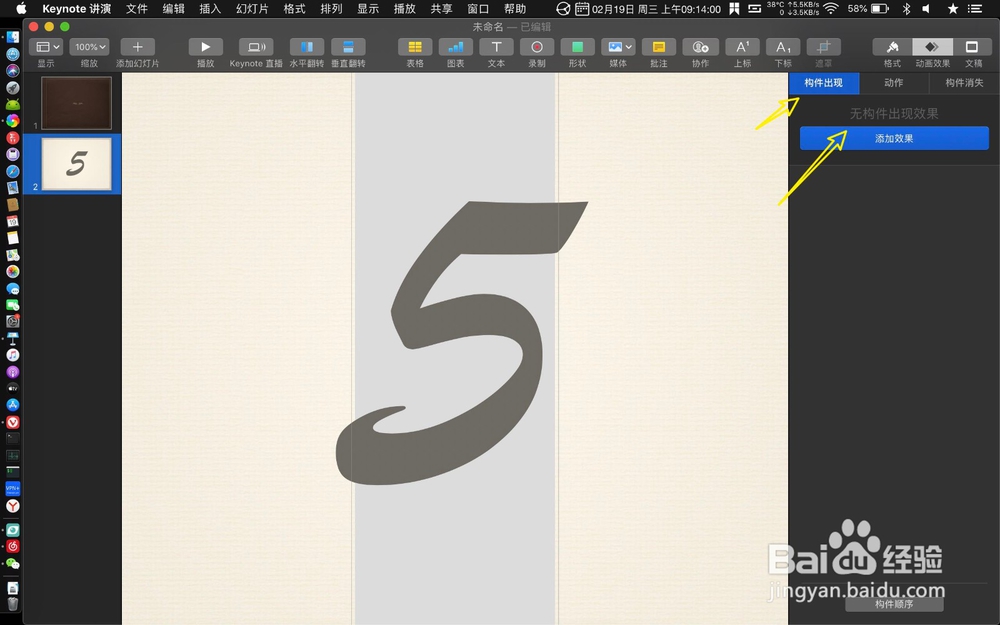
3、构建出现添加效果,选择出现。

keynote怎么制作5秒倒计时动画

keynote怎么制作5秒倒计时动画

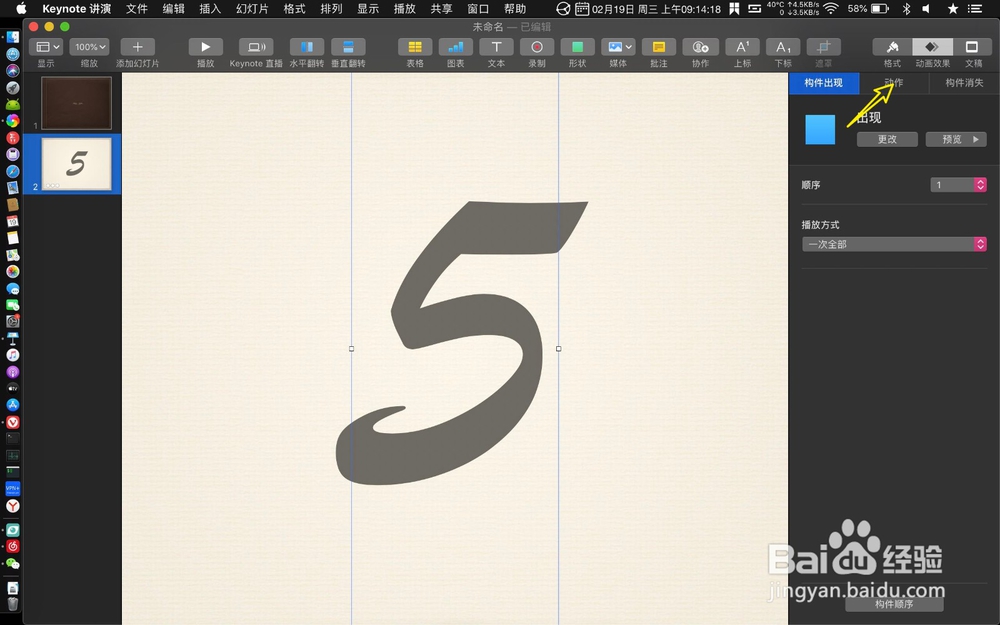
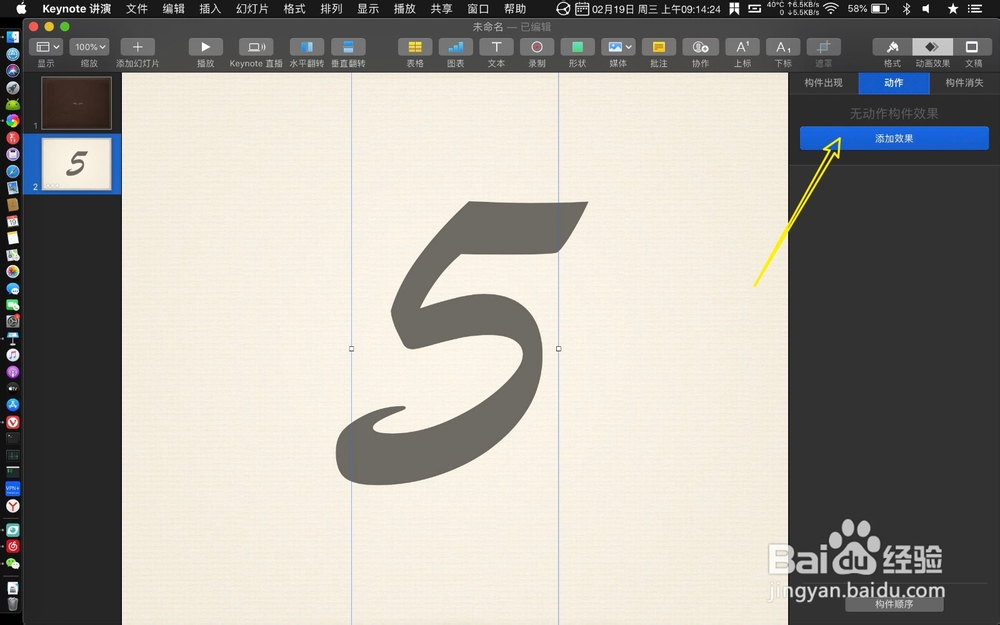
4、选择中间的动作添加效果,如图。

keynote怎么制作5秒倒计时动画

keynote怎么制作5秒倒计时动画

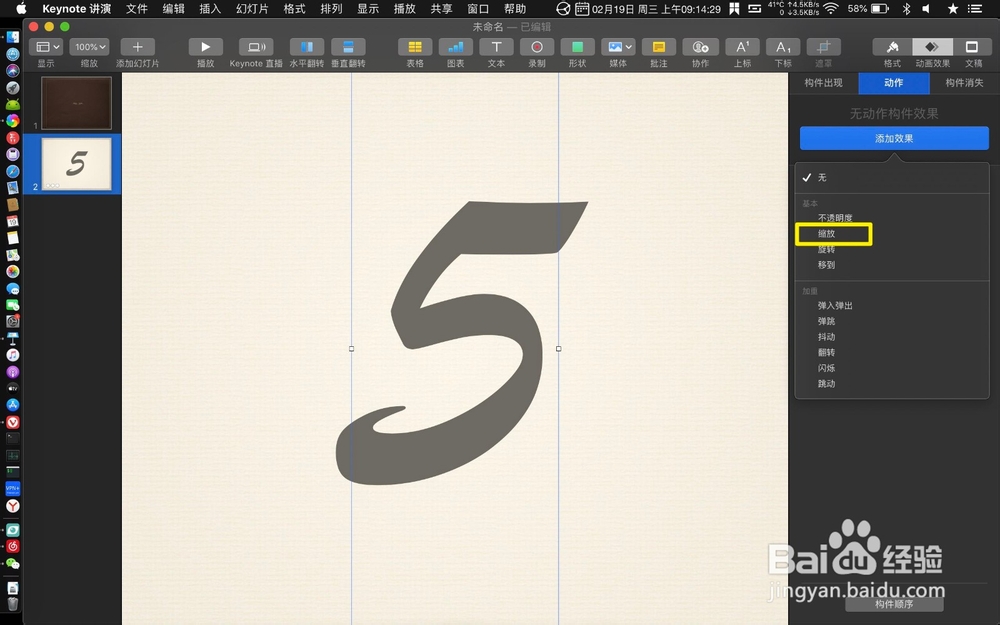
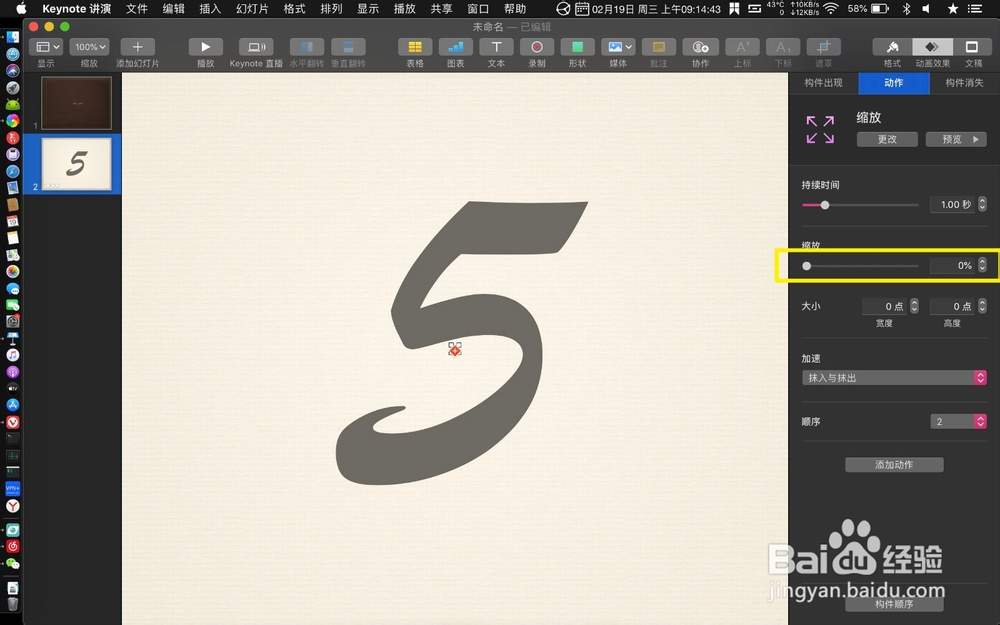
5、点击缩放的效果,缩放设置为0%。

keynote怎么制作5秒倒计时动画

keynote怎么制作5秒倒计时动画

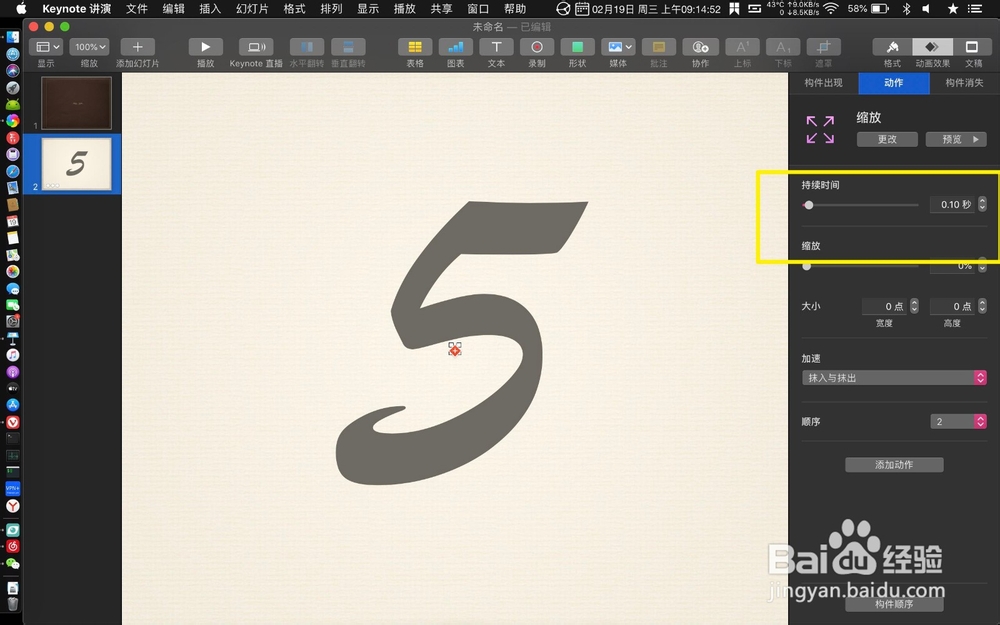
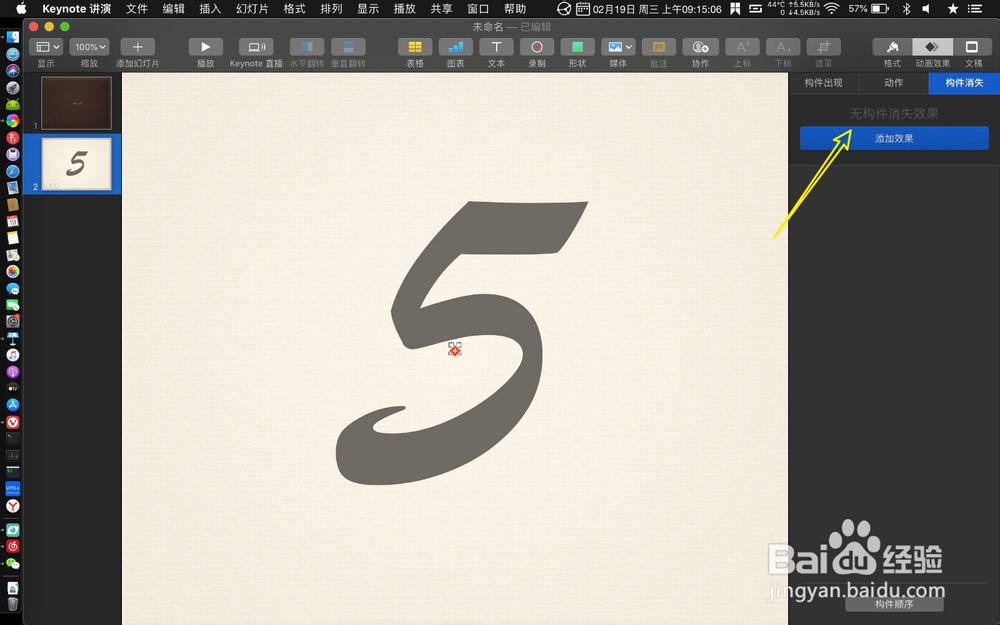
6、时间设0.1,点击构建消失。

keynote怎么制作5秒倒计时动画

keynote怎么制作5秒倒计时动画

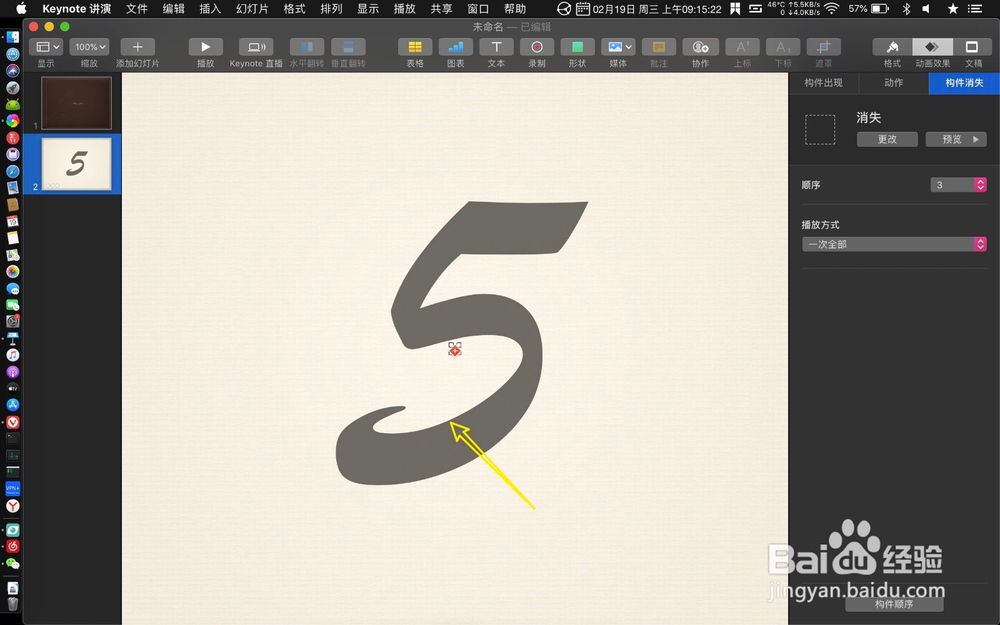
7、选添加效果,选择效果的消失。

keynote怎么制作5秒倒计时动画

keynote怎么制作5秒倒计时动画

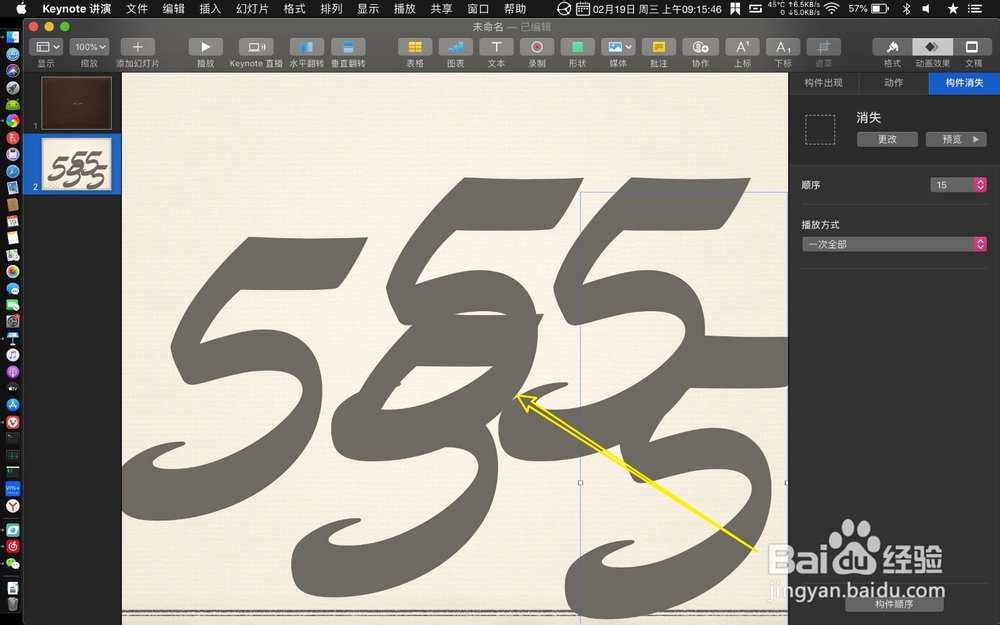
8、点击数字5,按option下拉,复制另外1到4个数字。

keynote怎么制作5秒倒计时动画

keynote怎么制作5秒倒计时动画

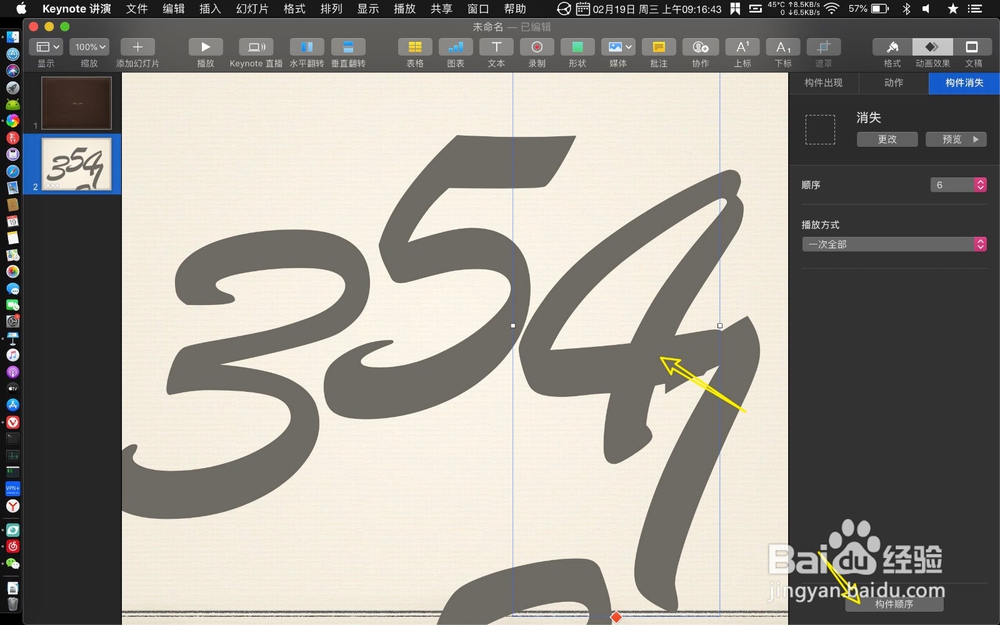
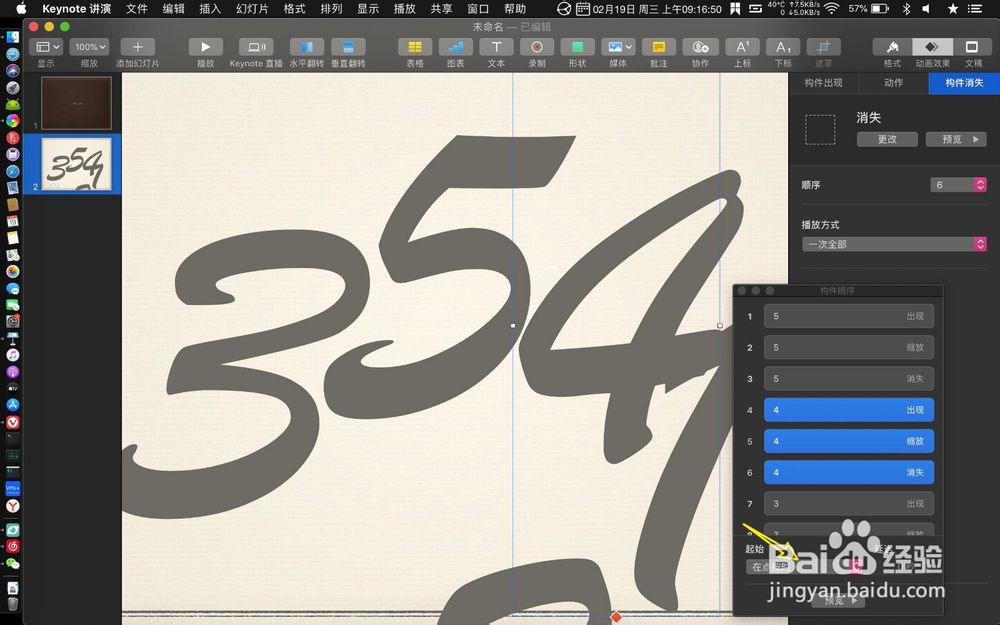
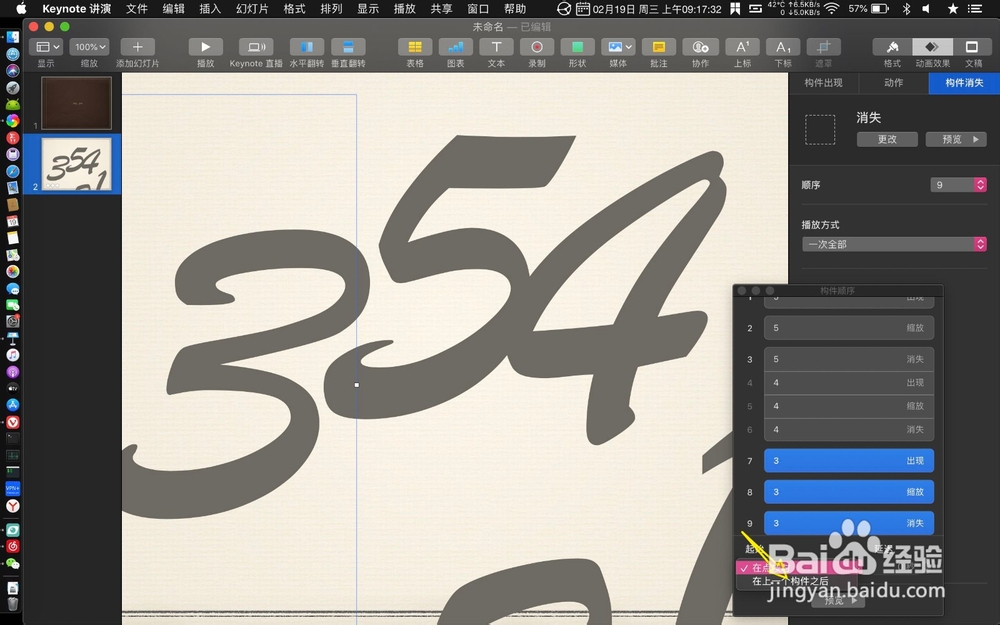
9、把复制的数字修改为1234,点击数字4,点击构建顺序,点击点按。

keynote怎么制作5秒倒计时动画

keynote怎么制作5秒倒计时动画

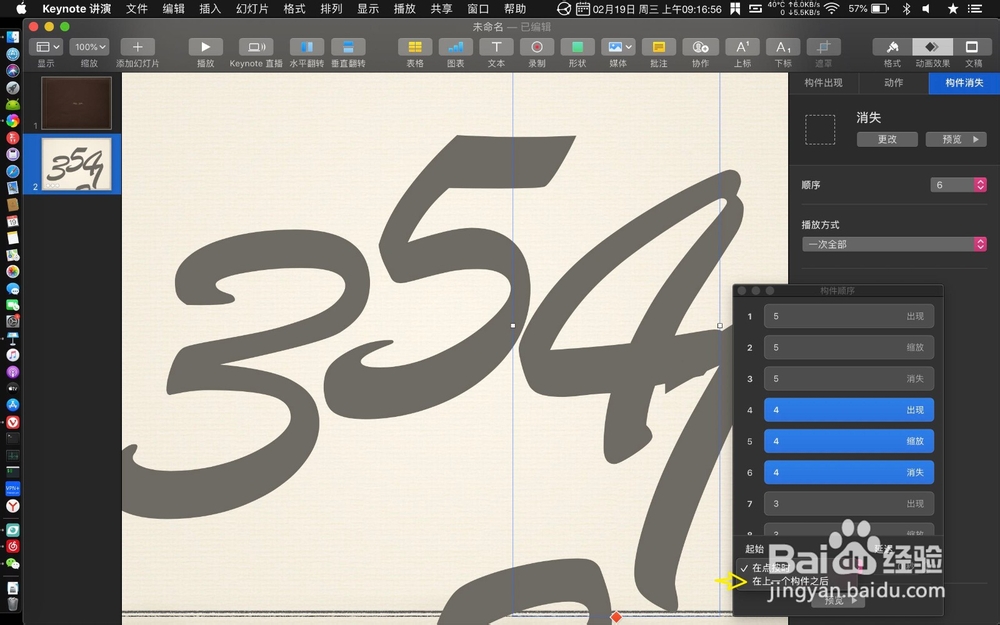
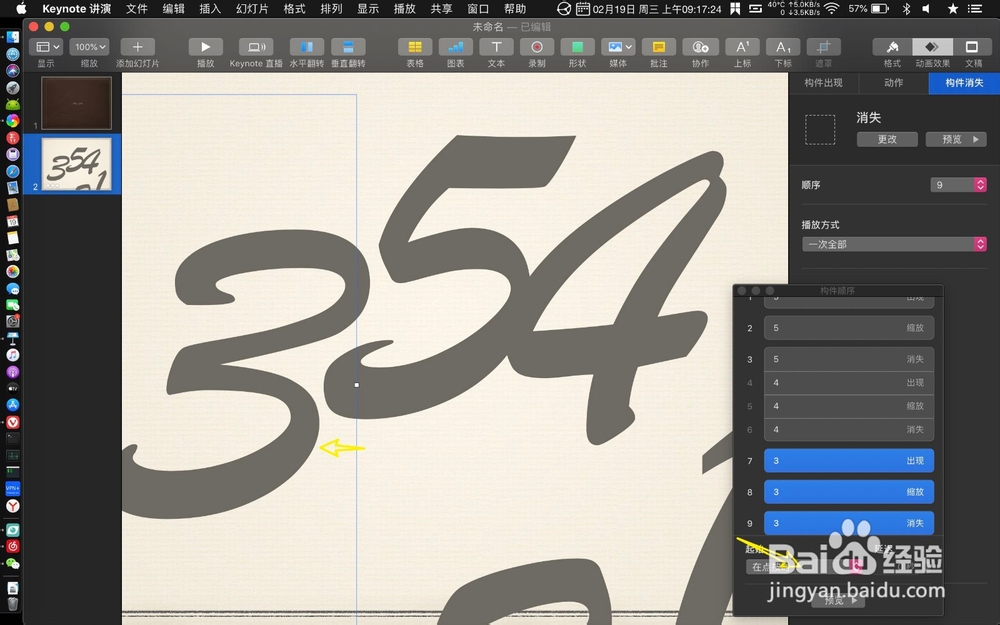
10、选择上一个构建之后,点击数字3,选择点按。

keynote怎么制作5秒倒计时动画

keynote怎么制作5秒倒计时动画

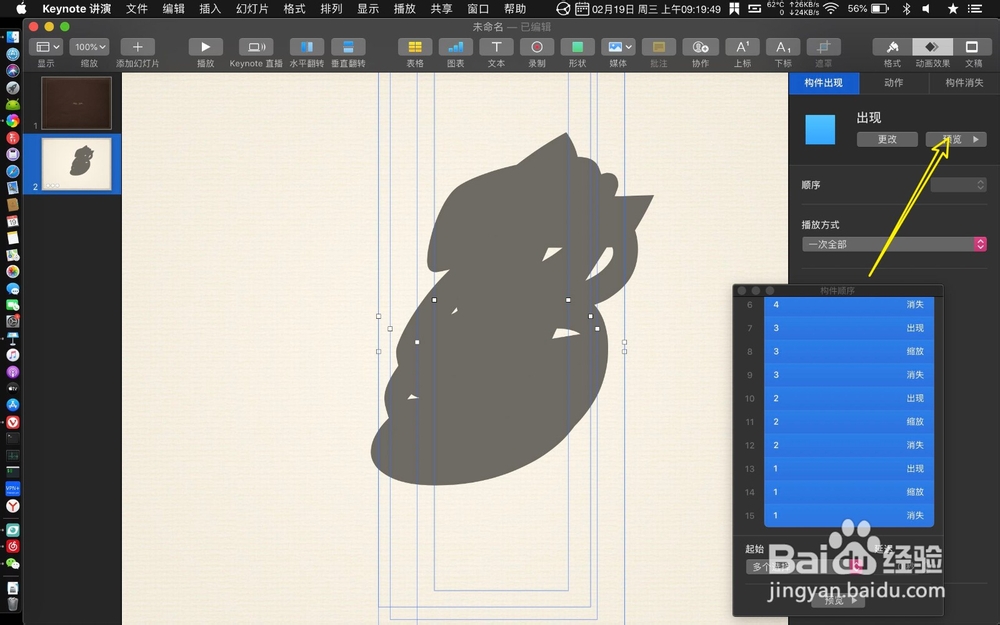
11、一样选择上一个构建之后,那么再依次调整数字2跟1,然后把所有数字按12345堆叠到一个位置,点击预览。
keynote怎么制作5秒倒计时动画

keynote怎么制作5秒倒计时动画

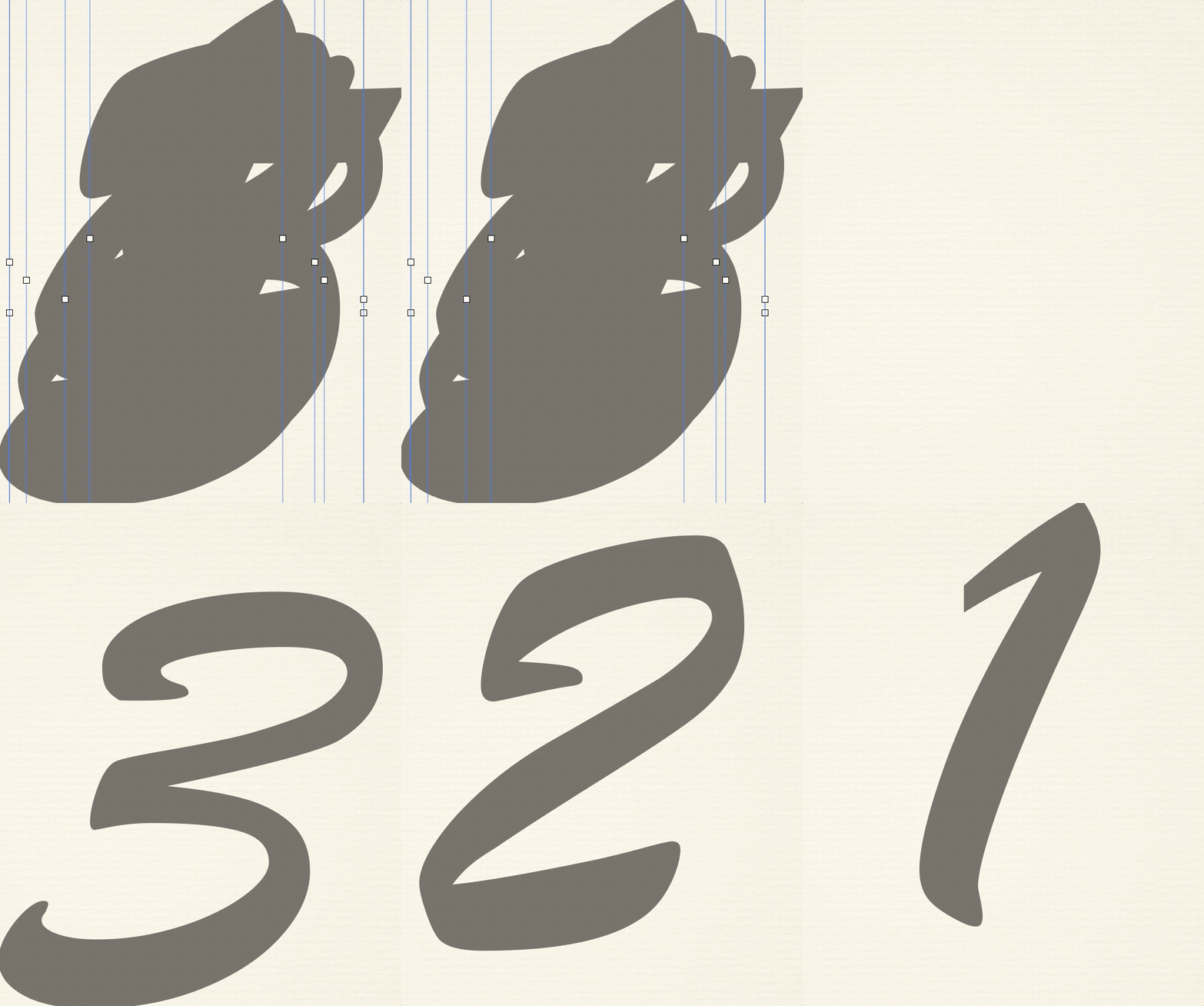
12、此时就会看到一个倒计时5秒的动画效果,如图。

keynote怎么制作5秒倒计时动画

© 2026 一点知道
信息来自网络 所有数据仅供参考
有疑问请联系站长 site.kefu@gmail.com