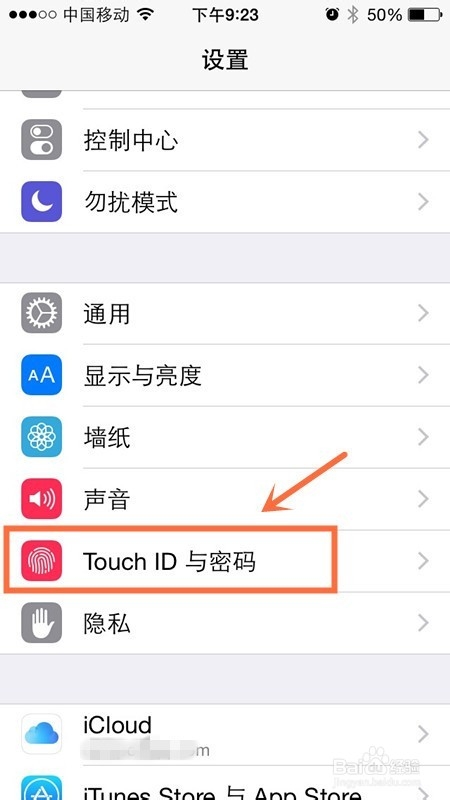
1、打开你的iPhone手机,进入设置,选择Touch ID与密码,如下图
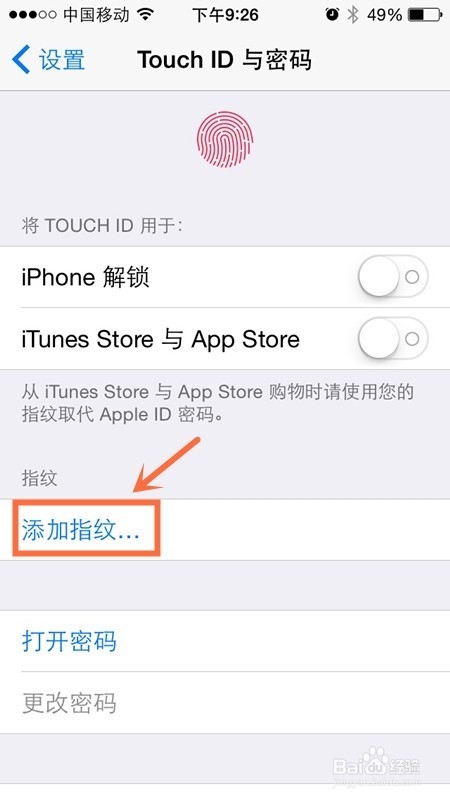
2、选择添加指纹,如下图
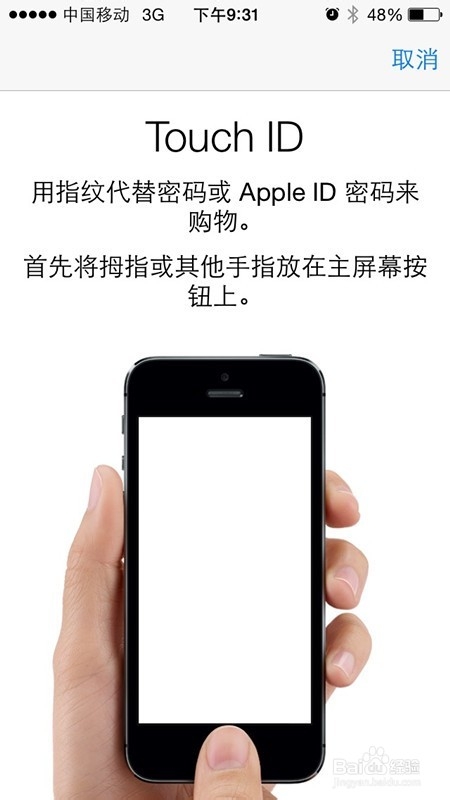
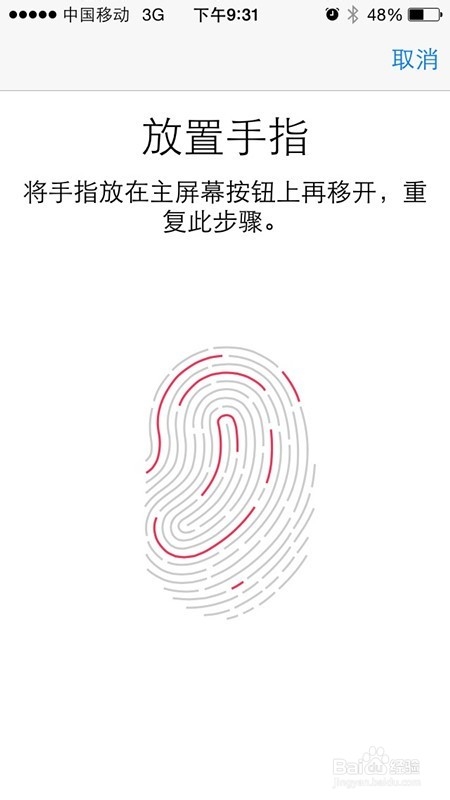
3、按图中的样子,把手指放到Home键去读取你的指纹,直至指纹读取成功,读取成功后手机会振动一下,如下图
4、抬起手指,再放下手指,等读指纹成功(读取成功手机会振动一下),不断的重复此操作,直至提示指纹读取完成,如下图
5、第一次指纹读取完成后,会提示你改变握持手机的姿势,点继续后,按屏幕提示的姿势再次把手指放到Home键上去识别,如下图
注:与前面的步骤是同一个手指哦
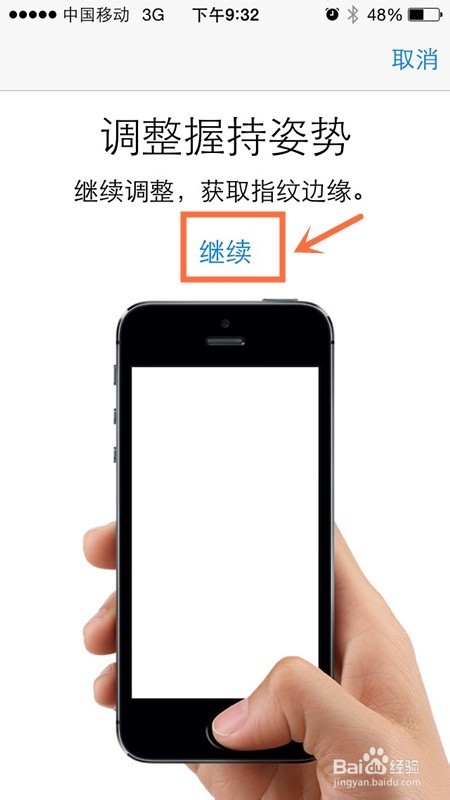
6、和前面步骤一样,保持些姿势,移开手指,再放下手指,等读指纹成功(读取成功手机会振动一下),手机振动一下,不断的重复此操作,直至提示指纹读取完成,如下图

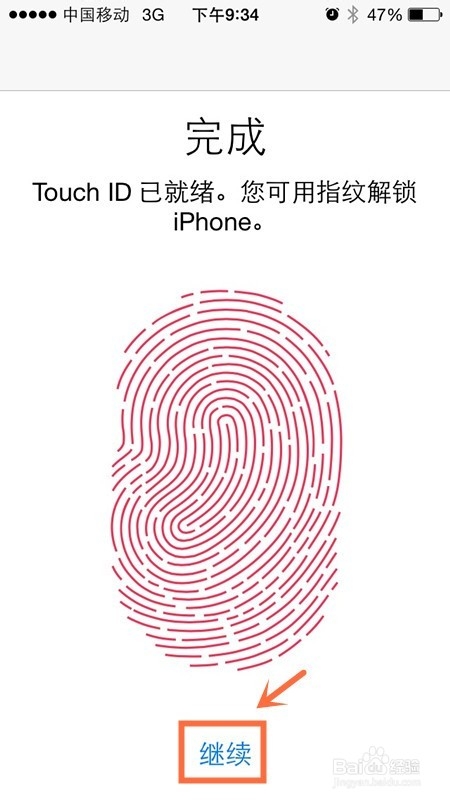
7、等读取指纹完成后,点继续,如下图
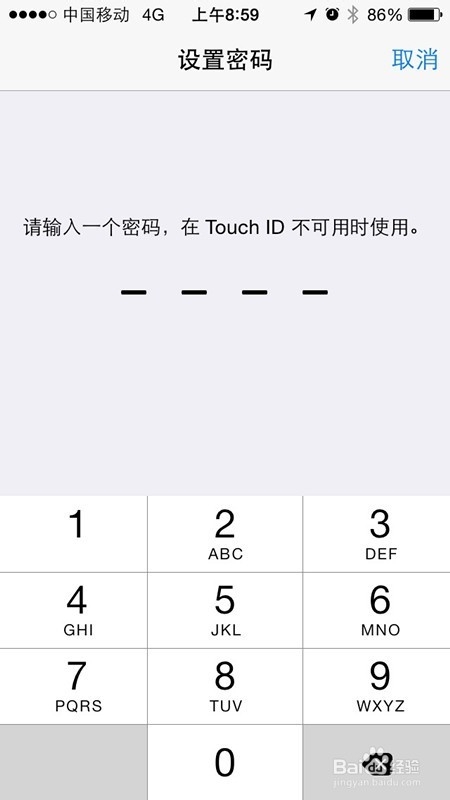
8、指纹设置完成后,你还要设置一个密码,以便指纹(Touch ID)不可用的时候使用,如下图
9、你可以添加多个手指的指纹,因为一般左右手都会进行操作的,所以建议把左右手的大拇指指纹都添加进去,你还可以点指纹的名字进去更改,如下图

10、你可以起一个好记的名字,如“左拇指”,如果指纹识别得不好,还可以把它删除,重新输入,如下图

11、指纹读取完成后,你就可以打开iPhone解锁和iTunes Store 与App Store购物了,如下图
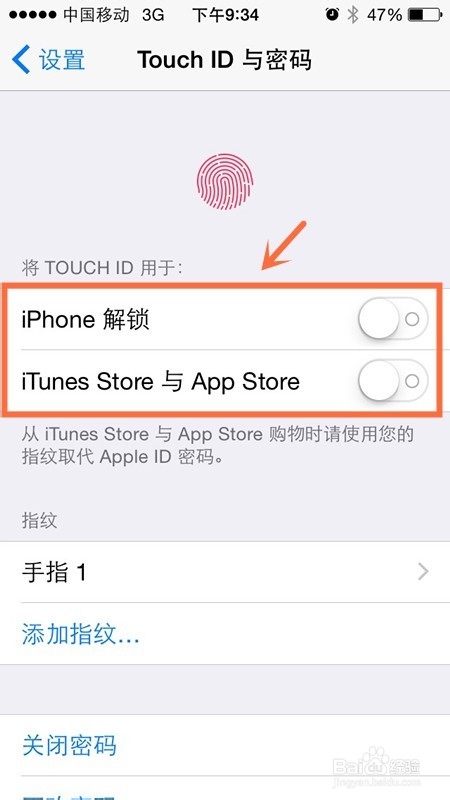
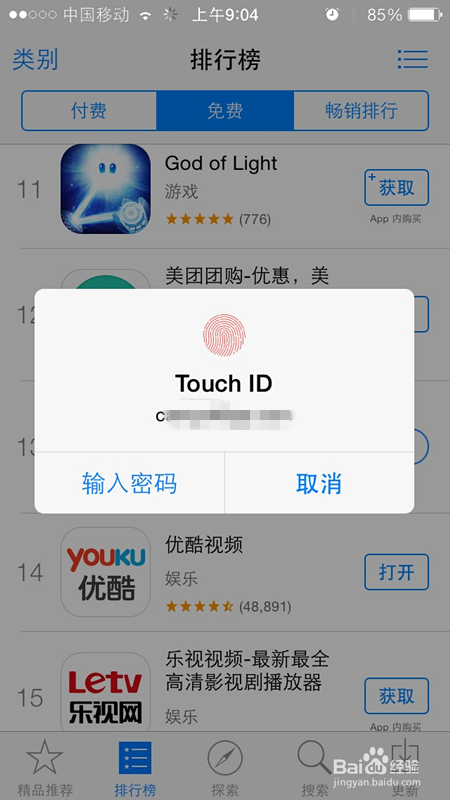
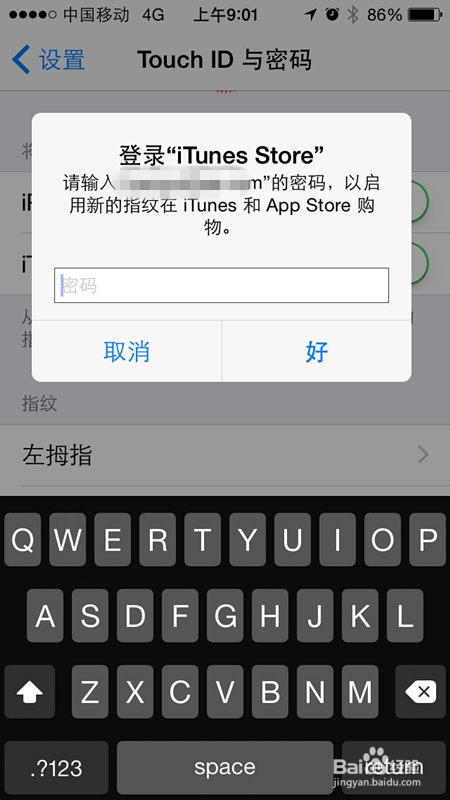
12、打开Touch ID在iTunes Store 与App Store购物,密码输入你的Apple ID密码,如下图
13、设置指纹(Touch ID)完成了,赶紧去体验一下IPhone手的指纹识别(Touch ID)功能吧