1、首先我们要打开电脑IE9浏览器后,点击右边的工具,打开工具列表后选择internet选项。然后找到internet选项里更改默认的搜索提供程序,点击后面的设置。


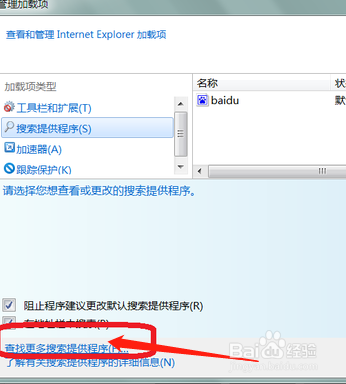
2、当我们点击后面的设置以后,打开管理加载项,然后找到并点击左下角的查找更多搜索提供程序
3、当我们进入internet explorer库后,下面看有没有想要的搜索程序,找到后直接点击。在这里我们点击百度搜索。


4、最后出现的网页里点击添加至internet explorer。在出现的添加搜索程序对话框里选择将它设置为默认搜索提供程序,然后点击添加即可。


5、总结:
1.打开IE9浏览器,在工具里选择internet选项更改程序并设置。
2.打开管理加载项搜索提供更多程序。
3.进入internet explorer库搜索程序点击。
4.将搜索的程序选择设置为默认搜索提供程序,点击添加。