1、我们打开一个Word文档,然后点击菜单栏布局--页面设置--插入分页符和分节符;

2、在弹出的下拉选项中我们选择下一页;

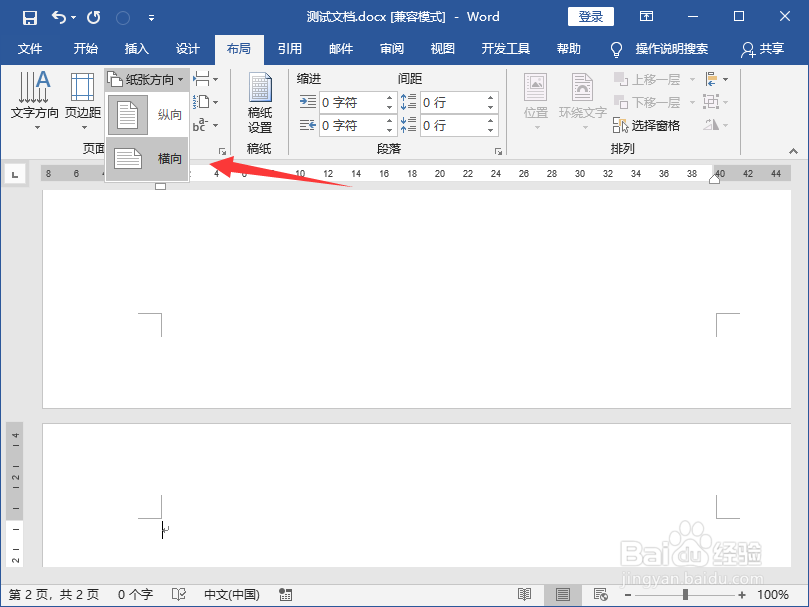
3、这时候就会新增了一个纵向页面,我们再点击布局--页面设置--纸张方向--横向;
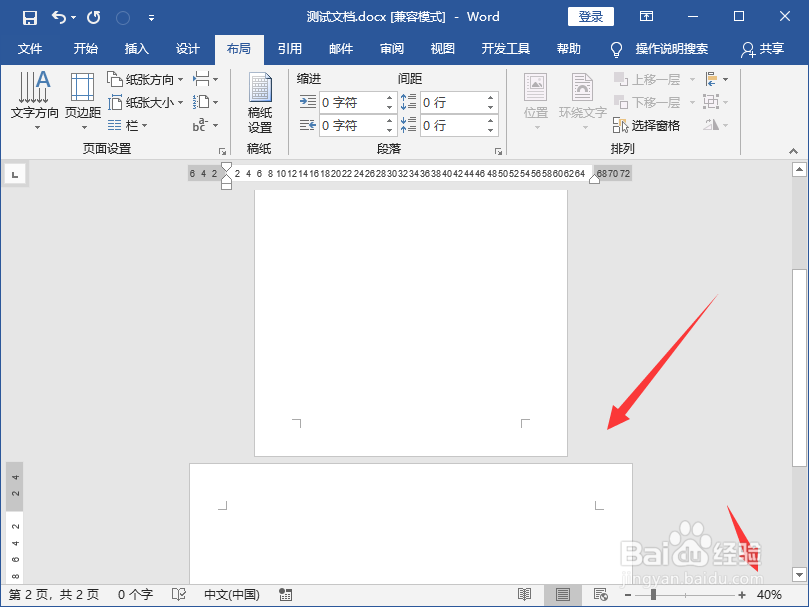
4、这时候新增的页面变成横向了,为了方便观看,我这里将比例调小至40%,如下图所示;
5、然后我们在横向的页面上选择菜单栏插入--表格,根据自己需要选择表格的行数和列数即可,这里我以6*6表格为例子,如下图所示;
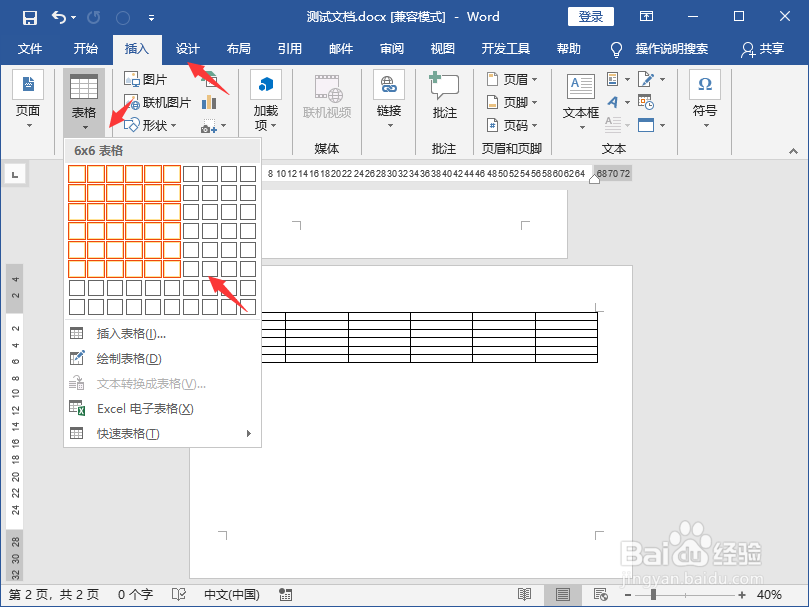
6、这时候我们发现横向的页面上有了新建的表格了,如下图所示。

1、1.打开文档,点击菜单栏布局--页面设置--插入分页符和分节符--下一页;
2.再点击布局--页面设置--纸张方向--横向;
3.我们在横向的页面上选择菜单栏插入--表格,根据自己需要选择表格的行数和列数即可。