1、打开蓝牙开关


2、电脑有蓝牙,计算机图片上点右键,点属性,打开“设备管理器",里面有如图所示的蓝牙标识,表示有蓝牙功能。

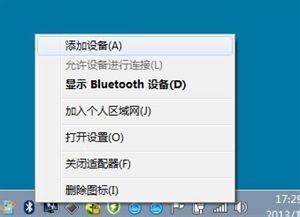
3、将鼠标光标移到电脑右下角蓝牙图标上,点击鼠标右键,有如图所示菜单,单击选择“添加蓝牙设备”后会弹出“添加设备”面板。
4、“添加设备”面板弹出后,打开蓝牙鼠标开关,按住蓝牙连接按钮,直到蓝牙连接指示灯闪耀,表示进入到蓝牙配对状态,表示可以被搜索。(注:一般指示灯位置鼠标底部或正面;部分品牌蓝牙鼠标无指示灯;)
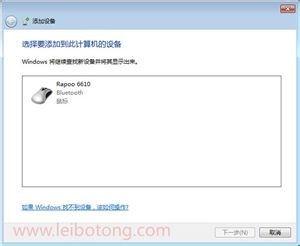
5、“设备面板”搜索框中显视被搜索到的蓝牙鼠标,单击之选中,单击右下角“下一步”,则进入自动连接过程。

6、自动连接时,电脑右下角会有如图所示提示

7、等待安装完成,如下图示,表示蓝牙鼠标安装成功,可以正常使用了。