Win10应用商店打不开或闪退的解决方法和答案

时间:2026-02-14 00:48:13

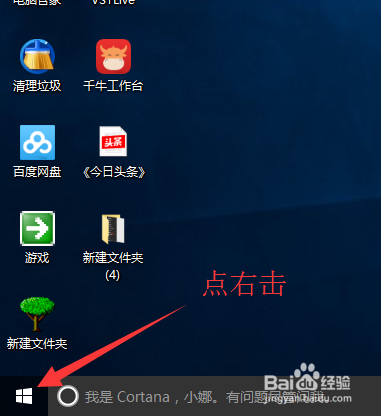
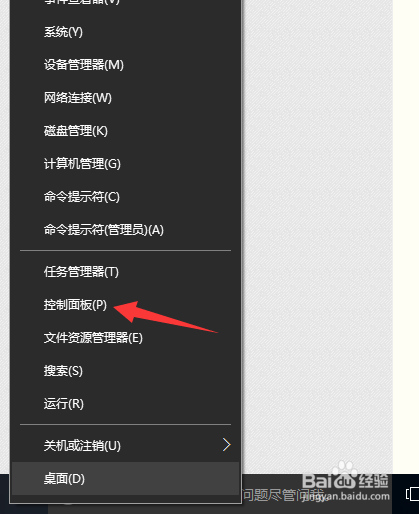
1、然后打开 开始右击  打开控制面板    

Win10应用商店打不开或闪退的解决方法和答案

Win10应用商店打不开或闪退的解决方法和答案

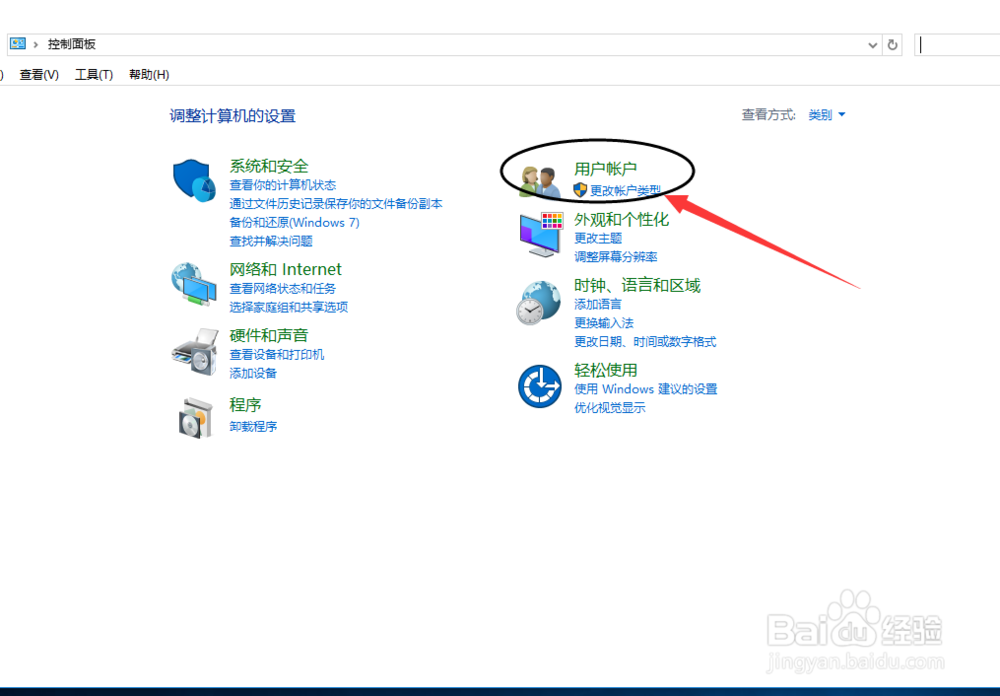
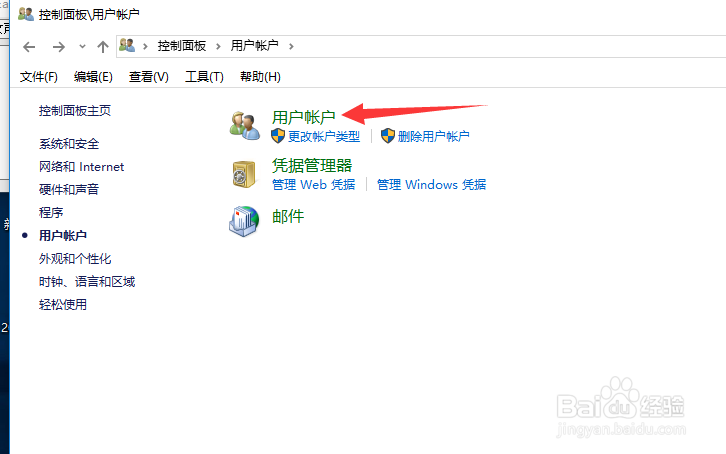
2、控制面板打开  然后点击  用户账户

Win10应用商店打不开或闪退的解决方法和答案

Win10应用商店打不开或闪退的解决方法和答案

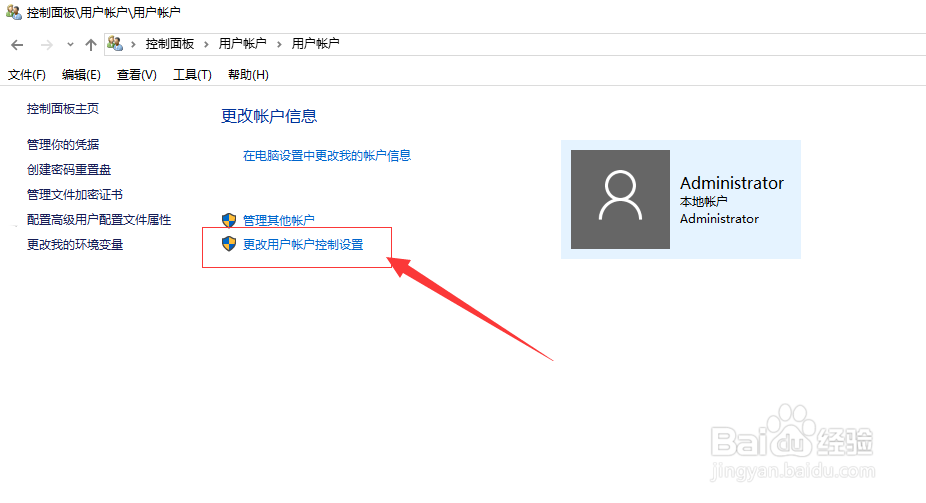
3、进入用户账户后,点击,更改用户账户控制设置

Win10应用商店打不开或闪退的解决方法和答案

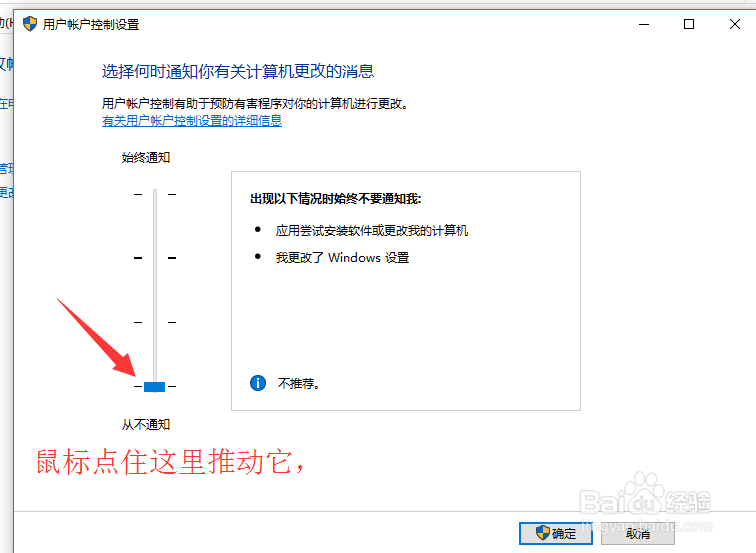
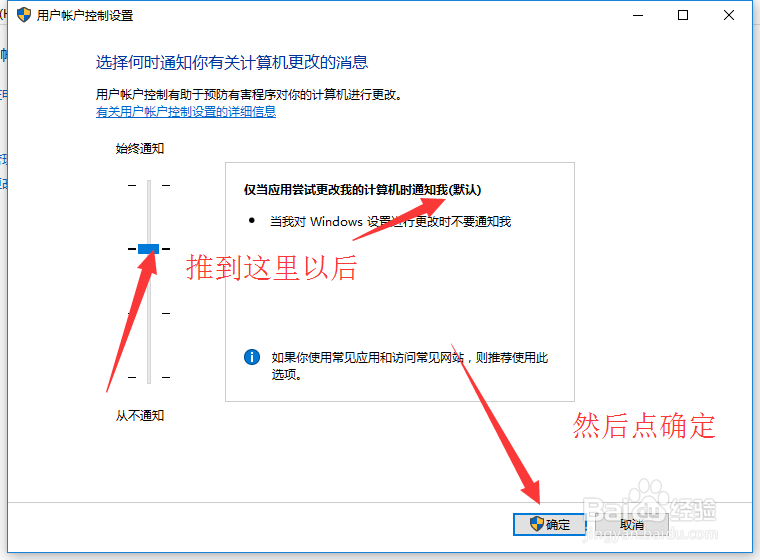
4、打开  更改用户账户控制设置   后会看见一个设置纽 鼠标拖动他到默认位置 上面会有显示   然后点确定,重启计算机就可以了

Win10应用商店打不开或闪退的解决方法和答案

Win10应用商店打不开或闪退的解决方法和答案

5

Win10应用商店打不开或闪退的解决方法和答案

© 2026 一点知道
信息来自网络 所有数据仅供参考
有疑问请联系站长 site.kefu@gmail.com