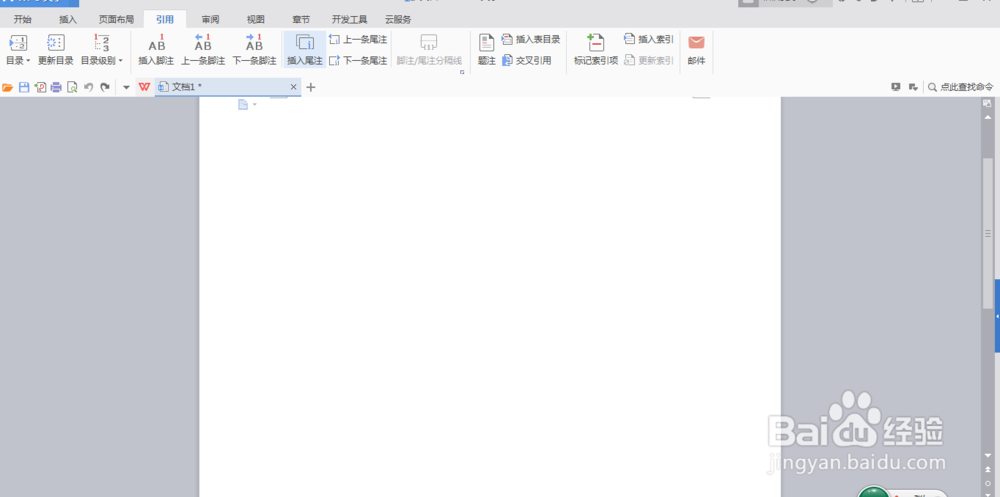
1、我们可以先来打开自己所使用的WPS软件,软件的版本不重要,我用的是2016版的,如图

2、打开WPS以后的操作界面往往都会有所不同但是不会影响我们的操作,我的WPS操作界面如图所示
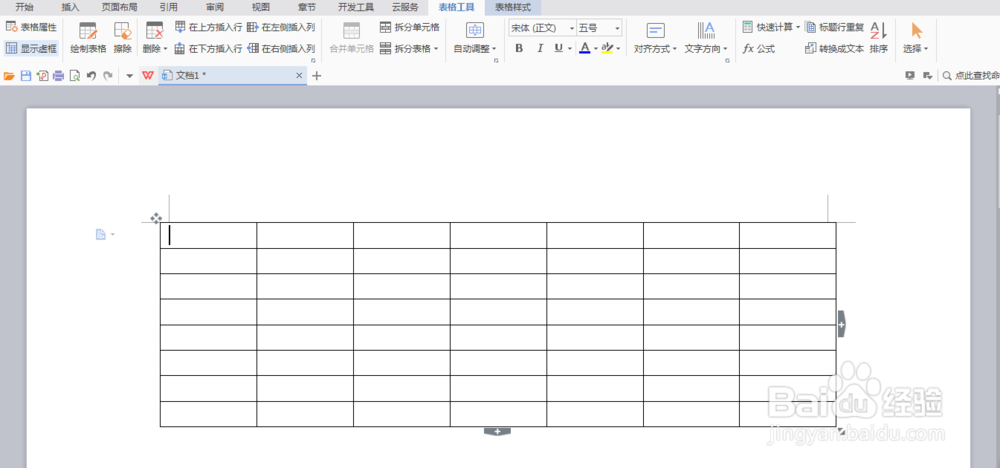
3、我们可以先随意添加表格,这个表格的大小数量我们不做要求,只是做讲解之用,表格有了,表格样式也就出来了在最上面的主菜单栏


4、我们如果想要在哪里添加斜线表头就需要把光标移动到这个表格的框中,这样去点击绘制斜线表头,就可以了
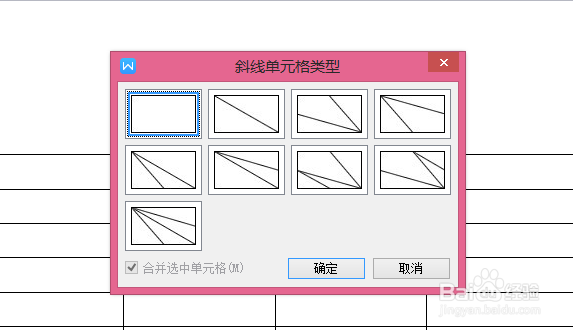
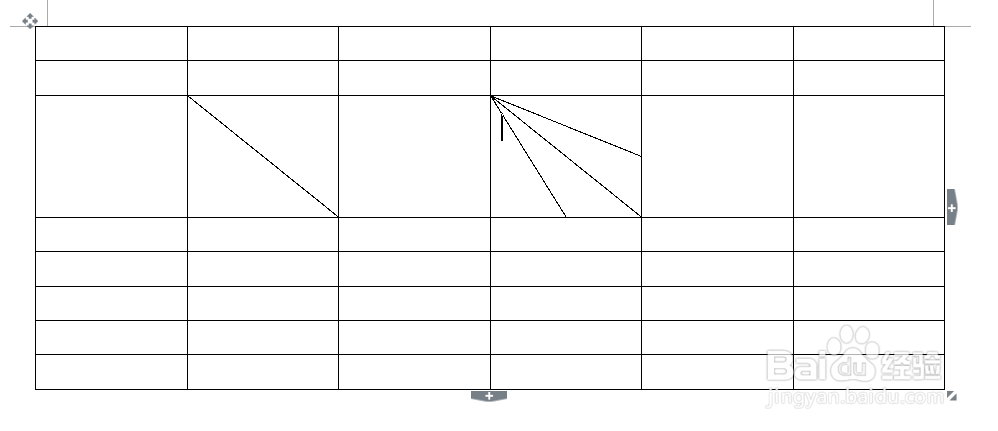
5、在点击确定之前,我们需要在斜线单元格类型中来选择我们需要插入的斜线表头的样式,如图是最常见的一种
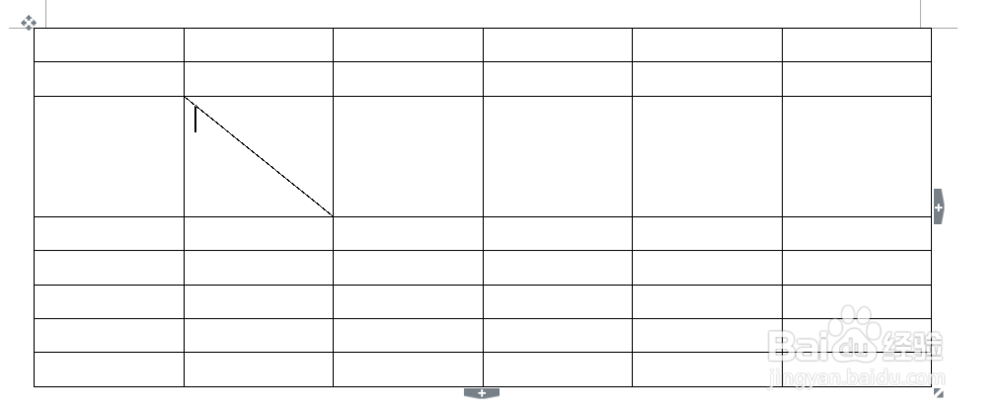
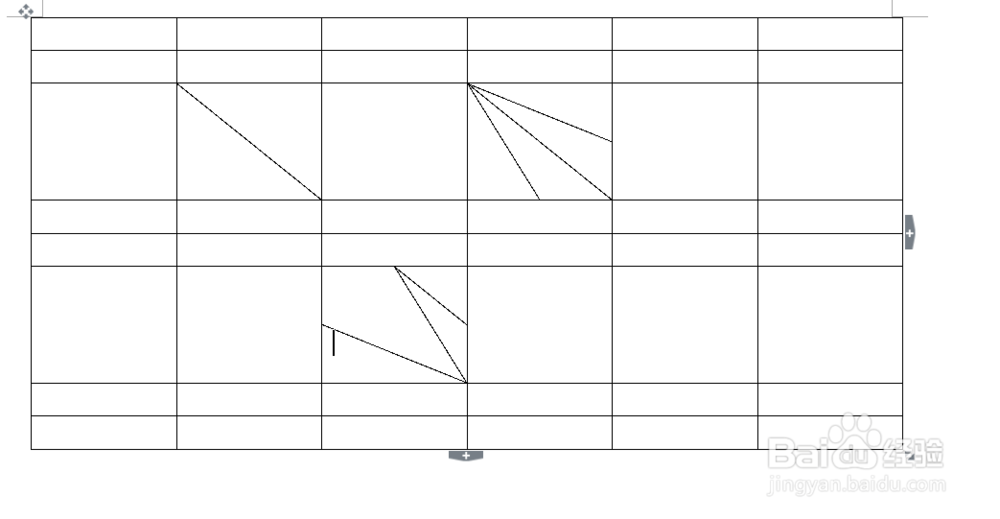
6、下图就是我们用的比较少的,但是这种也是会用到的,比如我们的表格内容分类比较多的时候就会用到这种