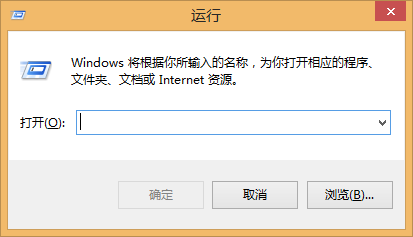
1、1.1按住键盘上的“徽标+R“组合键,找到”运行“窗口,如图


2、1.2在”运行“里面依次输入”regsvr32 jscript.dll“和”regsvr32 vbscript.dll“两个命令,并点击”确定“,如图


3、1.3上面操作完成之后,重启电脑,测试搜索功能是否修复好?如果没修复好,看下面的办法。
1、2.1按住键盘上的“徽标+R“组合键,找到”运行“窗口,如图

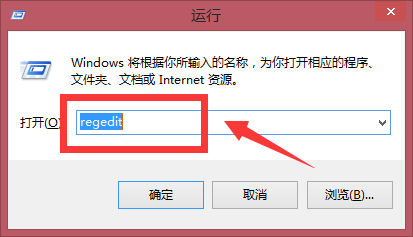
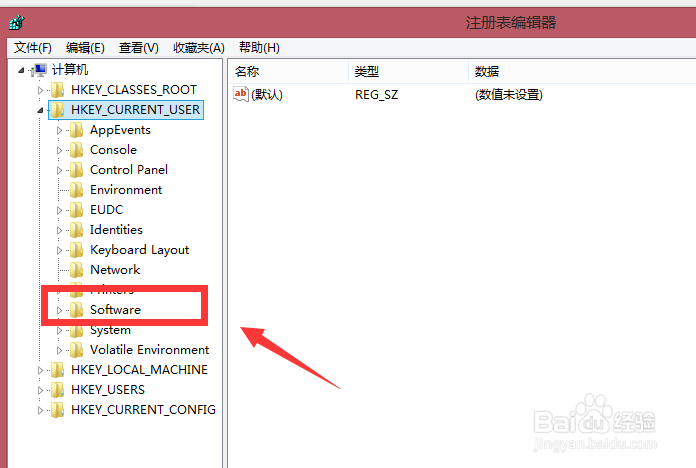
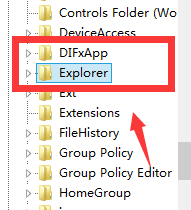
2、2.2在”运行“窗口中输入”regedit“命令,进入”注册表“,找到HKEY_CURRENT_USER选项,如图
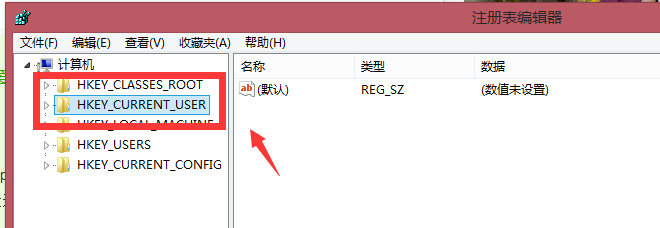
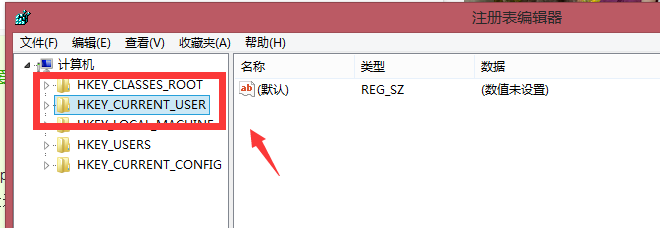
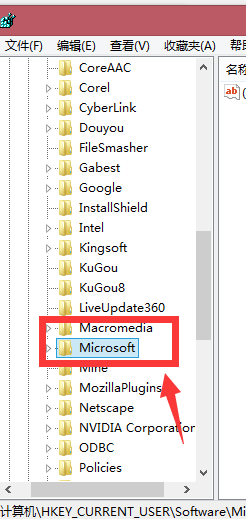
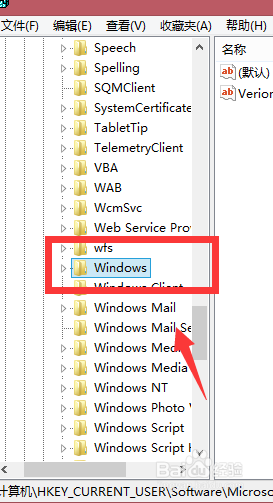
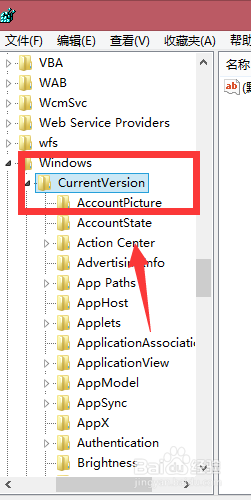
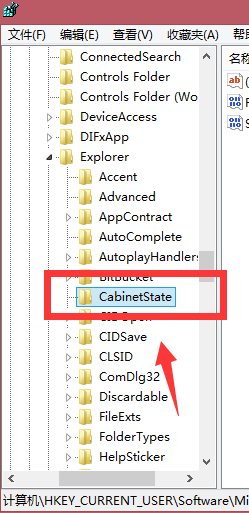
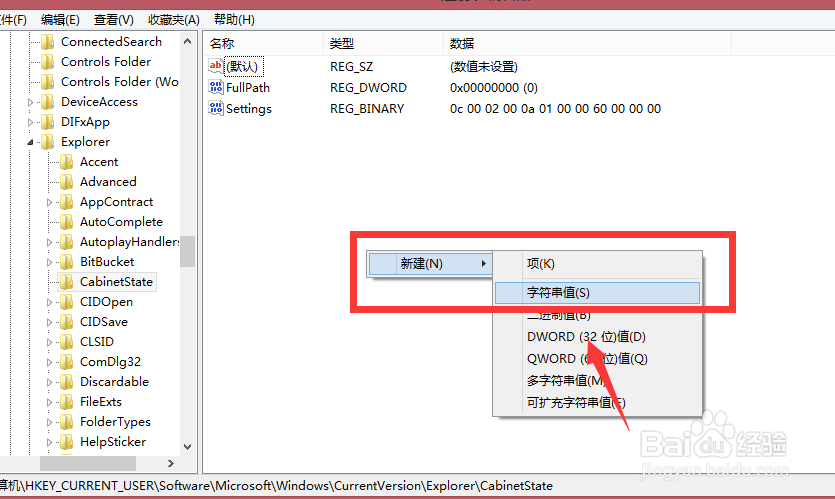
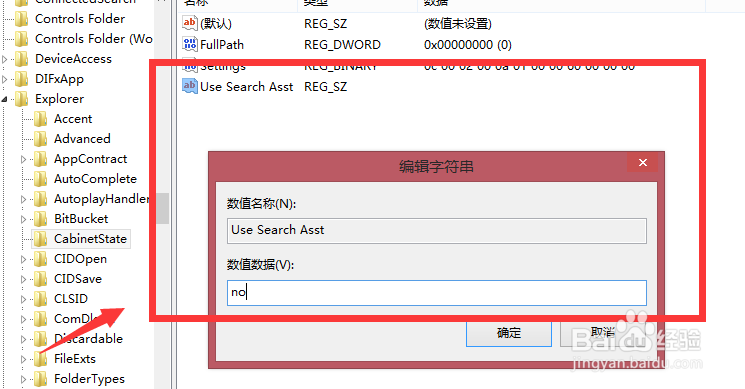
3、2.3HKEY_CURRENT_USER\Software\Microsoft\Windows\CurrentVersion\Explorer\CabinetState下,新建字符串,并命名为”Use Search Asst“,同时将”Use Search Asst字符串“的数据设置为”no“,如图
4、2.4设置完毕之后,重启电脑,检查搜索功能,如若这次还是不行,建议重装电脑系统!!!