m7405d粉盒清零方法步骤

时间:2026-02-14 21:53:55

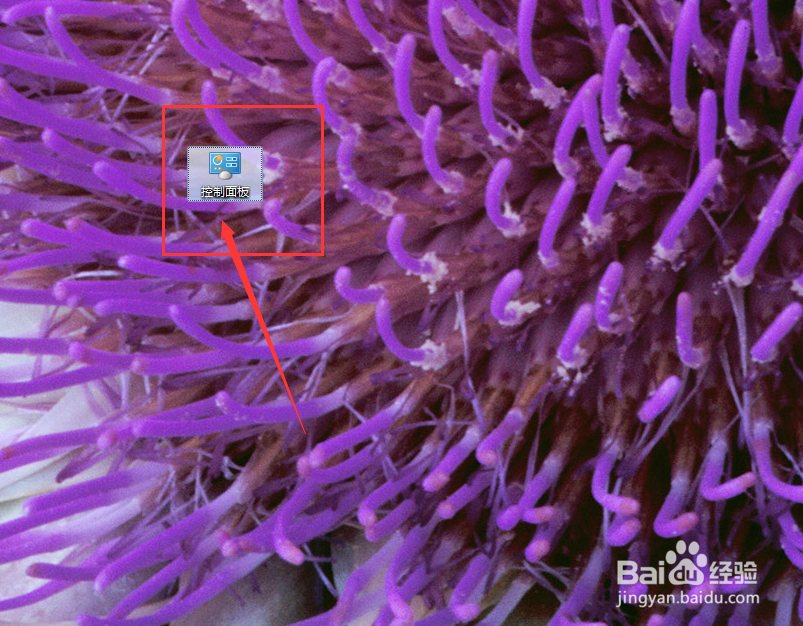
1、第一步,我们打开电脑,我们点击打开控制面板,

m7405d粉盒清零方法步骤

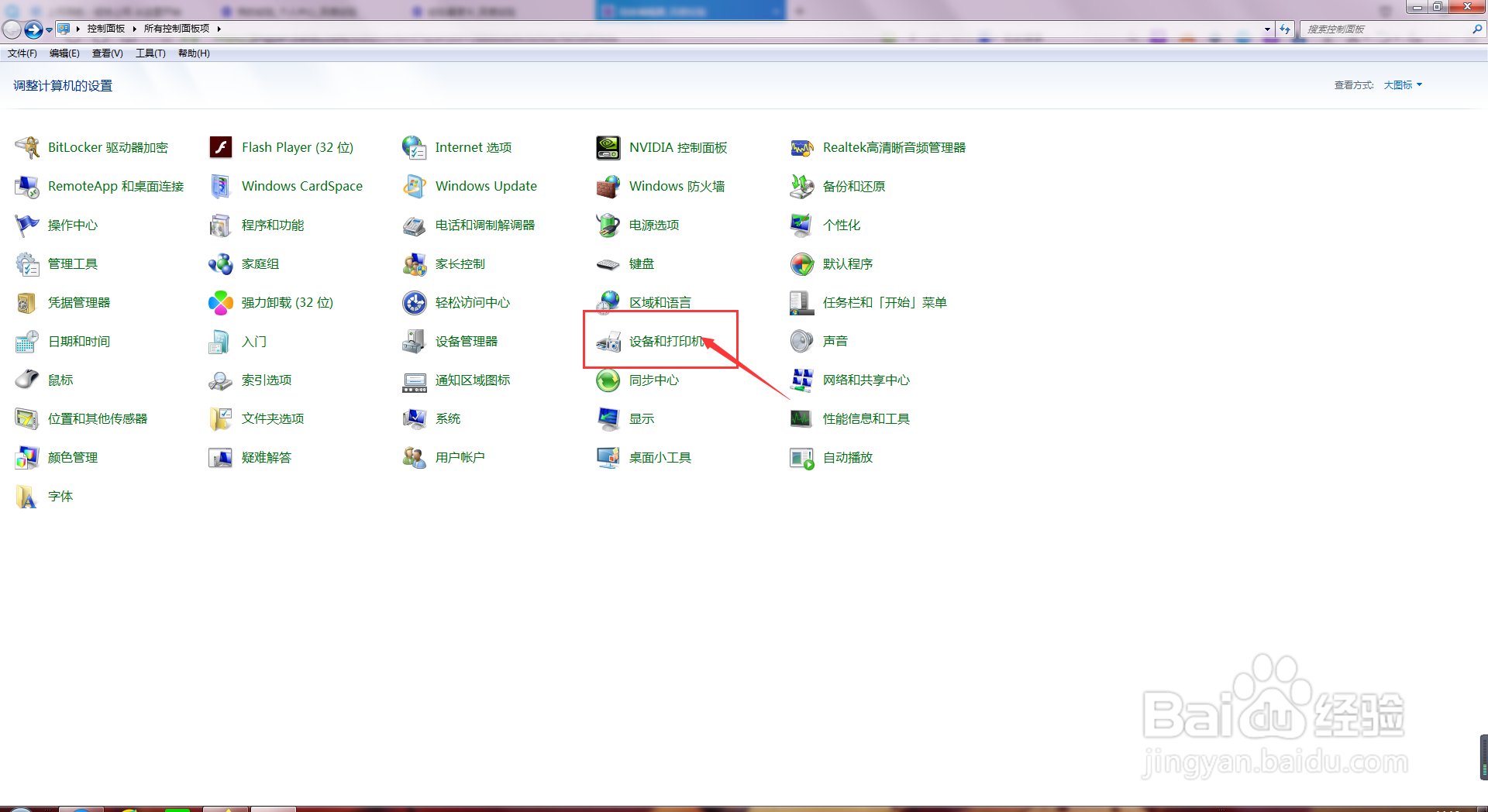
2、第二步,我们点击打开设备与打印机,

m7405d粉盒清零方法步骤

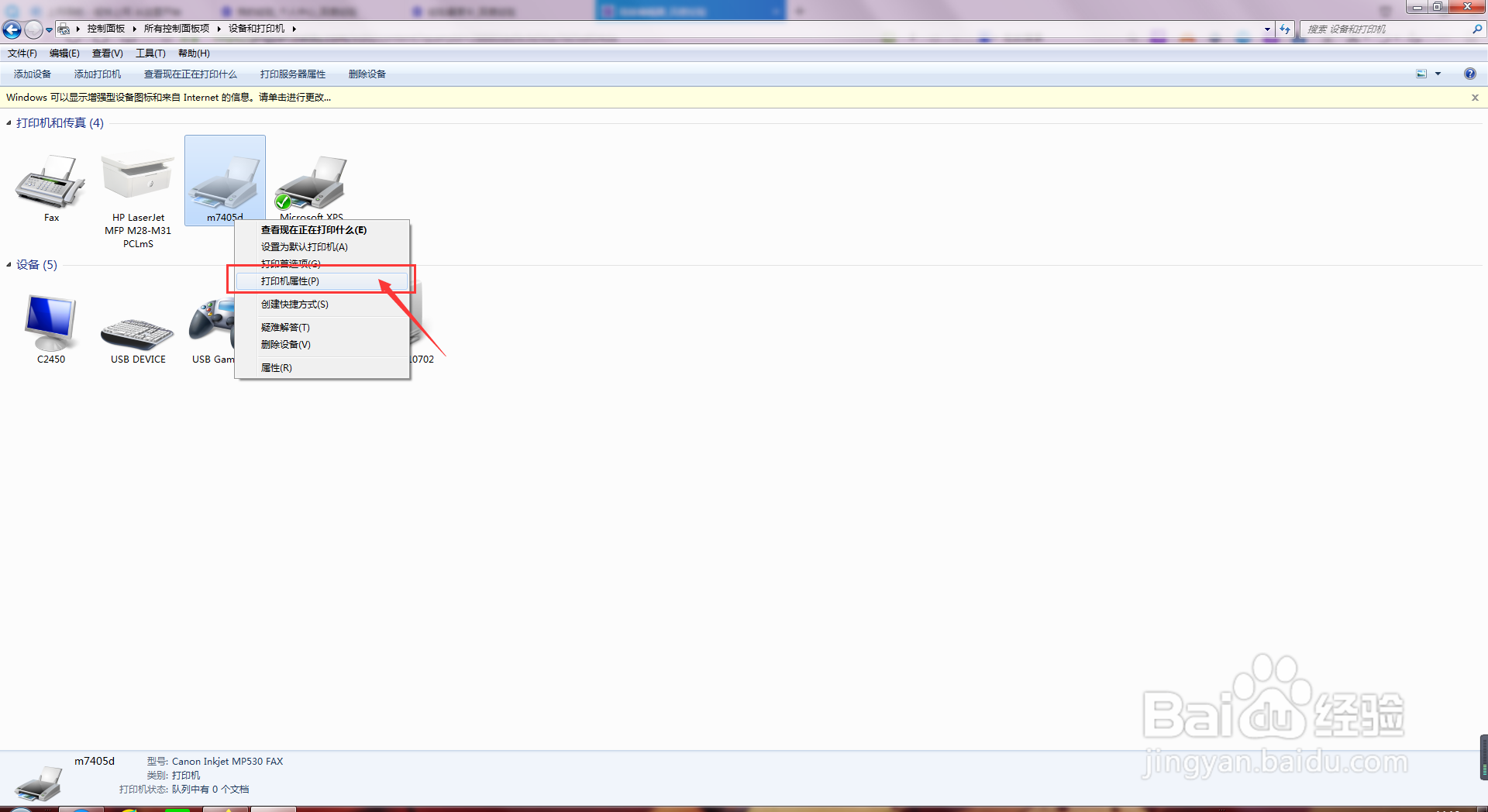
3、第三步,我们右击m7405d打印机,点击打开属性,

m7405d粉盒清零方法步骤

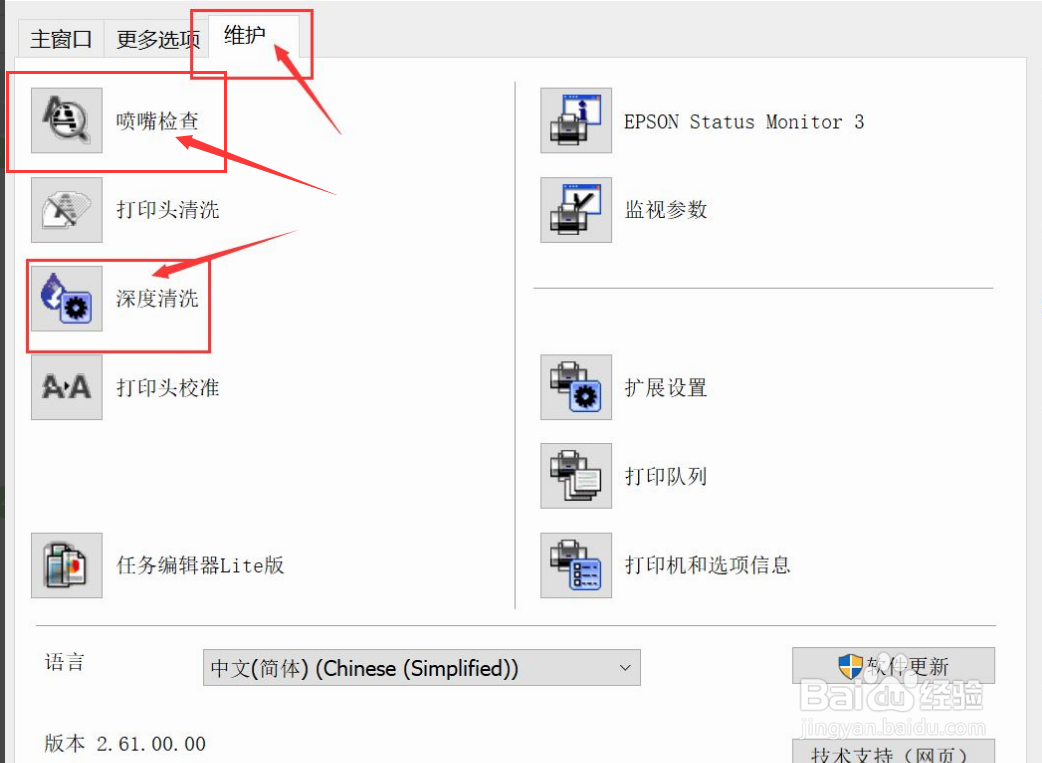
4、第四步,我们点击维护选项卡,并同时点击检查喷嘴以及深度清洗按钮,就可以将m7405d粉盒清零了。
m7405d粉盒清零方法步骤

© 2026 一点知道
信息来自网络 所有数据仅供参考
有疑问请联系站长 site.kefu@gmail.com