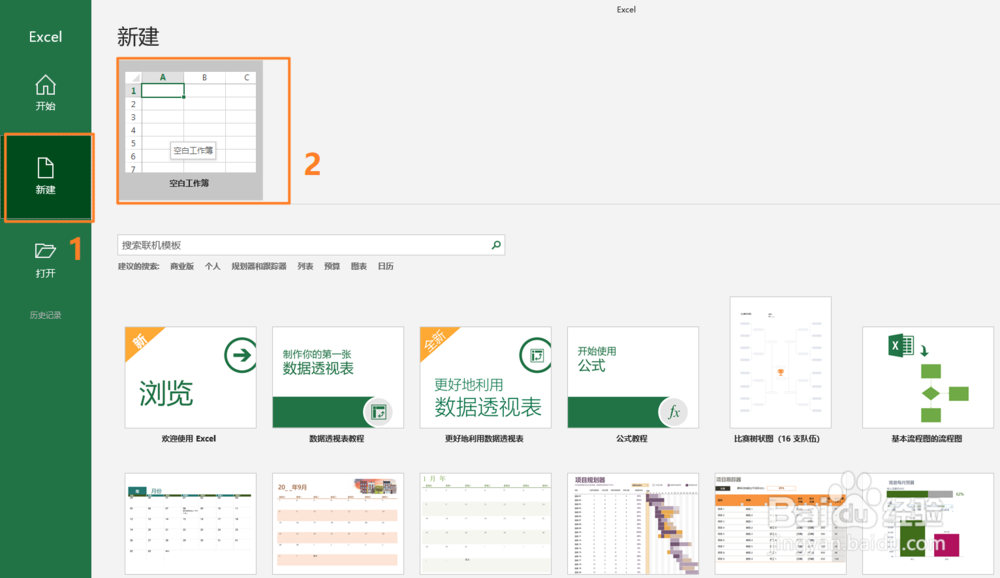
1、找到Excel软件,并双击打开。

2、在Excel软件初始界面,新建空白Excel工作簿。
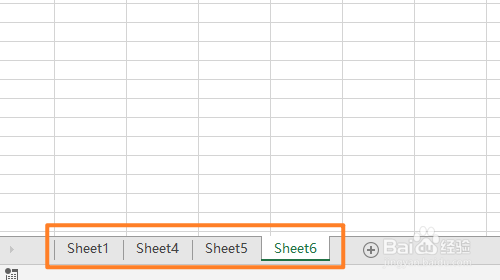
3、点击Excel工作簿最下方工作表右边的“+”号,增加“新工作表”。

4、此时有多个工作表需要区分,点击最下方底条的“Sheet1”,单击鼠标右键,选择【工作表标签颜色】中的【其他颜色】。
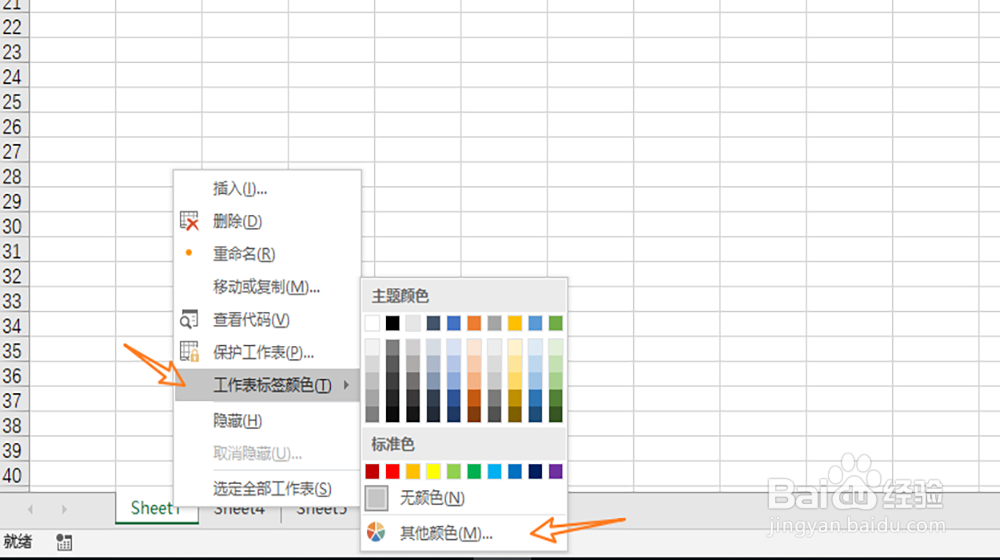
5、在弹出的【颜色】对话框中,点击【自定义】,选择深青色,点击【确定】按钮。

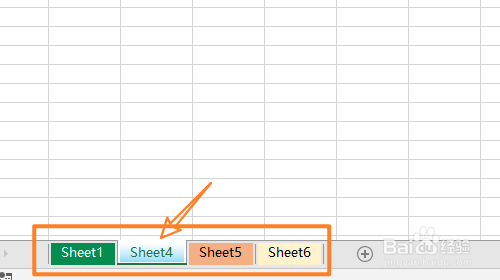
6、依次为其他的工作表选择不同的颜色,可以看到四个工作表变成了四个不同的颜色。
1、1.找到并打开Excel软件。
2.在Excel中新建空白Excel工作簿。
3.新建不同的工作表。
4.找到【工作表标签颜色】中的【自定义】颜色。
5.选择一个要设置的颜色。
6.为其他工作表也设置不同的颜色。