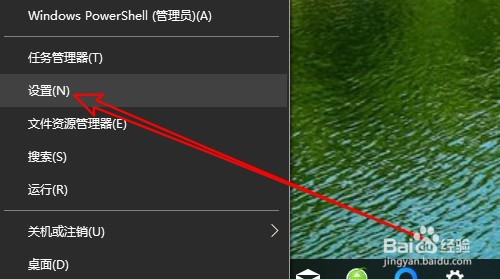
1、首先我们右键点击开始按钮,在弹出菜单中选择设置的菜单。
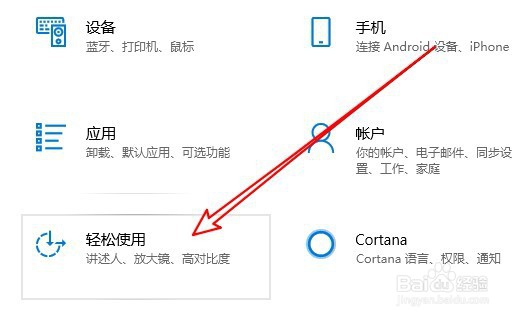
2、在打开的设置窗口中点击轻松使用的图标。
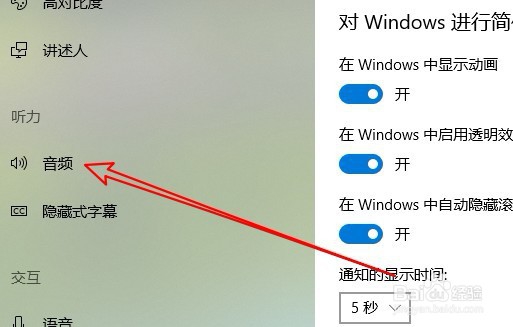
3、接着在打开的窗口中点击左侧的“音频”菜单。
4、然后在右侧的窗口中找到音频的设置项。
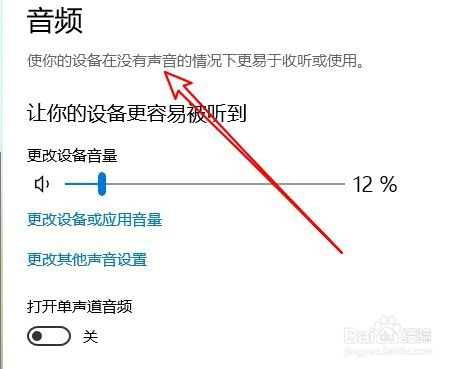
5、可以通过拖动更改设备音量滑块来调整音量大小。
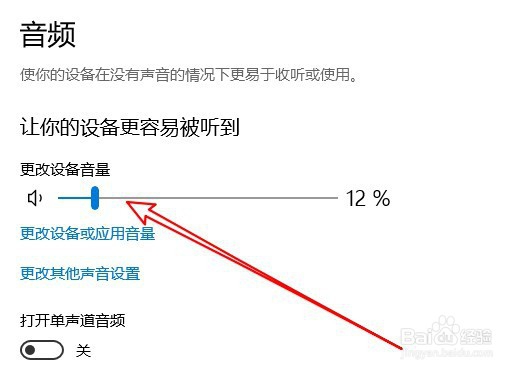
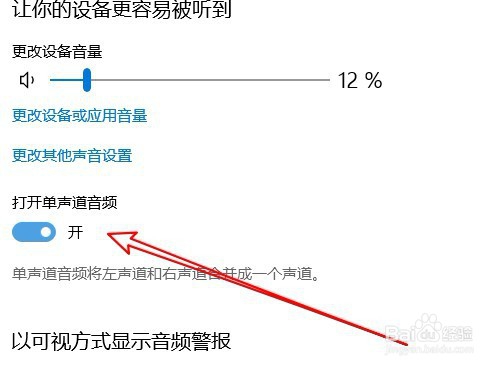
6、如果要打开单声道音频,只需要点击下面的开关为开的状态就可以了。
7、总结:
1、首先我们右键点击开始按钮,在弹出菜单中选择设置的菜单。
2、在打开的设置窗口中点击轻松使用的图标。
3、接着在打开的窗口中点击左侧的“音频”菜单。
4、然后在右侧的窗口中找到音频的设置项。
5、可以通过拖动更改设备音量滑块来调整音量大小。
6、如果要打开单声道音频,只需要点击下面的开关为开的状态就可以了。