1、 在3D LUT creator里处理完图片后,点击files文件菜单,save image as保存为选项进行图片的导出保存操作,可最终导出来的图片显示的是红颜色滤镜效果,够吓人的,而设置好的调色效果却消失了;


2、点击3D LUT Creator Pro桌面图标右键打开文件所在的位置,若你没有创建软件桌面快捷方式,直接打开其安装文件即可;


3、选择3D LUT Creator Pro里面的presets文件夹;

4、 在里面找到crative子文件夹;
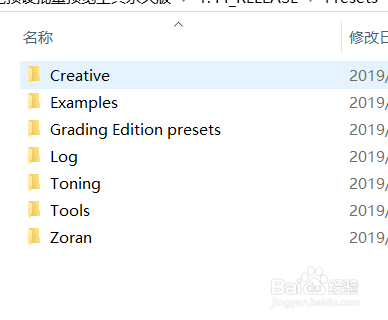
5、把creative文件夹重新命名,例如命名为creative19即可恢复导出后的图片为正常状态了;

6、也可以打开creative文件夹,把里面2D - Moderato.3dl这个文件删除之后,再次启动软件进行图片的导出也能恢复为正常状态;
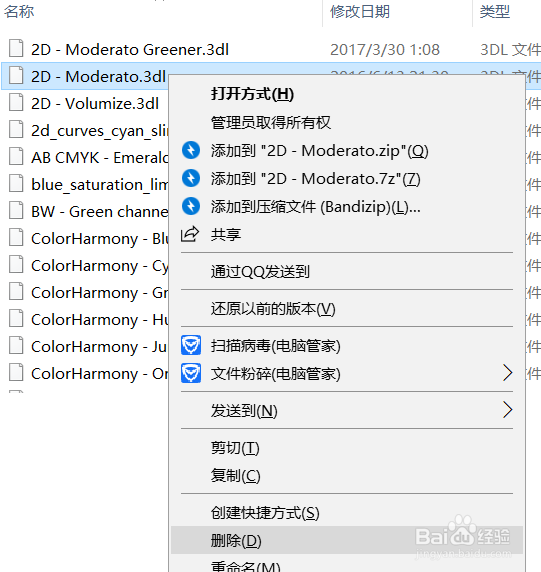
1、1. 打开文件的安装路径位置,之后选择presets文件夹里的creative子文件夹;
2. 把creative文件进行重命名操作即可恢复;
3. 也可以不用改文件夹名称,可打开creative文件夹后把里面
2D - Moderato.3dl这个文件删除,之后重启软件重新导出图片也能恢复正常模式。