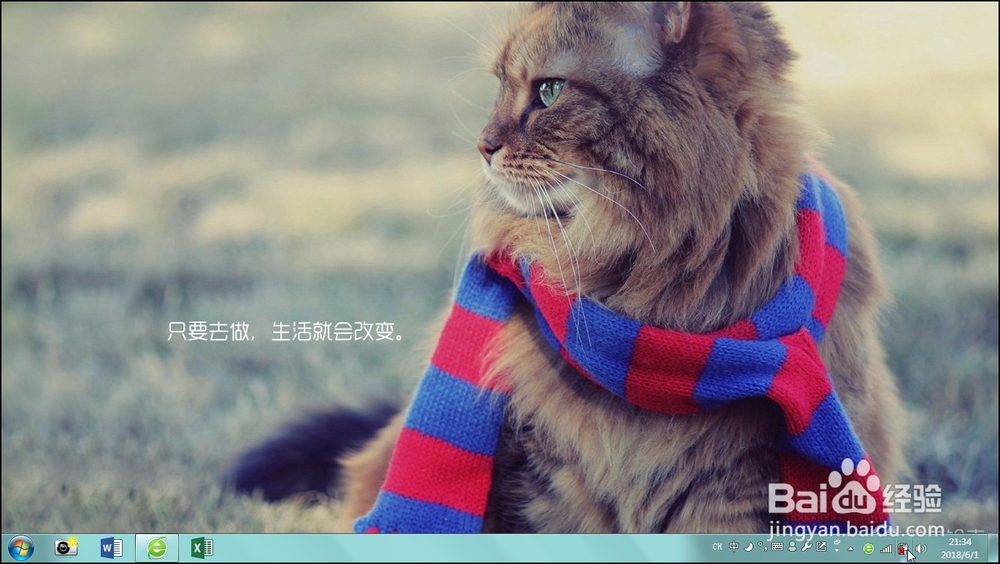
1、步骤一
在桌面的空白处右击,在弹出的快捷菜单中单击“查看>大图标”命令,如下图所示。
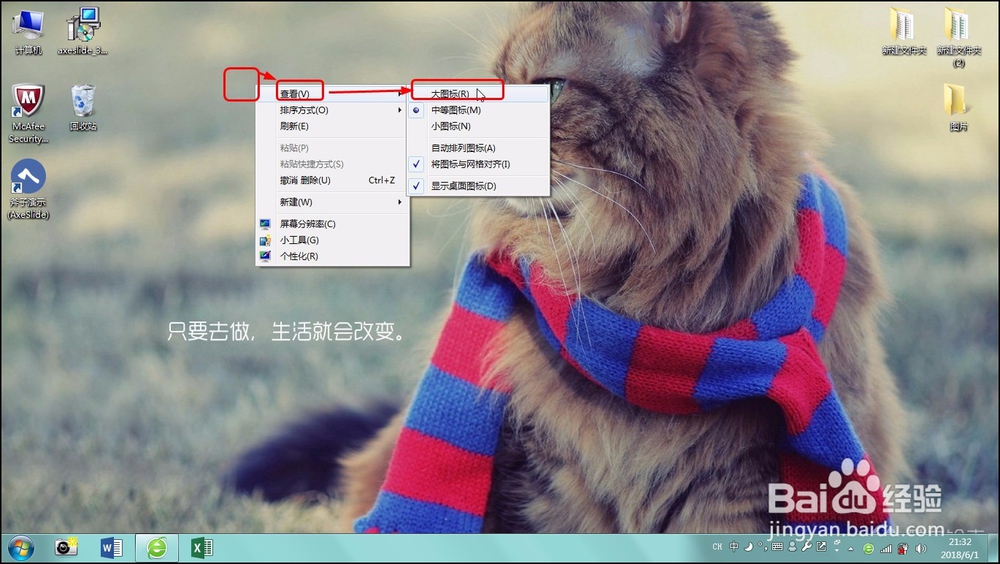
2、步骤二
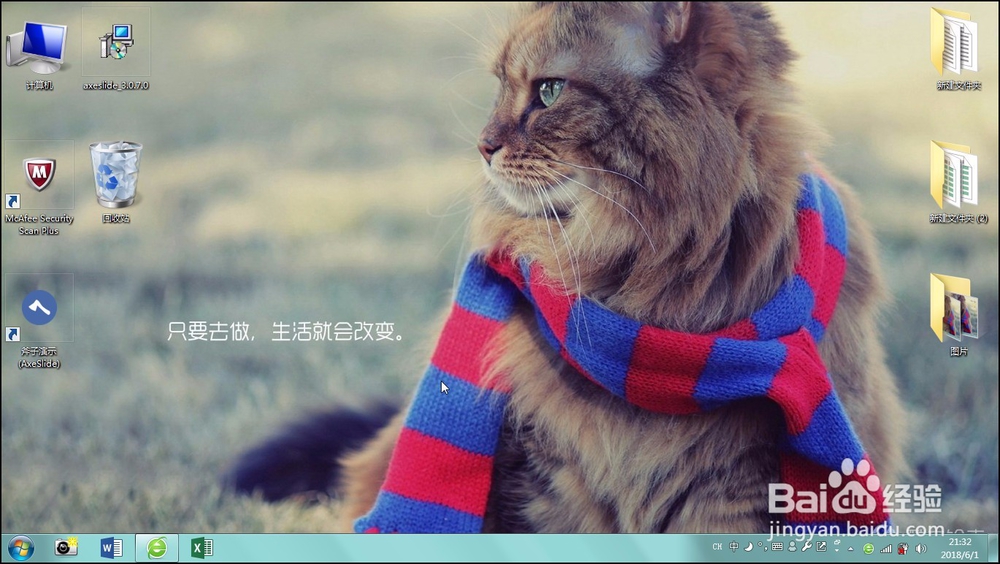
即可看到电脑上的桌面图标都放大了,如下图所示。
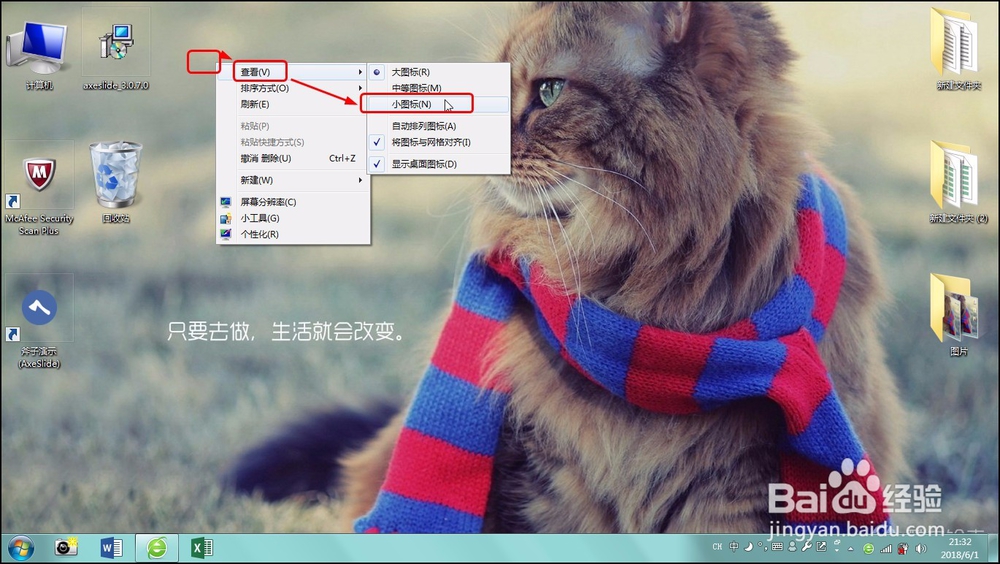
1、步骤一
在桌面的空白处右击,在弹出的快捷菜单中单击“查看 >小图标”命令,如下图所示。
2、步骤二
即可看到缩小桌面图标后的效果,如下图所示。
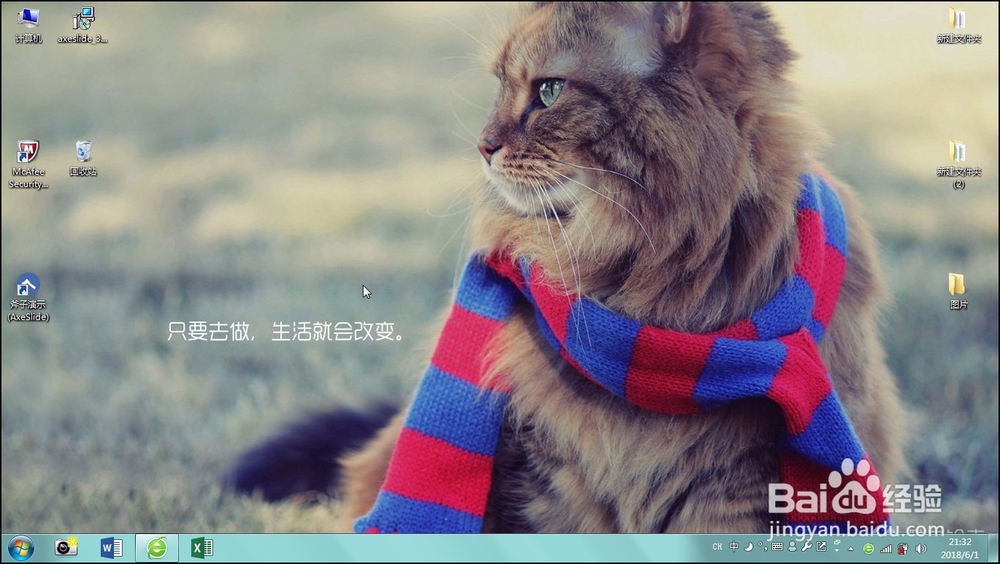
1、步骤一
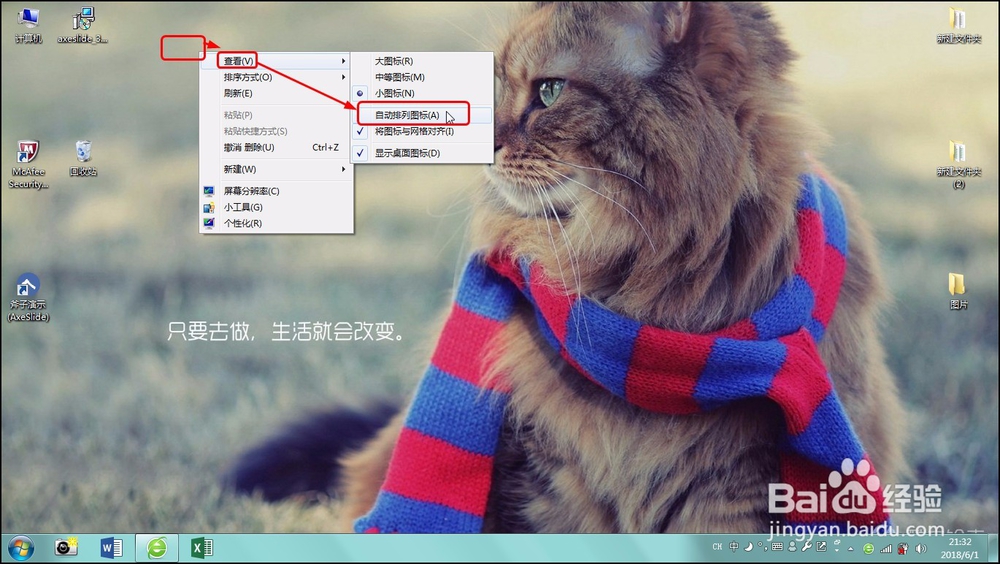
在桌面的空白处右击,在弹出的快捷菜单中单击“查看>自动排列图标”命令,如下图所示。
2、步骤二
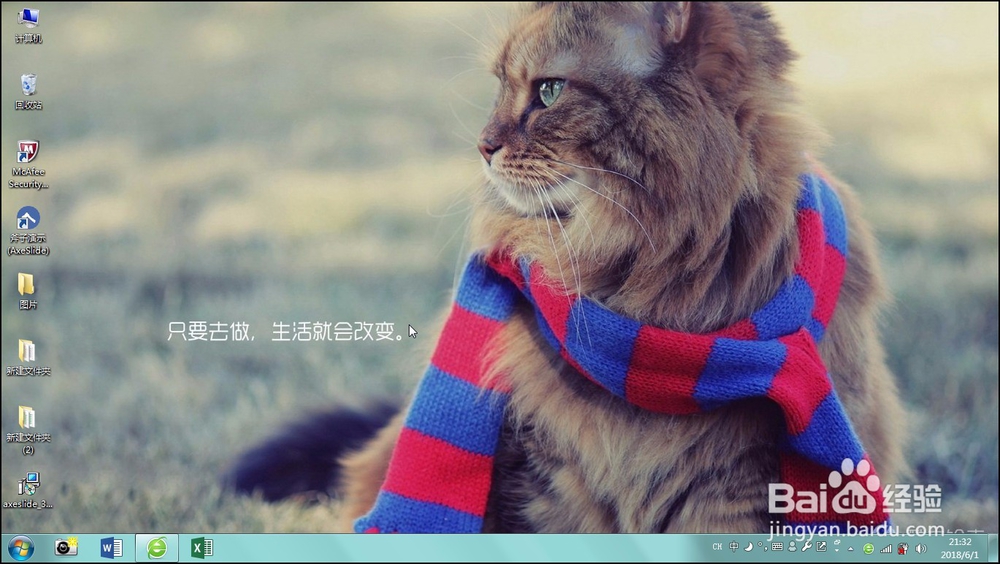
可看到电脑上比较散乱的桌面图标都自动排列对齐了,如下图所示。此时也无法随意拖动图标的位置了。
1、步骤一
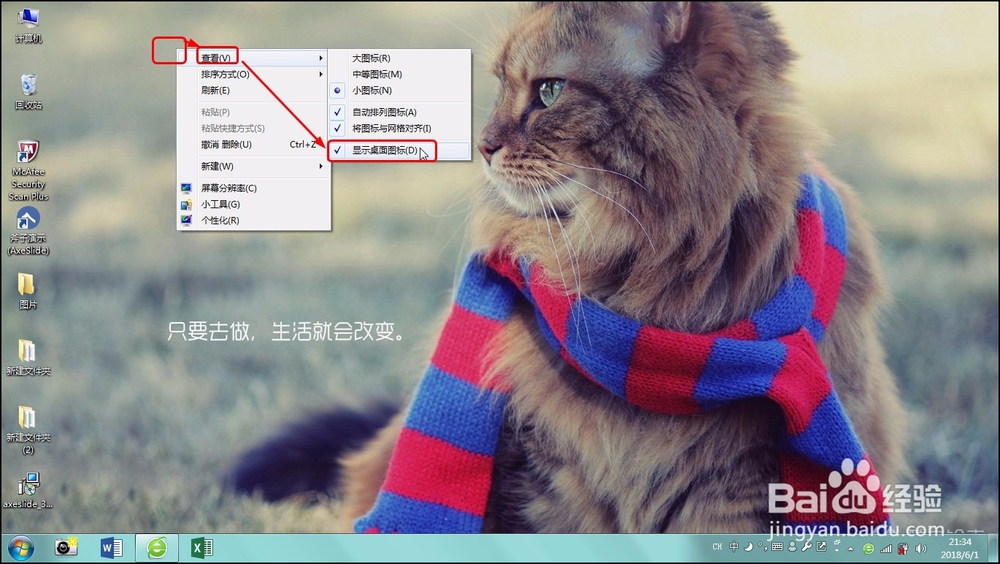
在桌面的空白处右击,在弹出的快捷菜单中单击“查看>显示图标桌面”命令,如下图所示。
2、步骤二
即可发现桌面上的图标都被隐藏不可见了,如下图所示。如果要显示图标桌面,可使用相同的方法将其显示。