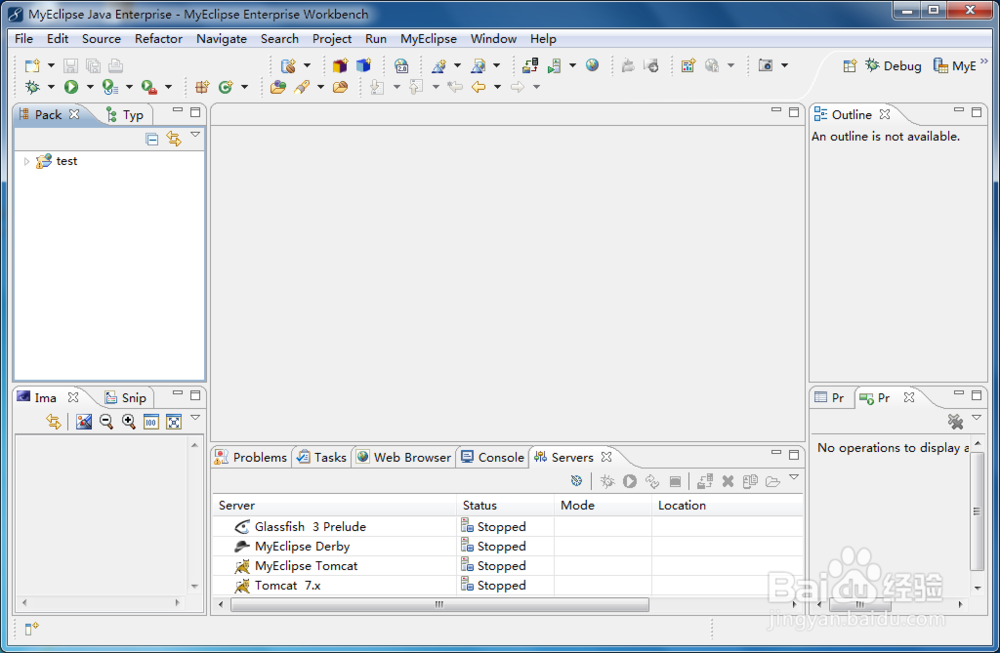
1、打开MyEclipse,进入主界面。
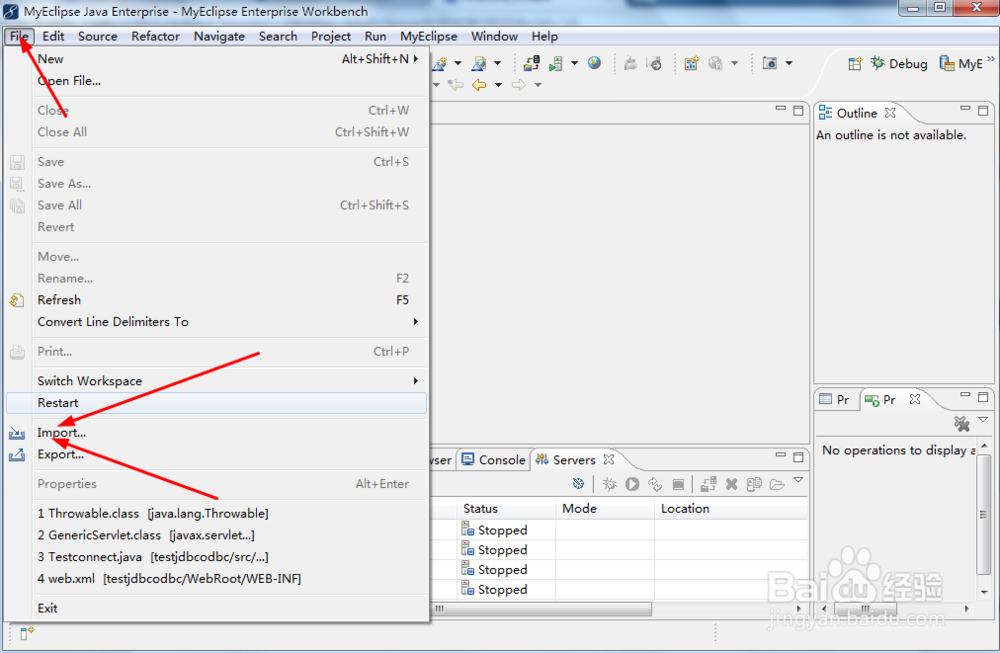
2、点击左上角的File,选择下拉菜单的Import操作,进入Import界面。
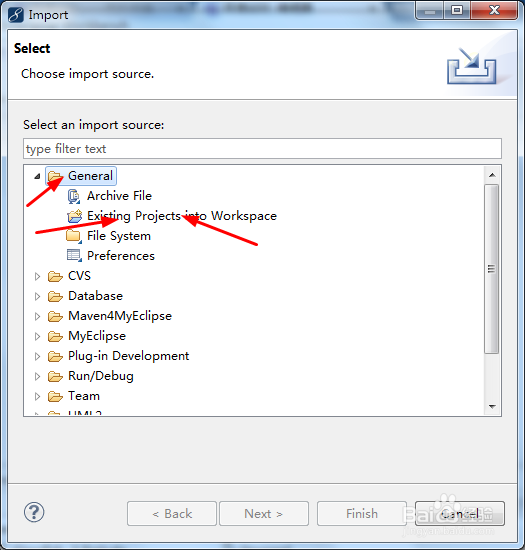
3、在Import界面中左击General项,选中"xisting Projects into Workspace",并鼠标单击Next进入下一界面;
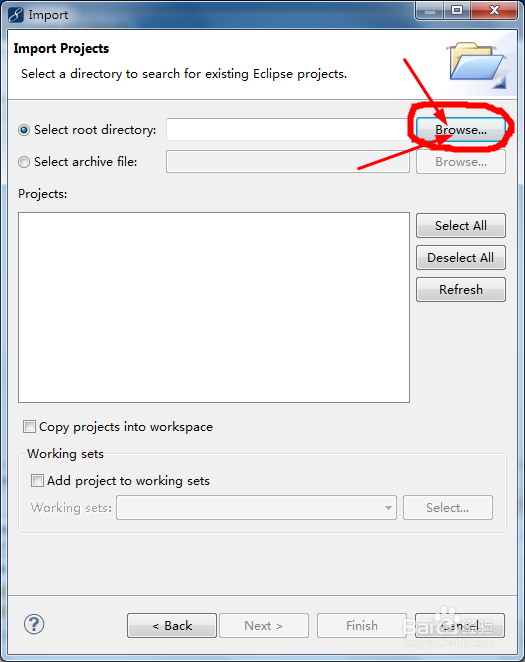
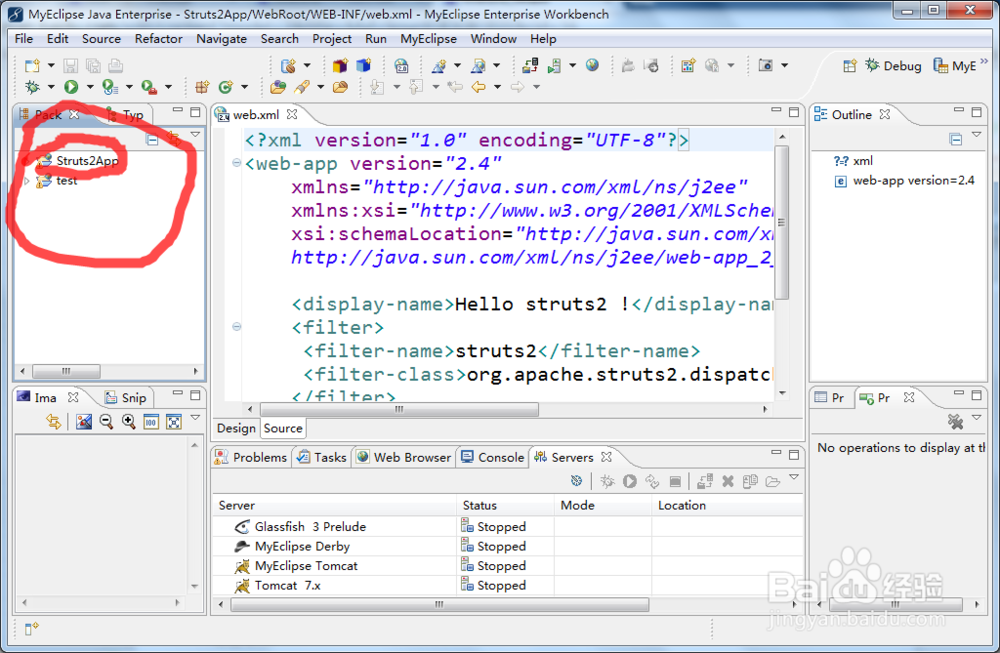
4、在Selet root directory右侧选中Browse并单击,进入后选择你下载的项目。在点击Finish,便可在主界面看到你添加的项目了

1、打开MyEclipse,进入主界面。
2、点击左上角的File,选择下拉菜单的Import操作,进入Import界面。
3、在Import界面中左击General项,选中"xisting Projects into Workspace",并鼠标单击Next进入下一界面;
4、在Selet root directory右侧选中Browse并单击,进入后选择你下载的项目。在点击Finish,便可在主界面看到你添加的项目了