1、10.120.131.210 - 端口84部署demo
2、 2、10.120.131.211 - 端口84部署demo nginx端口83
1、demo部署就不多说了,主要看下nginx的配置,有关nginx的使用大家可以自己搜索下,linux下windows下教程挺多的,我这里采用windows下的1.8.0版本。
2、下载后解压进入conf文件夹对nginx.conf进行编辑,建议采用Notepad++,注意设置 UTF-8 无BOM格式编码。
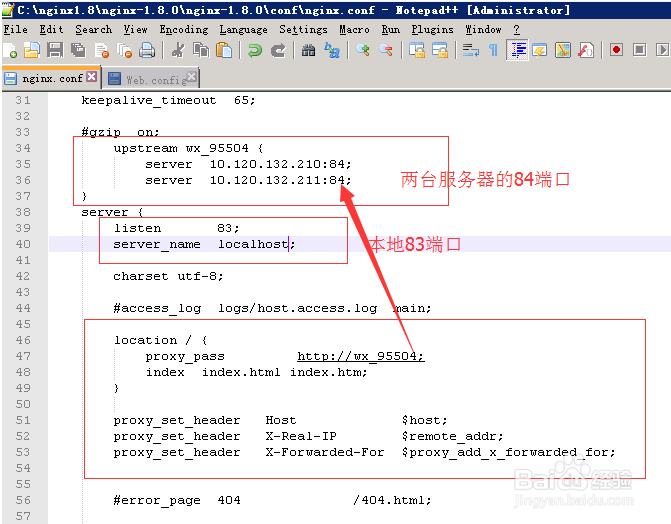
3、然后启动nginx就OK了。
4、还有因为是测试我把CookieHelper的Domain测试注释了。

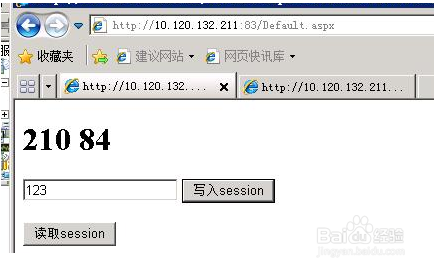
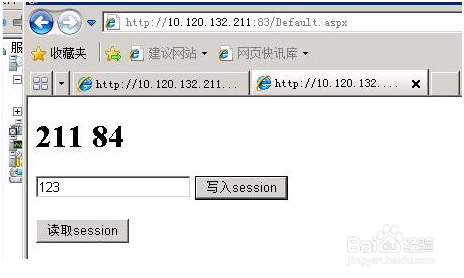
5、最后为了方便测试我把测试的demo做了下调整,主要调整Default页面 加入了读写按钮 写入以文本框内容为value 读取反显value到textbox
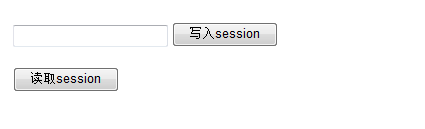
6、除此之外 210跟211 为了区分 部署后default页单独加了<h1>210 84</h1><h1>211 84</h1>
最后看看效果图
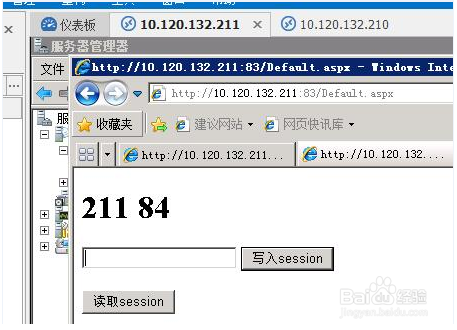
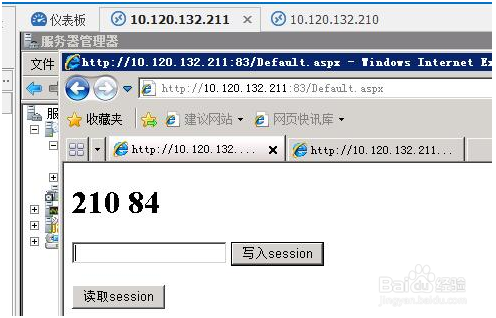
7、nginx的跳转正常,接下来看看session的写入如何:210点击写入
8、211 直接点击读取
9、测试完毕!