1、首先,打开CAD软件,点击左侧功能栏里箭头所指的图标(样条曲线),如图所示。

2、在命令栏里输入坐标点(108,67,0),然后按回车键,如图所示。

3、在命令栏里输入坐标点(139,83,0),然后按回车键,如图所示。

4、在命令栏里输入坐标点(169,58,0),然后按回车键,如图所示。

5、将所有坐标输入完毕后,双击鼠标左键,这样就生成等高线了,如图所示。

6、总结:
1、打开CAD软件,点击左侧功能栏里箭头所指的图标(样条曲线)。
2、在命令栏里输入坐标点,然后按回车键。
3、将所有坐标输入完毕后,双击鼠标左键。
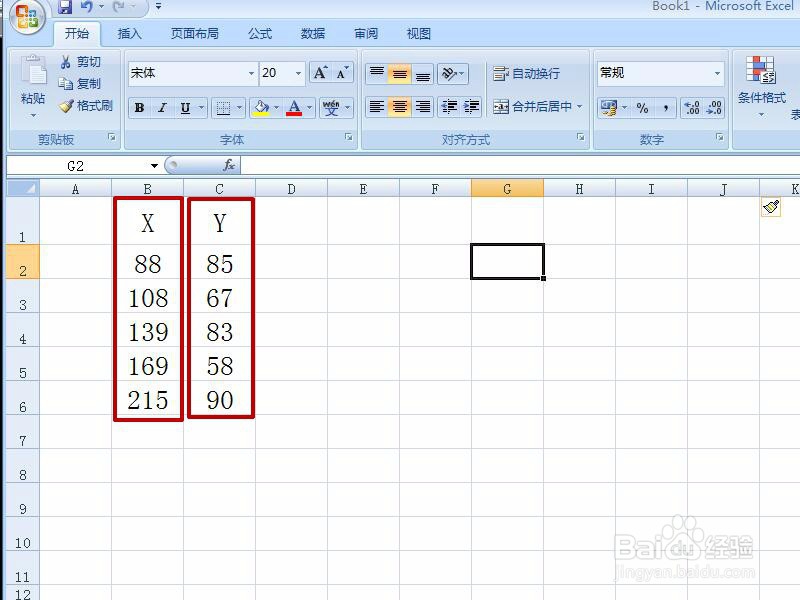
1、首先,打开Excel软件,输入所有等高线的坐标(X,Y),如图所示。
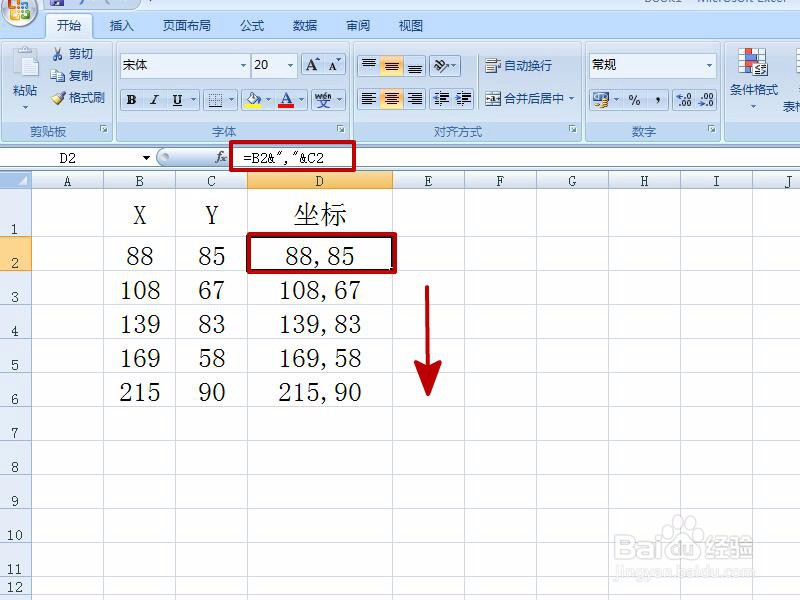
2、在D2里输入函数公式“=B2&","&C2”,然后按住D2坐标往下拉,这样就出现一列坐标,如图所示。
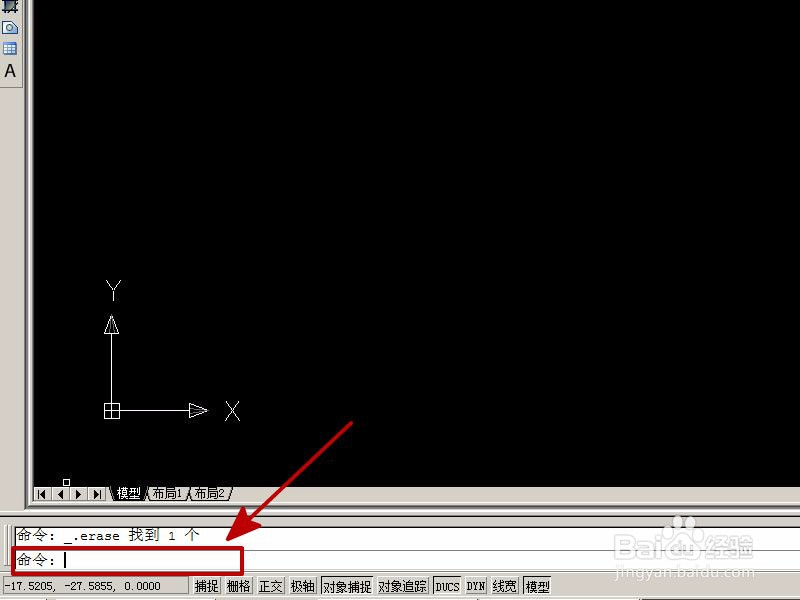
3、复制D列的所有的坐标,然后粘贴到CAD命令栏里的空白处,这样等高线就自动生成了,如图所示。
4、总结:
1、打开Excel软件,输入所有等高线的坐标(X,Y)。
2、在D2里输入函数公式“=B2&","&C2”,然后按住D2坐标往下拉。
3、复制D列的所有的坐标,然后粘贴到CAD命令栏里的空白处。