美图秀秀怎么把背景变白?美图秀秀背景变白色?

时间:2026-02-14 16:11:18

1、打开美图秀秀制图软件,点击美化图片

美图秀秀怎么把背景变白?美图秀秀背景变白色?

2、之后点击打开那张你需要改变背景的图片

美图秀秀怎么把背景变白?美图秀秀背景变白色?

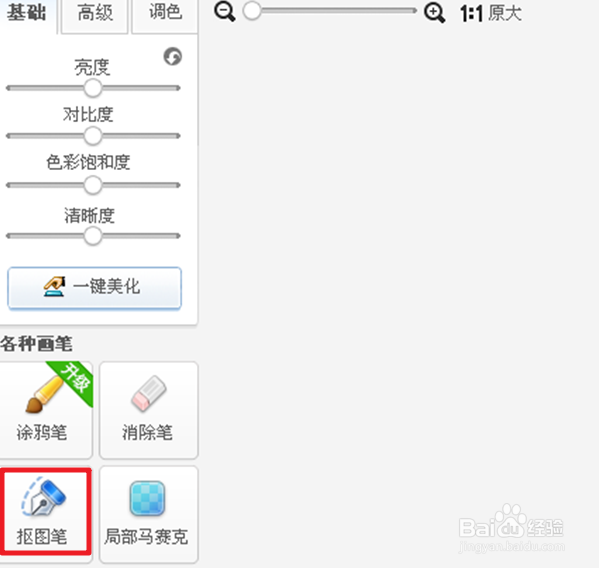
3、接着点击左侧的抠图笔功能。

美图秀秀怎么把背景变白?美图秀秀背景变白色?

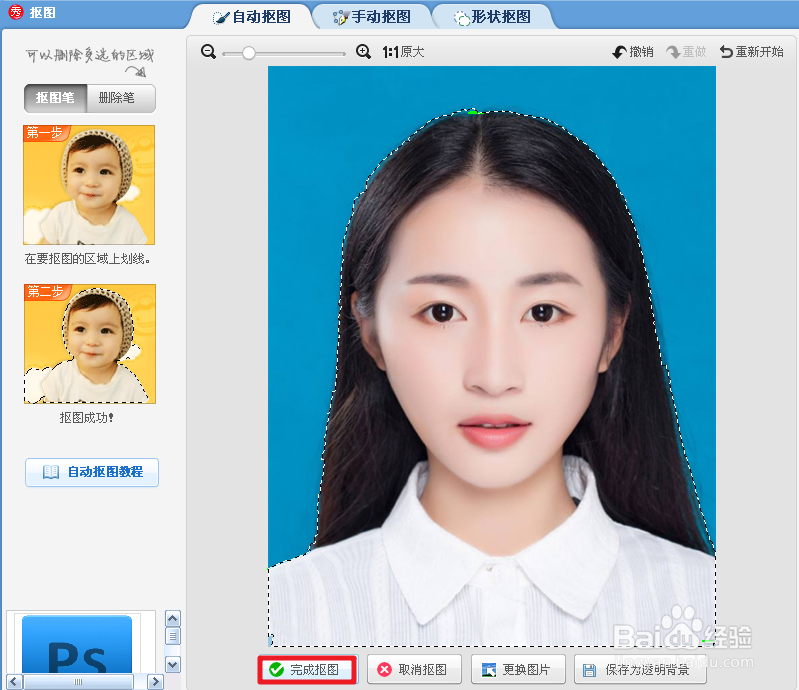
4、一般使用自动抠图笔比较方便,点击自动抠图笔

美图秀秀怎么把背景变白?美图秀秀背景变白色?

5、然后利用抠图笔把整个人物抠出来

美图秀秀怎么把背景变白?美图秀秀背景变白色?

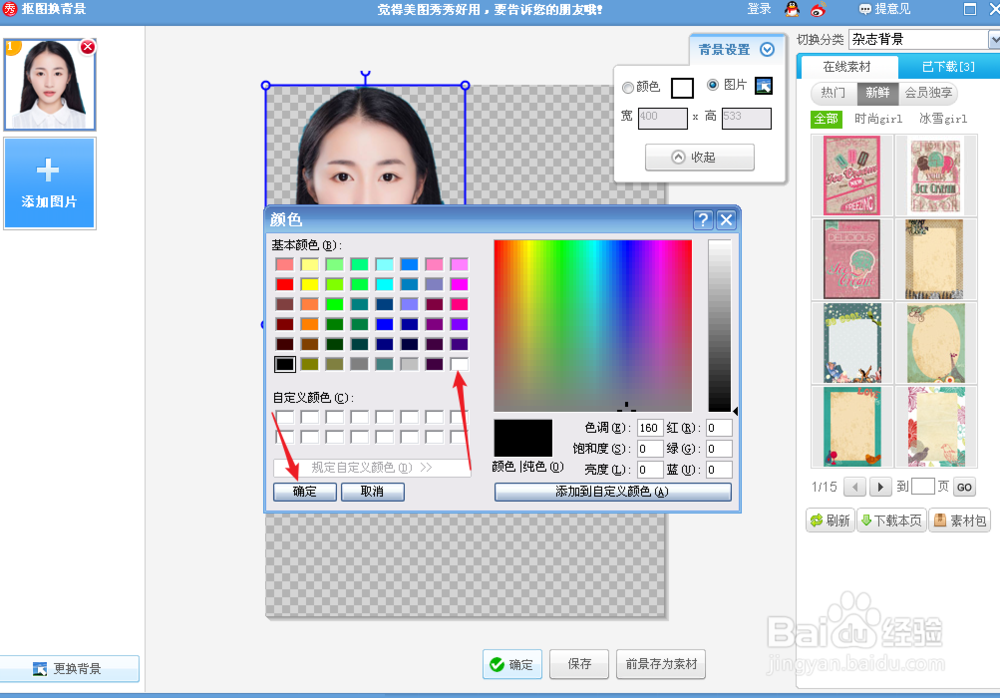
6、抠好图后点击右上角的背景设置

美图秀秀怎么把背景变白?美图秀秀背景变白色?

7、再点击颜色设置

美图秀秀怎么把背景变白?美图秀秀背景变白色?

8、选择白色,在白色框点击一下

美图秀秀怎么把背景变白?美图秀秀背景变白色?

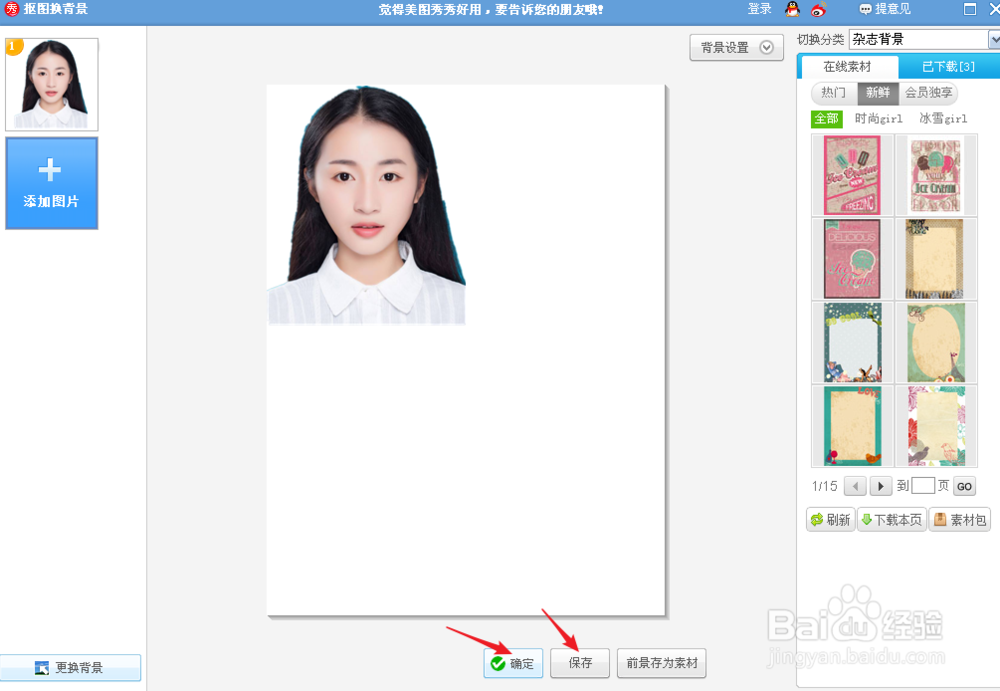
9、再点击确定和保存

美图秀秀怎么把背景变白?美图秀秀背景变白色?

10、效果图,背景变成白色的图。

美图秀秀怎么把背景变白?美图秀秀背景变白色?

1、1.打开美图秀秀软件,再点击打开那张你需用变背景的那张图片。

2.再利用自动抠图笔把人物抠出来。

3.再点击右上角的背景设置。

4.接着点击颜色设置,在白色上打勾,再点击保存即可。

© 2026 一点知道
信息来自网络 所有数据仅供参考
有疑问请联系站长 site.kefu@gmail.com