1、在电脑上开启蓝牙功能


2、打蓝牙键盘鼠标的ON/OFF开关
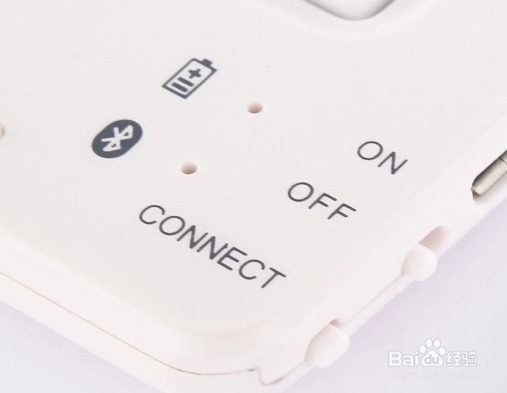
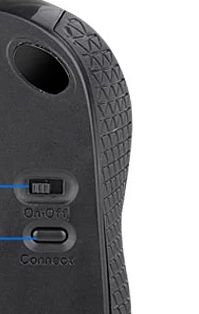
3、按下CONNECT开关,此时指示灯闪烁。
4、电脑上就会搜索到蓝牙键盘鼠标
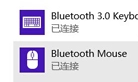
5、如连接后使用有卡顿断线情况,或者需要自动连接的,修改下面两处设置
6、设置1:
如果在使用过程中经常掉线--在蓝牙模块下关闭省电模式
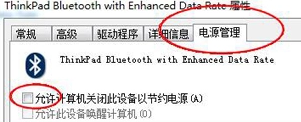
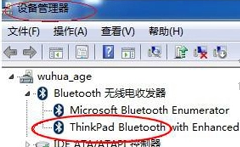
7、设置2:
WIN7、WIN8下无法自动连接
右键点击任务栏蓝牙图标
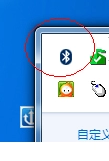
8、选打开设置项进入下图
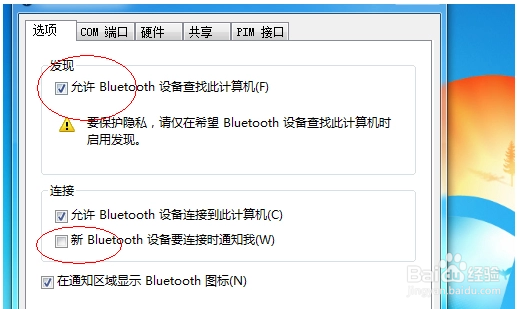
9、选择圈起来的两个,OK大功告成!!!
1、在电脑上开启蓝牙功能
2、打蓝牙键盘鼠标的ON/OFF开关
3、按下CONNECT开关,此时指示灯闪烁。
4、电脑上就会搜索到蓝牙键盘鼠标
5、如连接后使用有卡顿断线情况,或者需要自动连接的,修改下面两处设置
6、设置1:
如果在使用过程中经常掉线--在蓝牙模块下关闭省电模式
7、设置2:
WIN7、WIN8下无法自动连接
右键点击任务栏蓝牙图标
8、选打开设置项进入下图
9、选择圈起来的两个,OK大功告成!!!