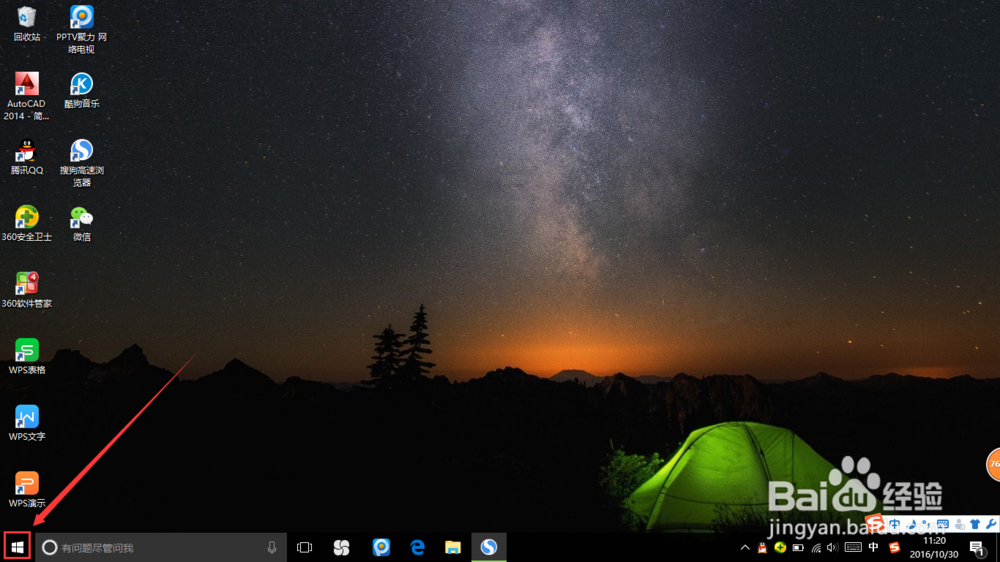
1、首先,点击电脑屏幕左下角的“Windows”键(四个小格子);
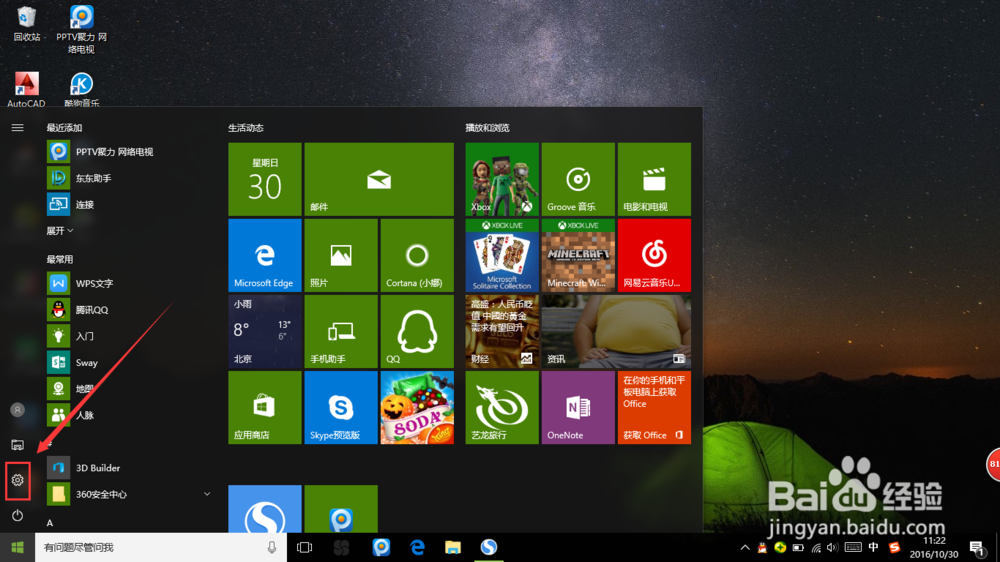
这时会向上弹出一个上拉框,我们点击“设置”键;
如图所示。
2、进入设置界面以后,找到“网络和Internet”选项;
然后我们点击“网络和Internet”;
如图所示。

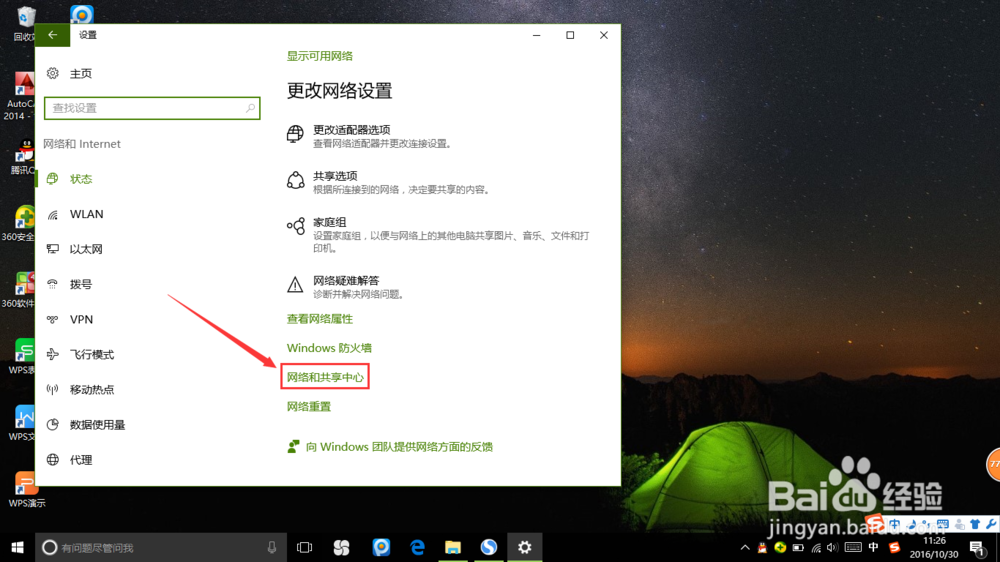
3、进入“网络和Internet”界面以后,右边会出现“更改网络设置”的具体选项;
这时向下浏览,找到“网络和共享中心”,点击进去;
如图所示。
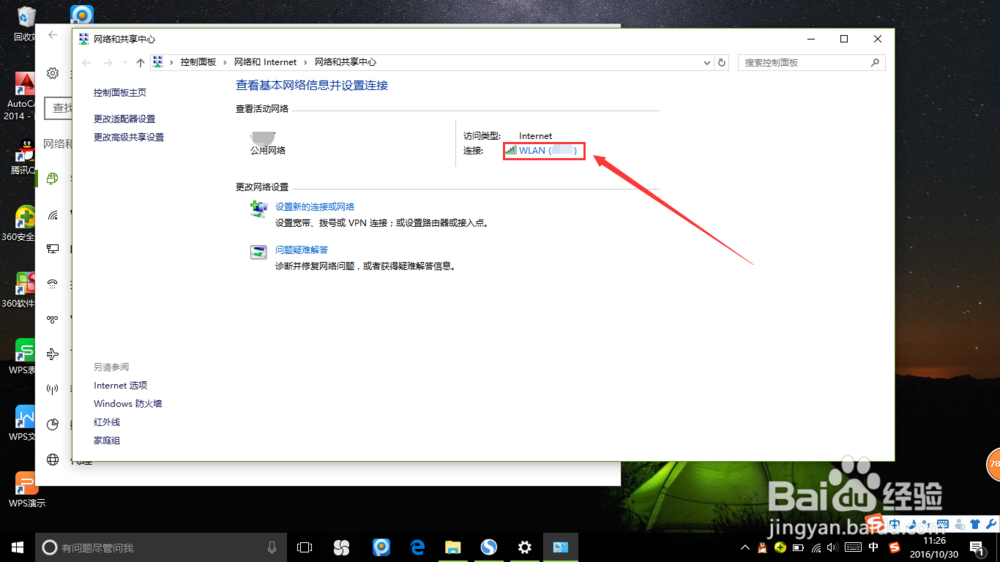
4、进入网络中心,我们可以查看活动网络,也就是连接中的网络,屏幕中间有一个蓝色的WLAN无线图标,后面的括号里会显示你正在连接的无线网络名称,这时我们点击“WLAN(无线名称)”,点击进入。
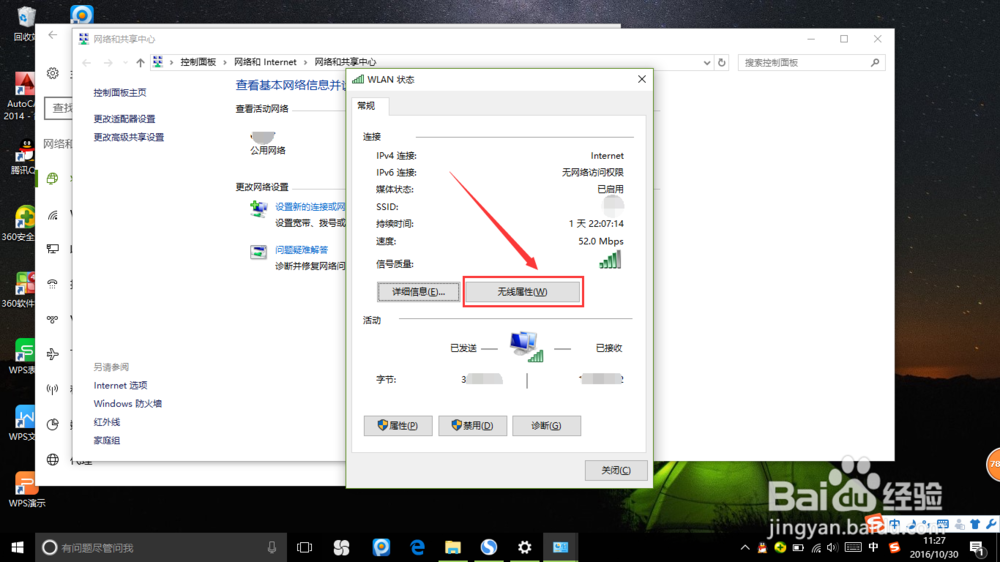
5、这时屏幕上会弹出一个关于“WLAN状态”的对话框;
然后我们点击右下角的“无线属性”键;
如图所示。
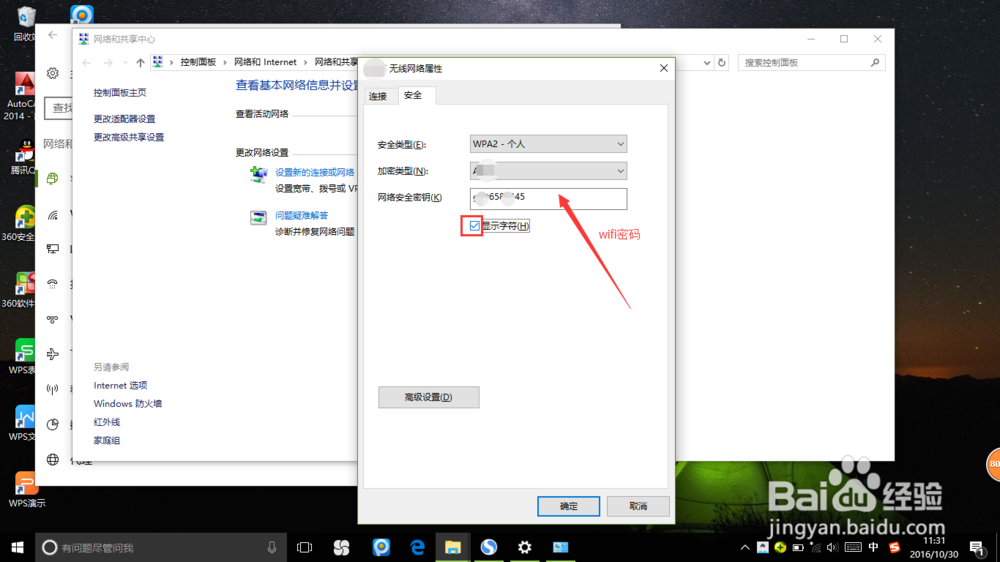
6、进而进入到“无线网络属性”界面,然后我们点击“安全”;
然后找到“网络安全密钥”下面的“显示字符”,点击选中前面的小方框;
如图中箭头所示。
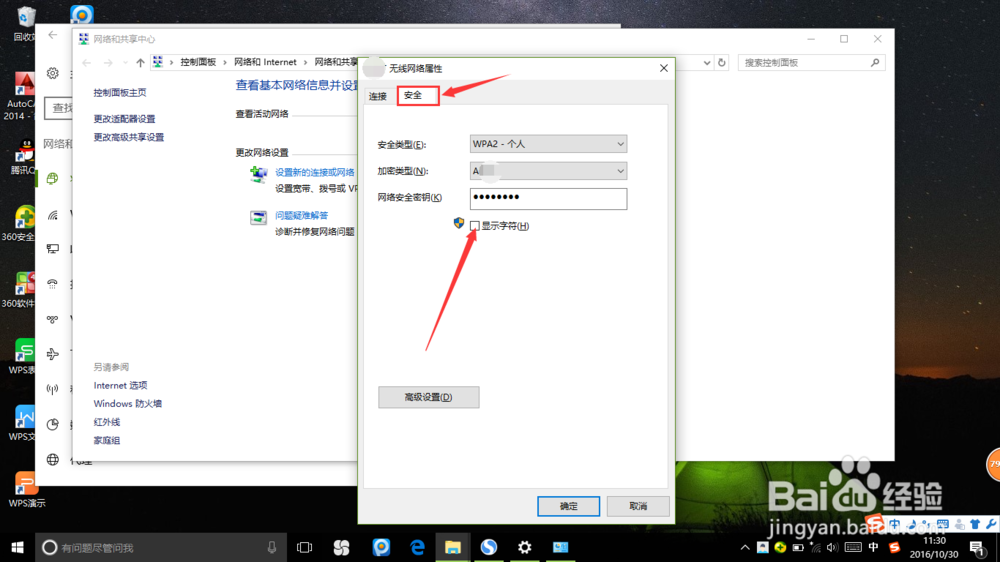
7、点击选中显示字符以后,上方的“网络安全密钥”就会显示出你所设置的wifi密码啦!(在电脑上查看wifi密码的步骤比较简单,操作的时候注意细节问题,只要找到网络中心,再找到连接中的wifi属性,问题就迎刃而解了)。