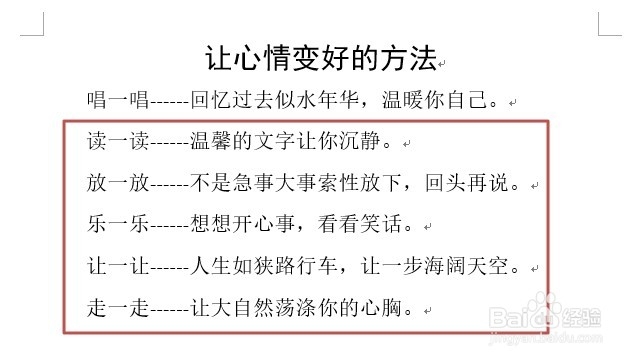
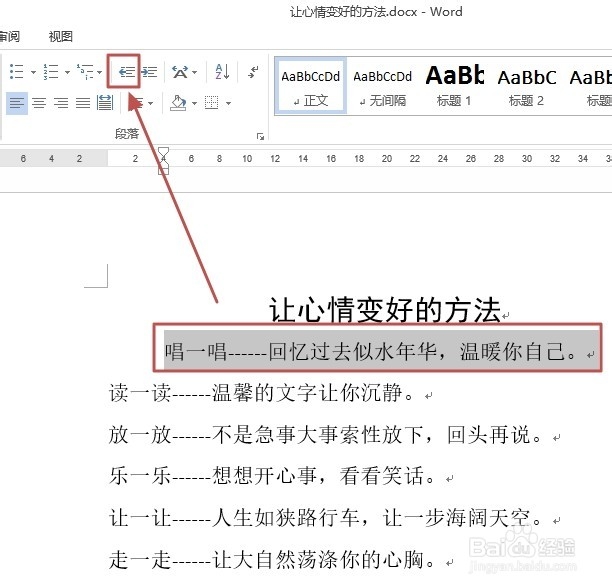
1、选中要缩进的文本。
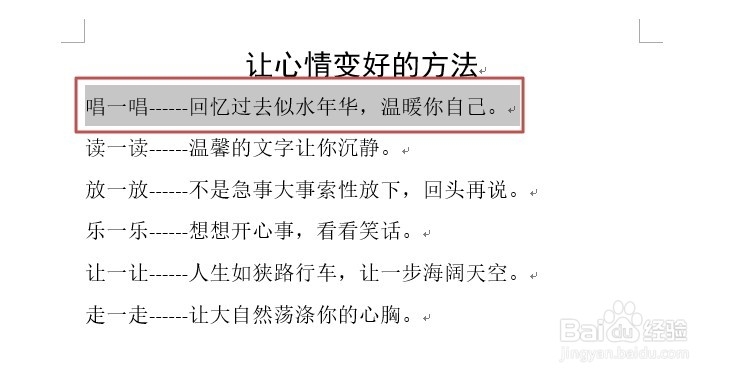
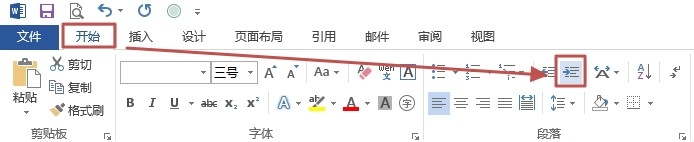
2、单击“增加缩进量”按钮,对选中的文字进行缩进,可以多次单击此按钮。
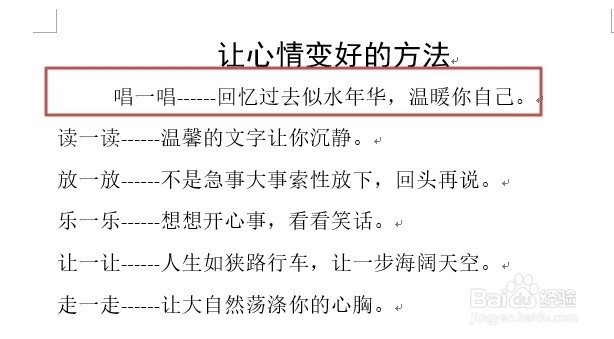
3、例如单击四次“增加缩进量”按钮的效果如下图所示。
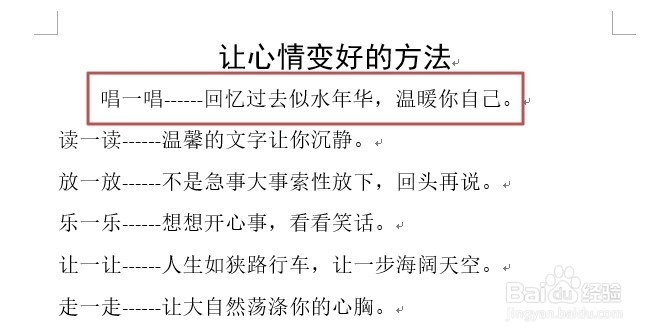
4、同样,我们可以减少缩进量,操作类似,选中文本,单击“减少缩进量”按钮,对选中的文字进行缩进,可以多次单击此按钮。
5、例如单击一次“减少缩进量”按钮的效果如下图所示。
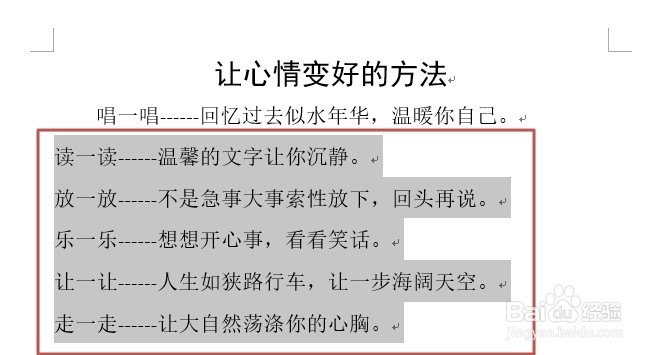
1、选中要缩进的文本。
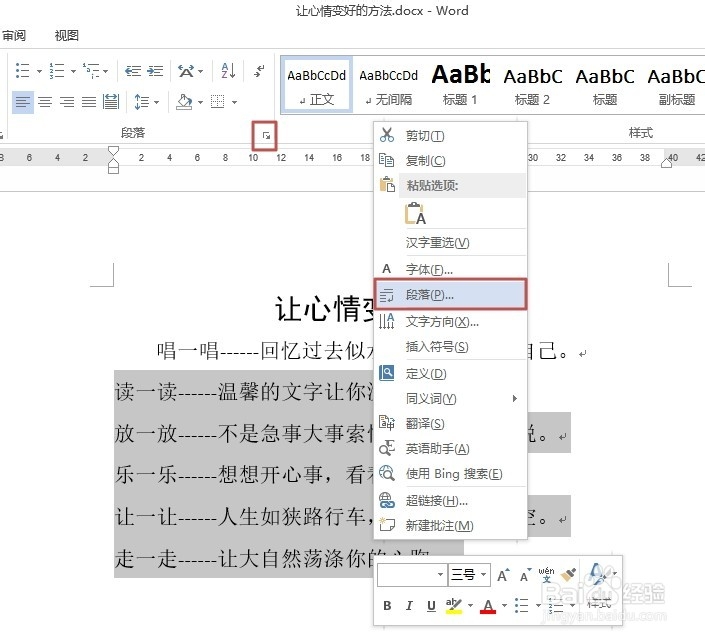
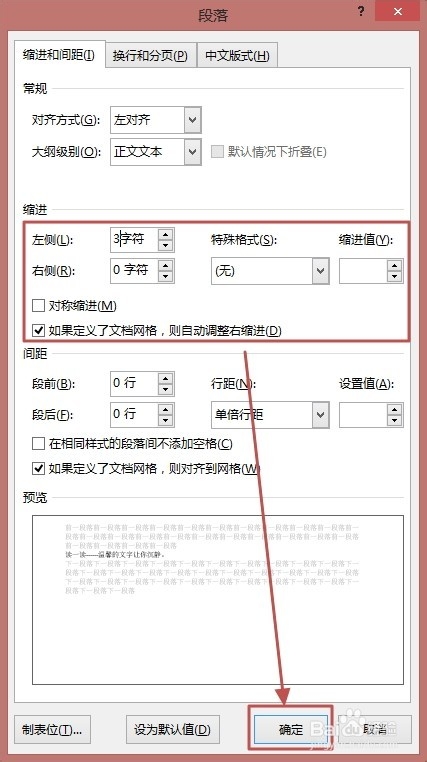
2、单击“开始”选项卡的“段落”启动器或者右击选择“段落”。
3、这时候会打开“段落”对话框,在“缩进和间距”选项卡中的“缩进”组调整。例如在“左侧”设置为“3字符”,然后单击“确定”。
说明:如果需要每段落的首行缩进,可以单击“特殊格式”,选择“首行缩进”,在右侧输入缩进的值即可。
4、效果如下图所示。