1、如图所示的一张普通图片
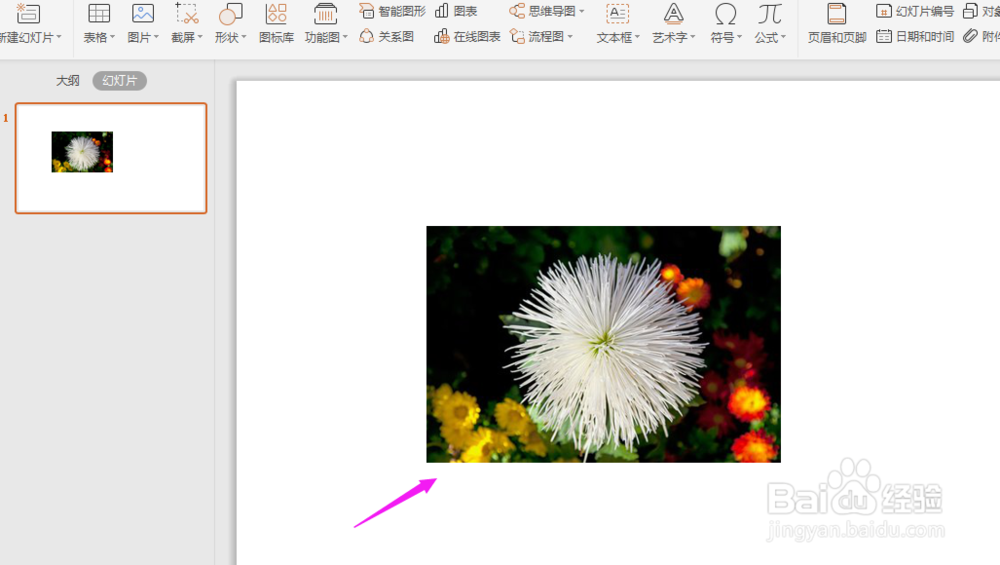
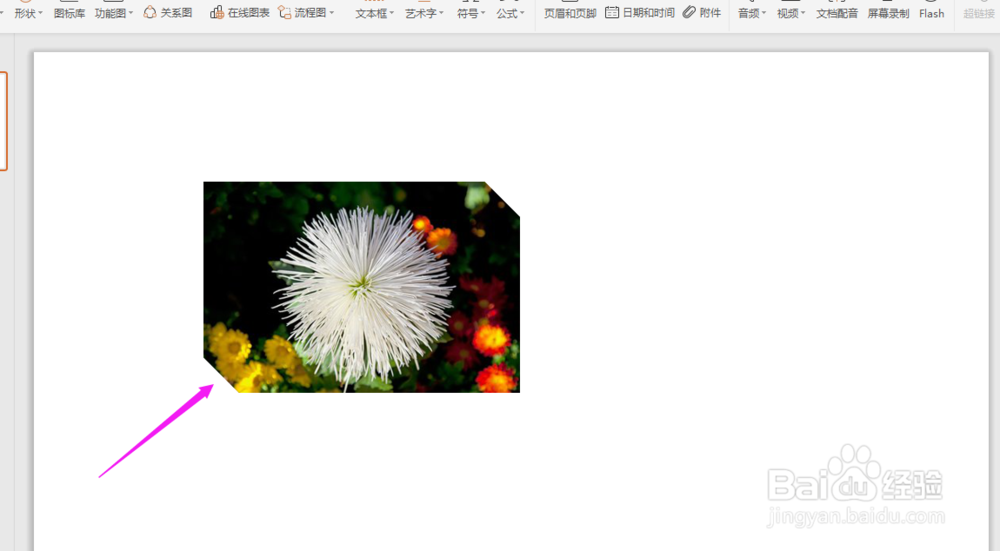
2、如何变成如下图所展示的形式呢
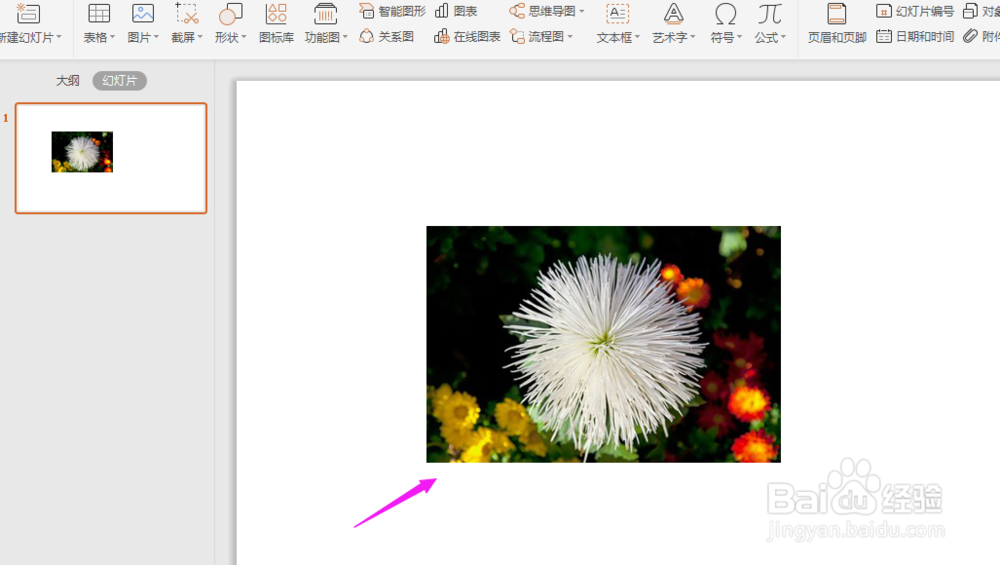
1、进入带有图片的目标文档,如下图所示

2、先选中目标图片,再点击导航栏上的“图片工具-裁剪”,选择“剪去对角的矩形”,如下图所示

3、再返回PPT文档点击除图片外的任意空白位置,图片即可被剪成如下图所示的样式

1、进入带有图片的目标文档,如下图所示
2、先选中图片,再右侧的“裁剪图片”
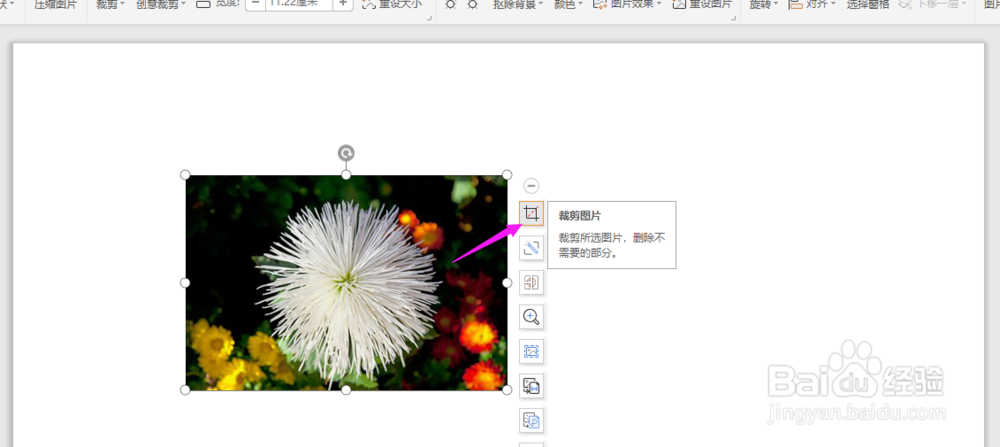
3、选择“剪去对角的矩形”
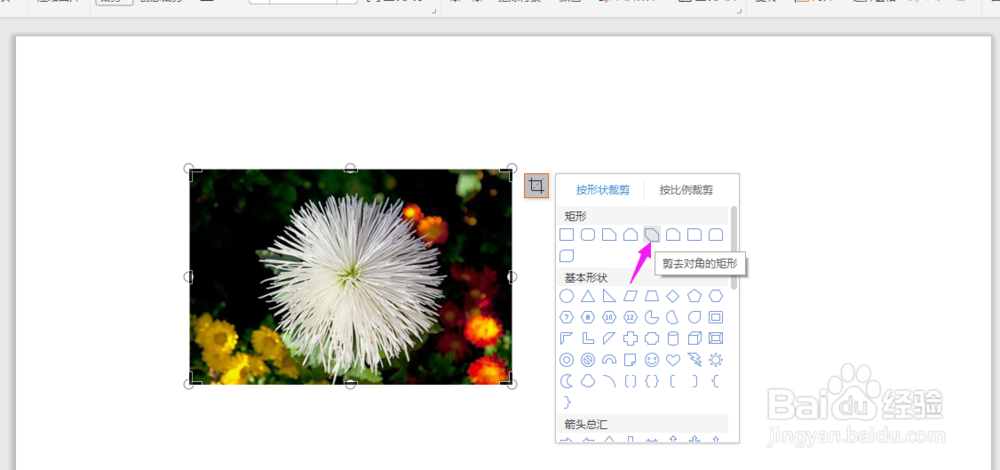
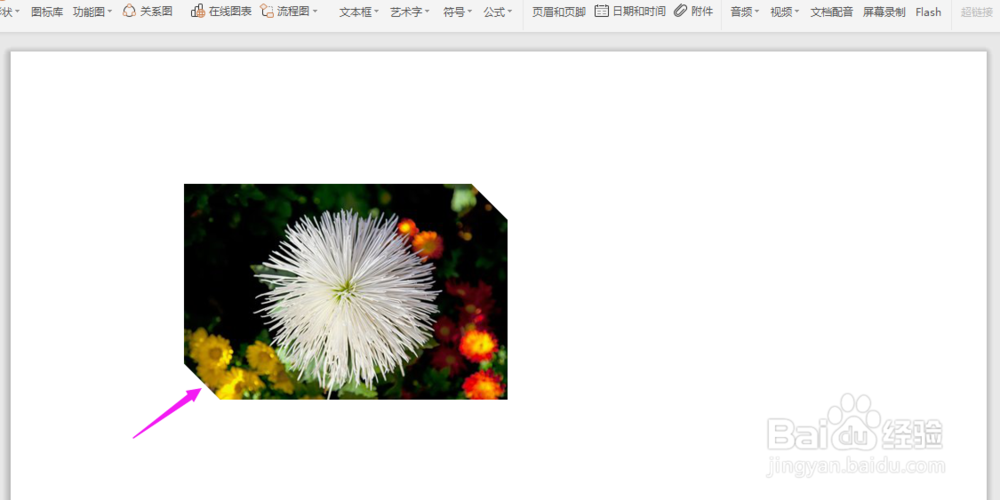
4、这个时候图片已经变成了选择的剪切的样式的图片,如下图所示
1、如图所示的一张普通图片
2、如何变成如下图所展示的形式呢
1、进入带有图片的目标文档,如下图所示
2、先选中目标图片,再点击导航栏上的“图片工具-裁剪”,选择“剪去对角的矩形”,如下图所示
3、再返回PPT文档点击除图片外的任意空白位置,图片即可被剪成如下图所示的样式
1、进入带有图片的目标文档,如下图所示
2、先选中图片,再右侧的“裁剪图片”
3、选择“剪去对角的矩形”
4、这个时候图片已经变成了选择的剪切的样式的图片,如下图所示