Excel表格如何设置密码错误不显示数据呢?

时间:2026-02-14 04:20:34

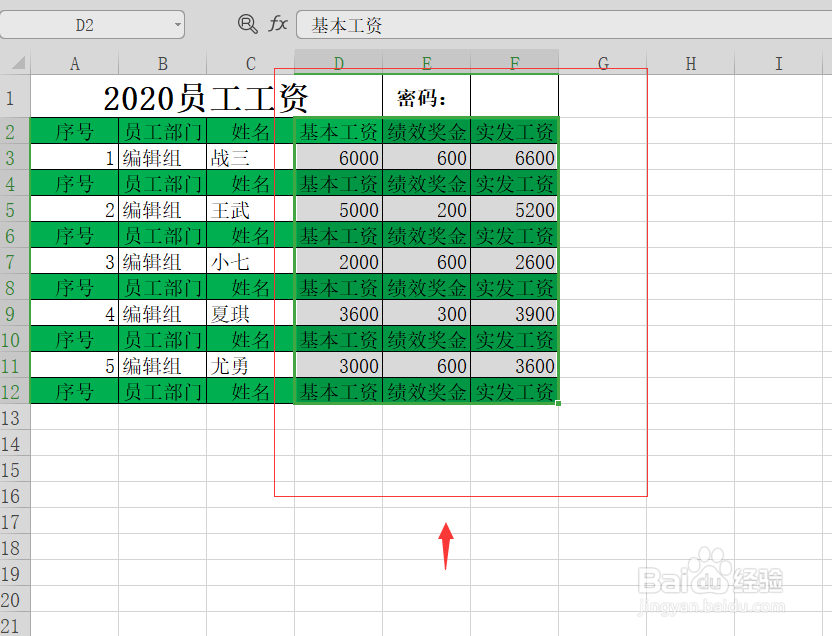
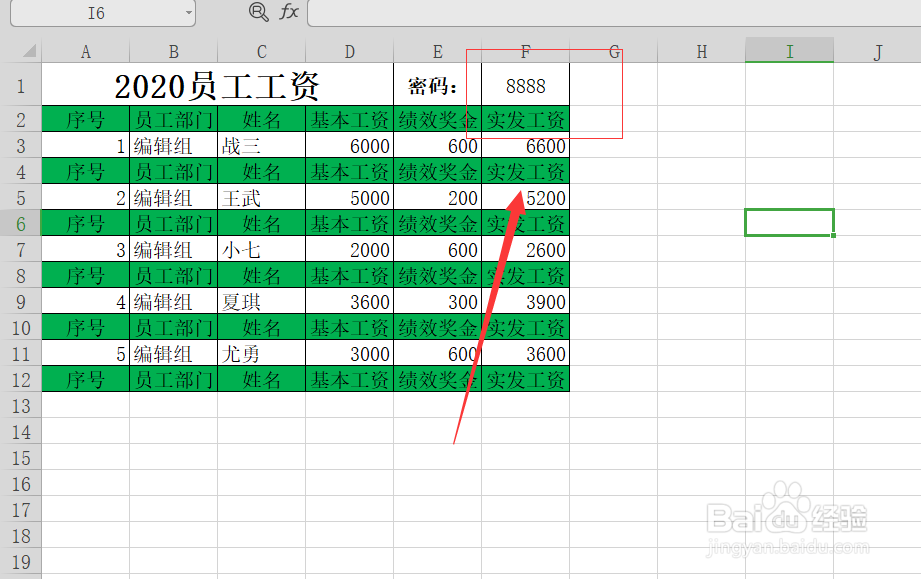
1、第一步,准备好一份数据表格。如下图所示:
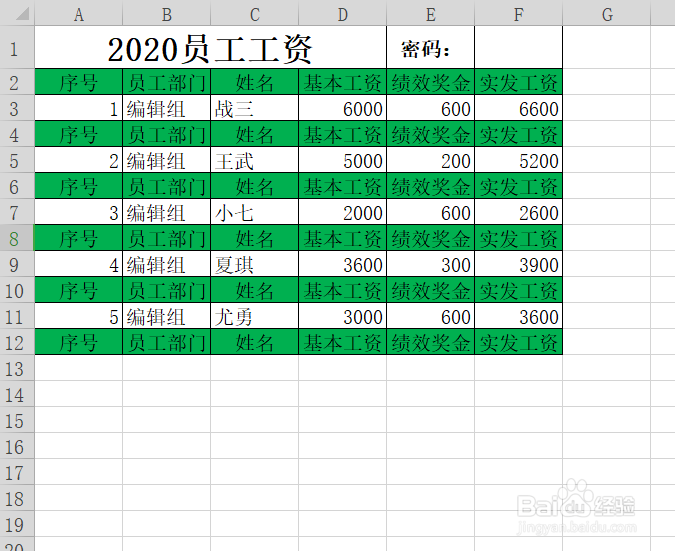
Excel表格如何设置密码错误不显示数据呢?

2、第二步,选中需要隐藏的数据区域。如下图所示:

Excel表格如何设置密码错误不显示数据呢?

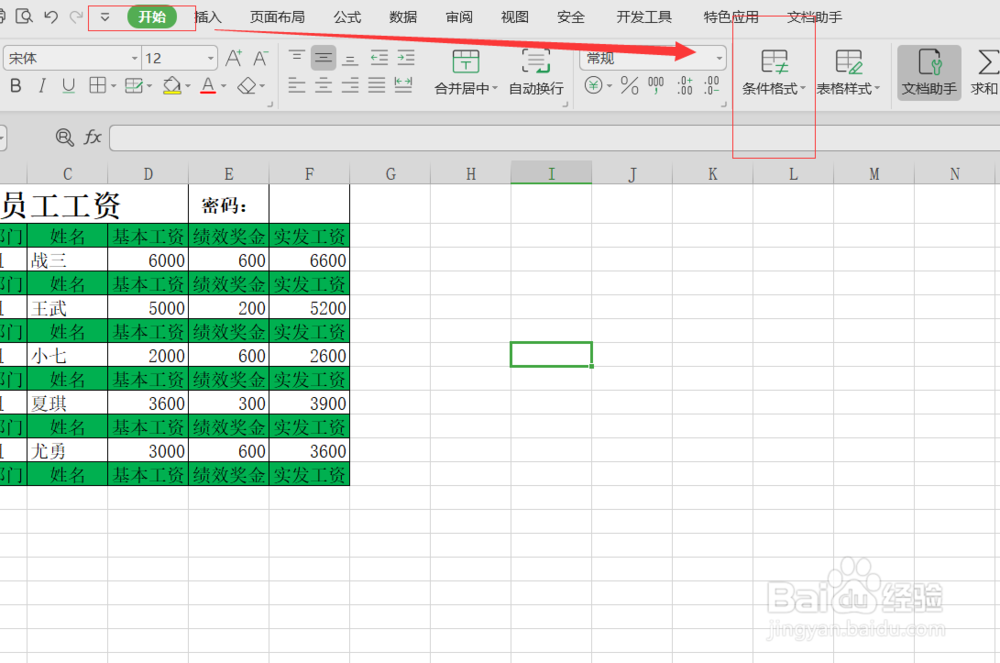
3、第三步,点击开始选项卡,条件格式。如下图所示:

Excel表格如何设置密码错误不显示数据呢?

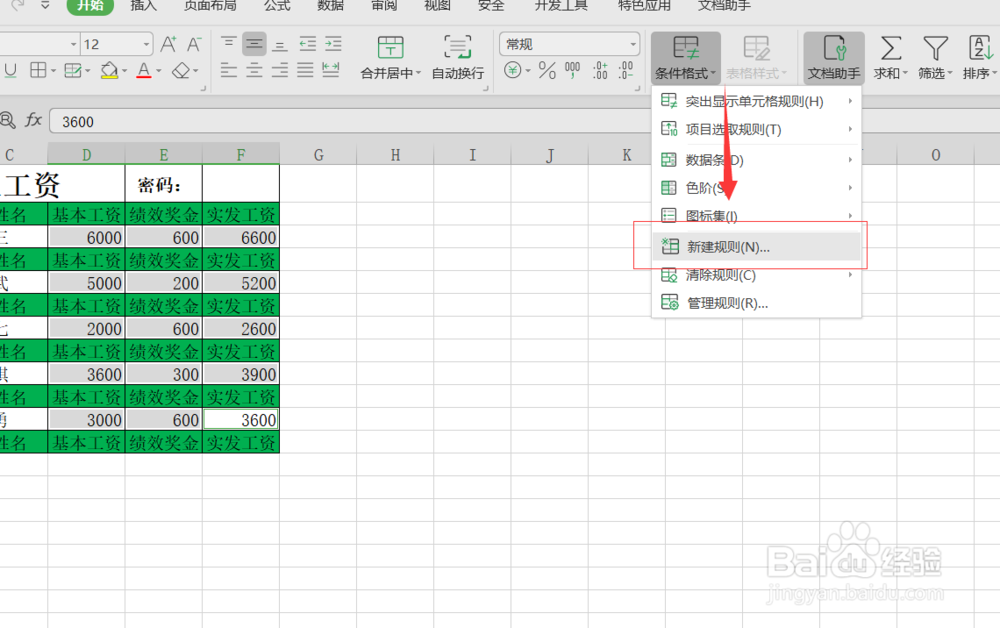
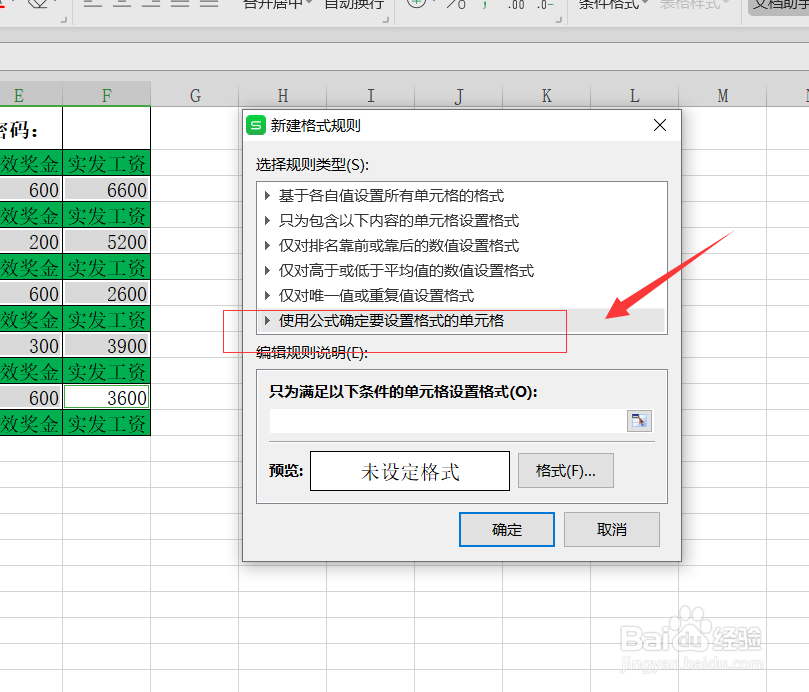
4、第四步,新建规则,选择使用公式确定要设置的单元格。如下图所示:

Excel表格如何设置密码错误不显示数据呢?

Excel表格如何设置密码错误不显示数据呢?

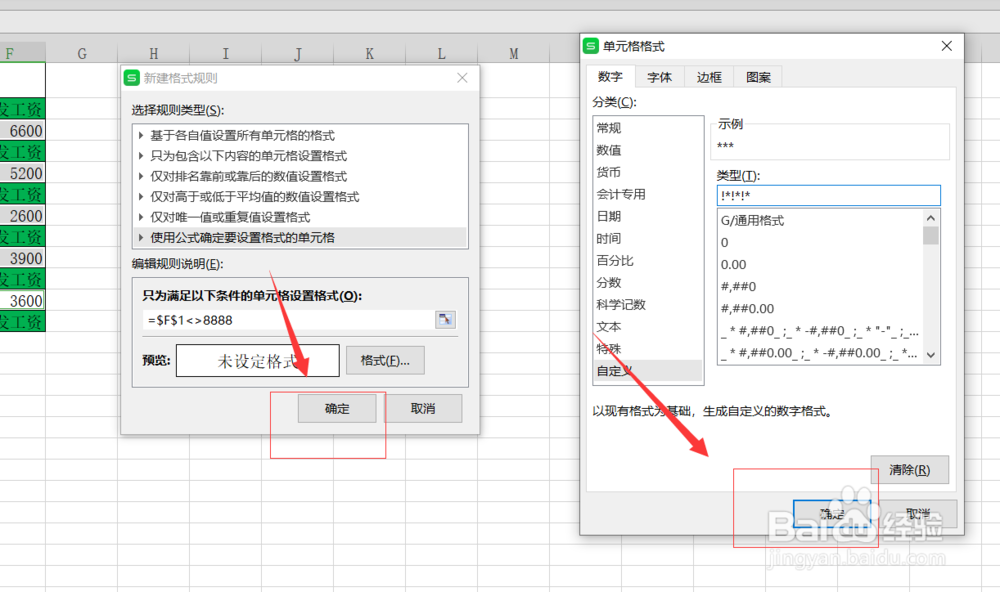
5、第五步,输入=选择输入密码的单元格,然后输入><号,(也就是不低于号)设置一个密码。如下图所示:
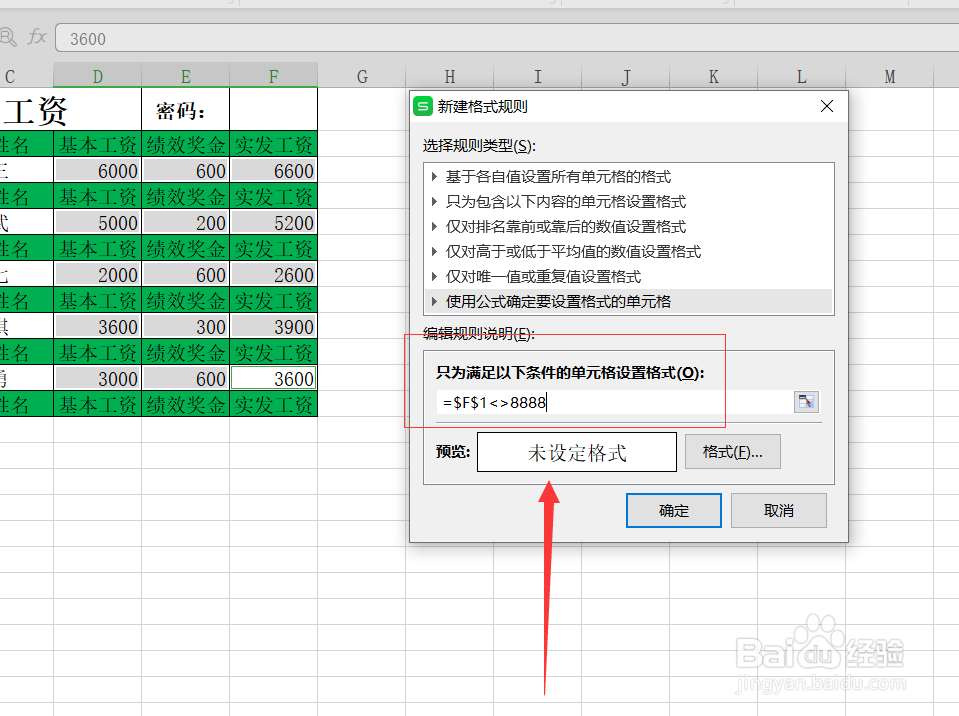
Excel表格如何设置密码错误不显示数据呢?

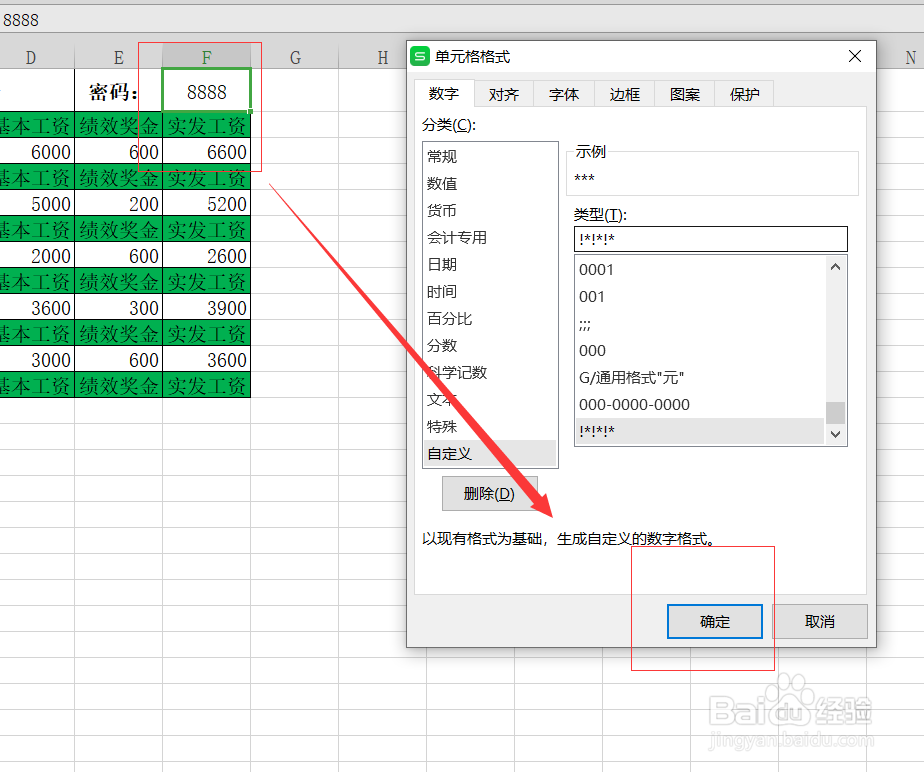
6、第六步,在格式里面,设置单元格格式数字选择自定义,通用格式去掉输入!*!*!*。如下图所示:
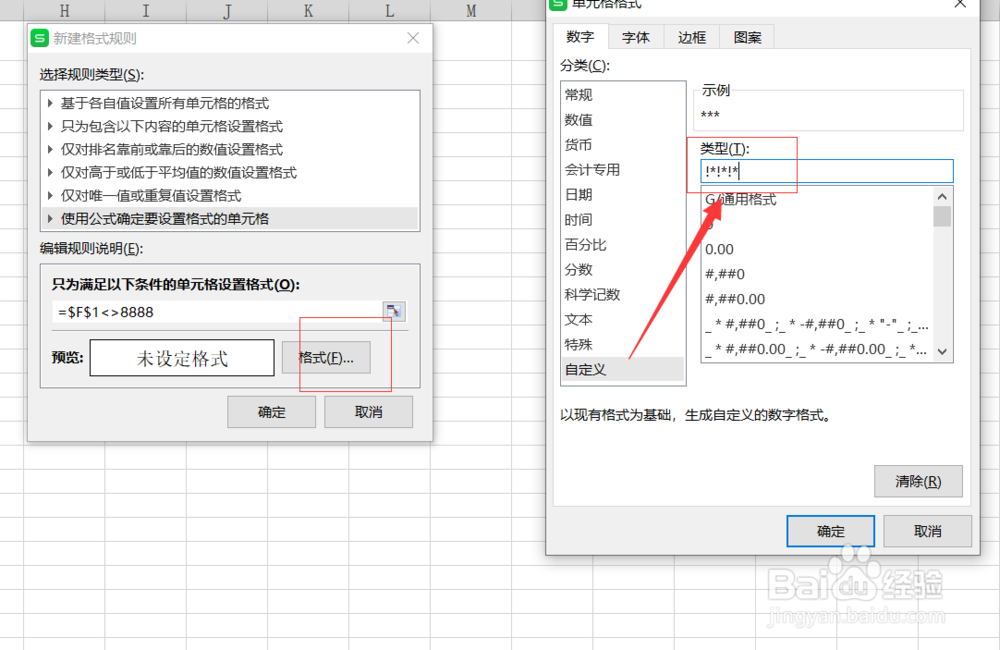
Excel表格如何设置密码错误不显示数据呢?

7、第七步,然后确定就可以了。如下图所示:

Excel表格如何设置密码错误不显示数据呢?

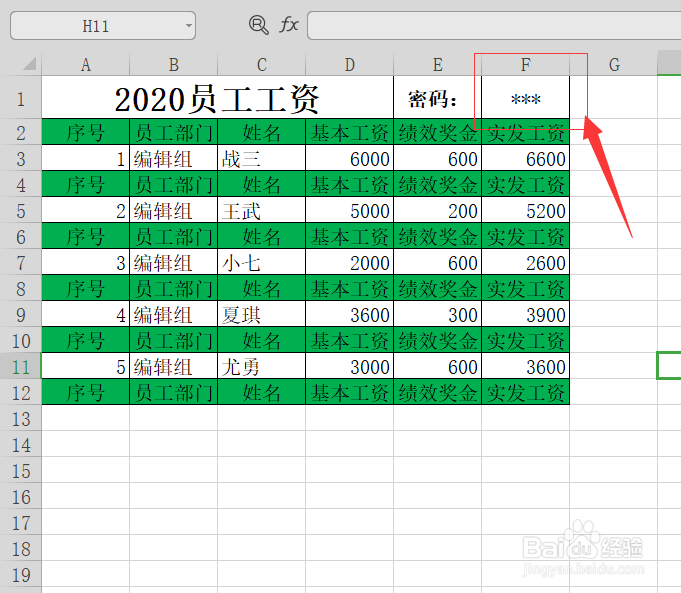
8、第八步,当你输入正确密码就能显示数据了(密码可以右键设置成*,设置单元格格式,自定义,通用格式去掉输入!*!*!*就可以了)。如下图所示:
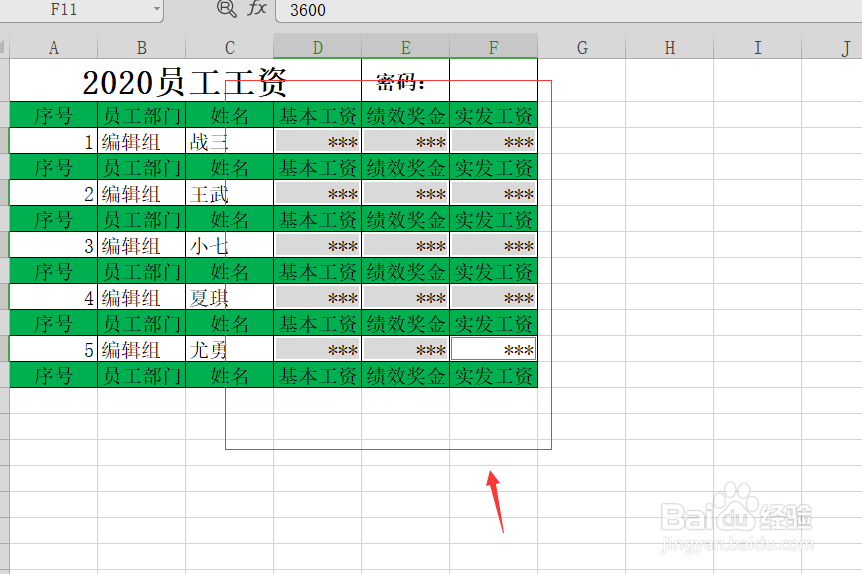
Excel表格如何设置密码错误不显示数据呢?

Excel表格如何设置密码错误不显示数据呢?

Excel表格如何设置密码错误不显示数据呢?

Excel表格如何设置密码错误不显示数据呢?

© 2026 一点知道
信息来自网络 所有数据仅供参考
有疑问请联系站长 site.kefu@gmail.com