百度浏览器怎么截图截屏的快捷键是哪个如何设置

时间:2026-02-12 22:19:00

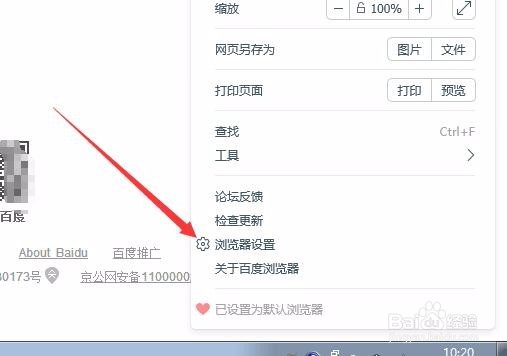
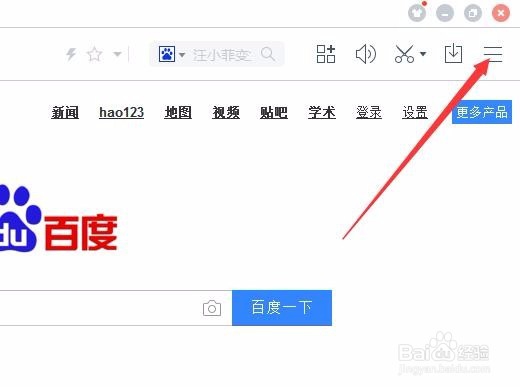
1、打开百度浏览器,然后点击右上角的设置按钮
百度浏览器怎么截图截屏的快捷键是哪个如何设置

2、在打开的设置下拉菜单中选择“浏览器设置”菜单项

百度浏览器怎么截图截屏的快捷键是哪个如何设置

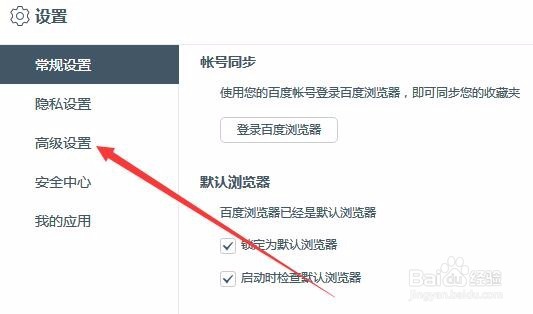
3、这时会打开浏览器设置窗口,点击左侧的“高级设置”菜单项

百度浏览器怎么截图截屏的快捷键是哪个如何设置

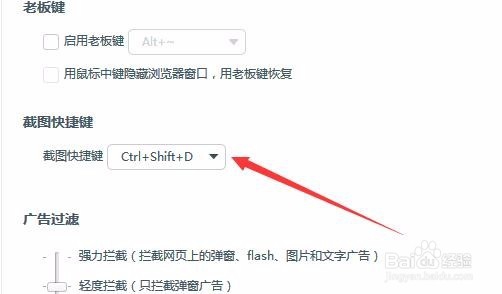
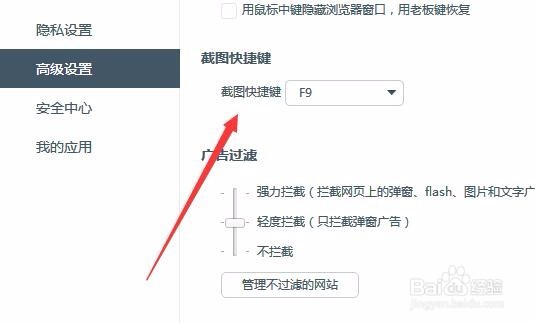
4、在右侧新打开的页面中,找到“截图快捷截”的设置项

百度浏览器怎么截图截屏的快捷键是哪个如何设置

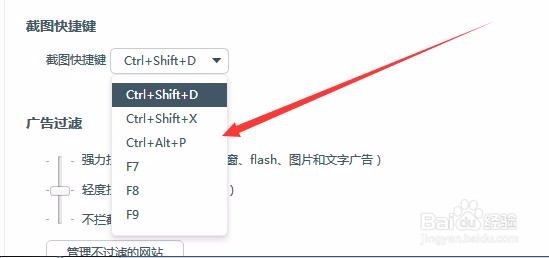
5、点击截图快捷键下拉菜单,在打开的下拉菜单中选择一个快捷键菜单项即可。以后可以按下该快捷键来截图了。
百度浏览器怎么截图截屏的快捷键是哪个如何设置

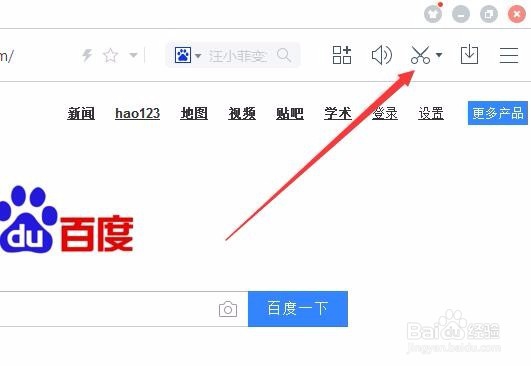
1、如果感觉上面的方便麻烦的话,可以在打开的浏览器工具栏上找到截图按钮

百度浏览器怎么截图截屏的快捷键是哪个如何设置

2、然后点击其下拉菜单按钮,在弹出的菜单中选择“更改截图快捷键”菜单项

3、同样可以快速打开截图快捷键设置页面,设置好截图快捷键就可以了。
百度浏览器怎么截图截屏的快捷键是哪个如何设置

© 2026 一点知道
信息来自网络 所有数据仅供参考
有疑问请联系站长 site.kefu@gmail.com