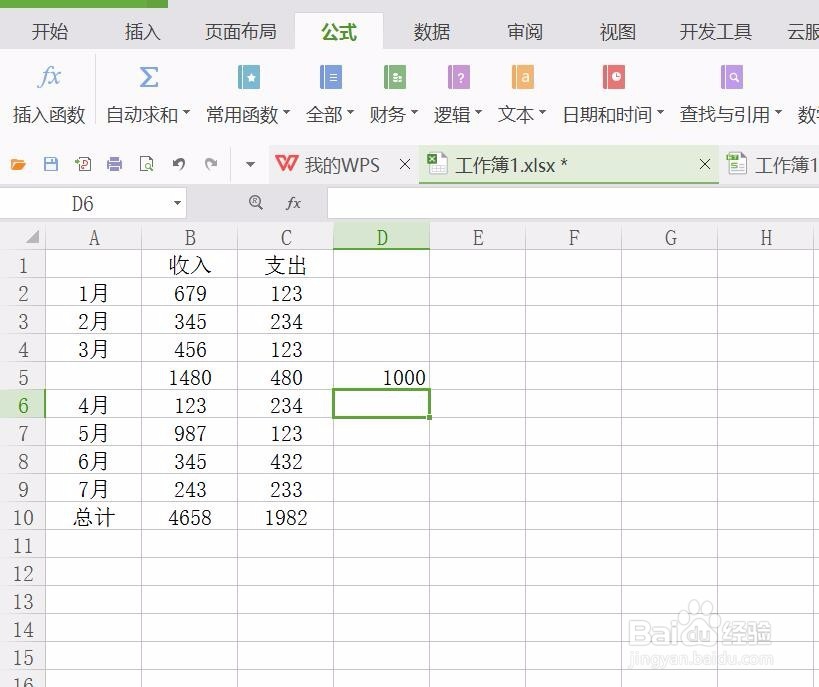
1、打开一个表格,以计算前三个月的支出与收入数据为例子
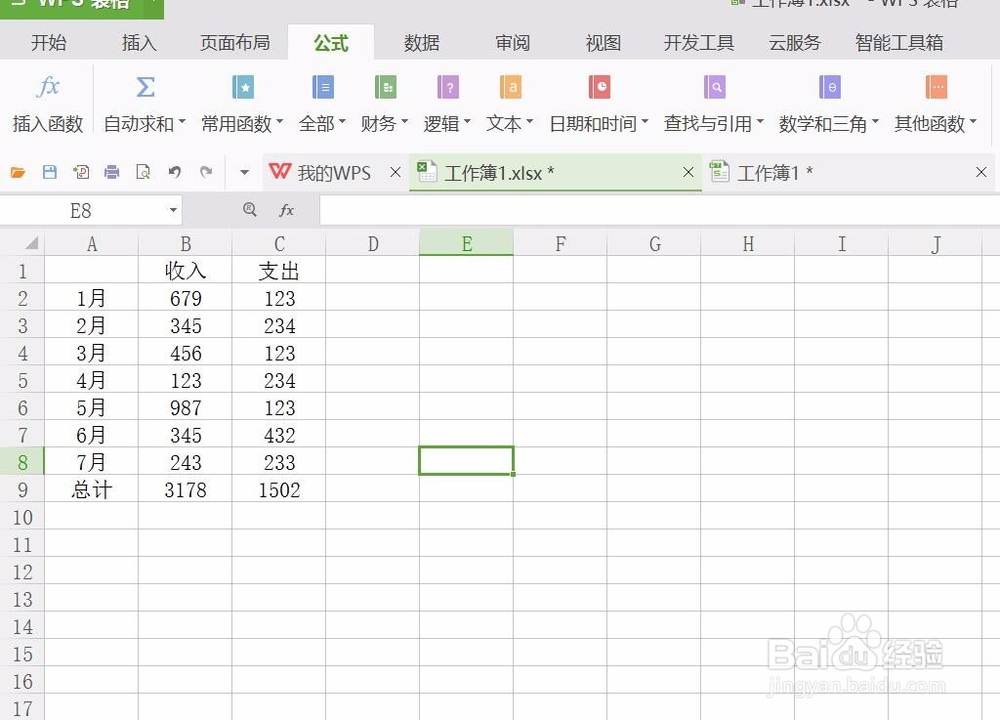
2、选择一个空的单元格放数据
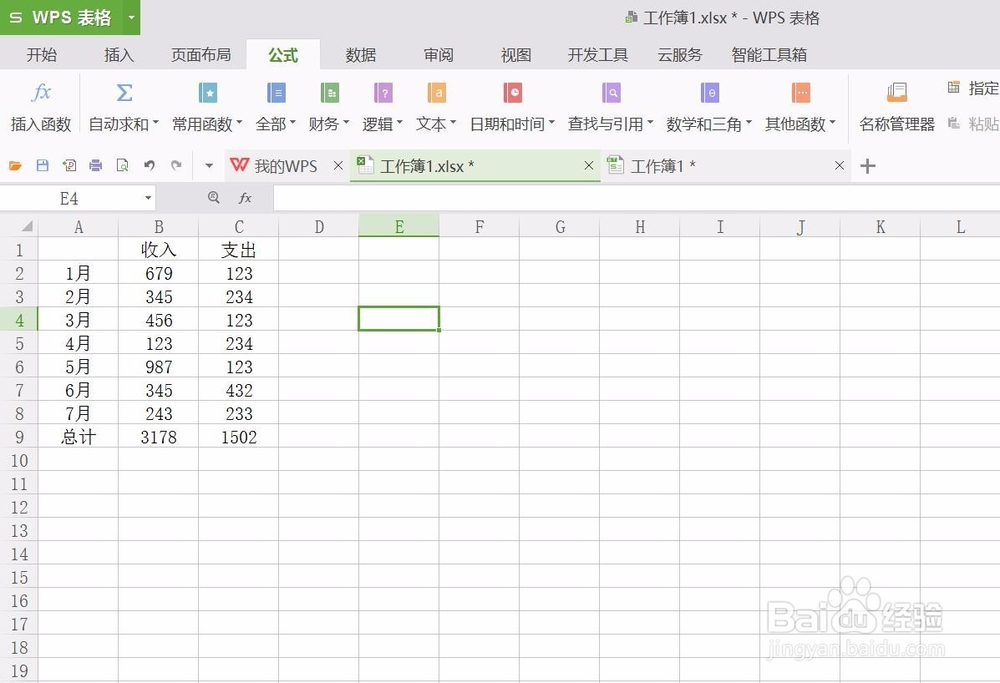
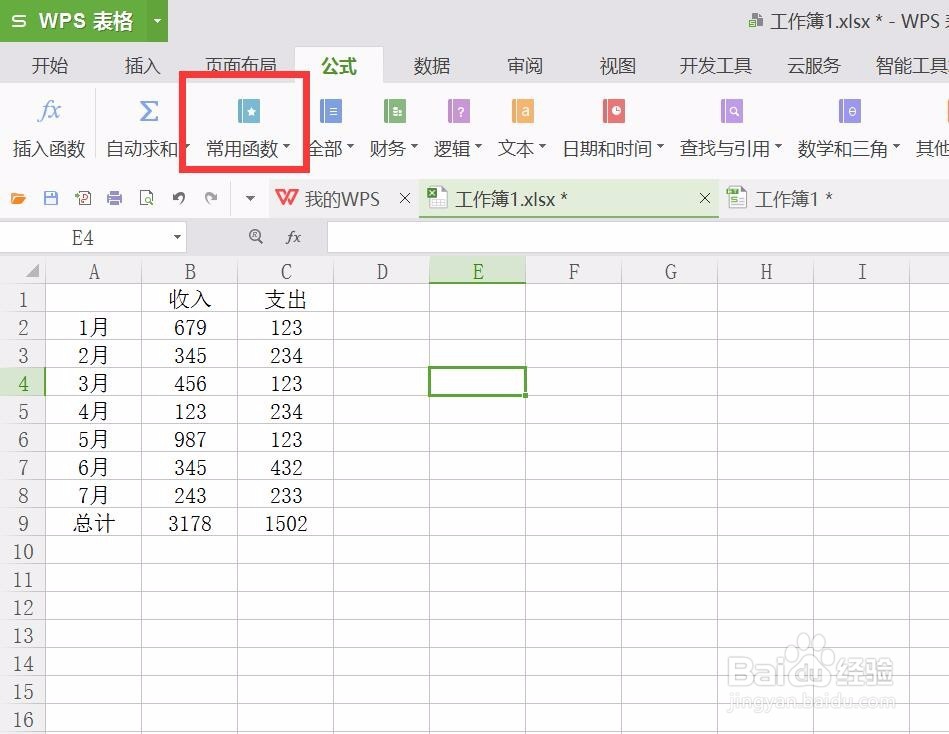
3、在菜单栏“公式”里找到“常用函数”
4、点击“SUM”

5、在fx里点击括号,在括号里面输入B2:B3,B4,-C2,-C3,-C4,这样数值会自动填充到对话框里,可以看到支出数值为负数


6、然后点击确定,这样就能算出来
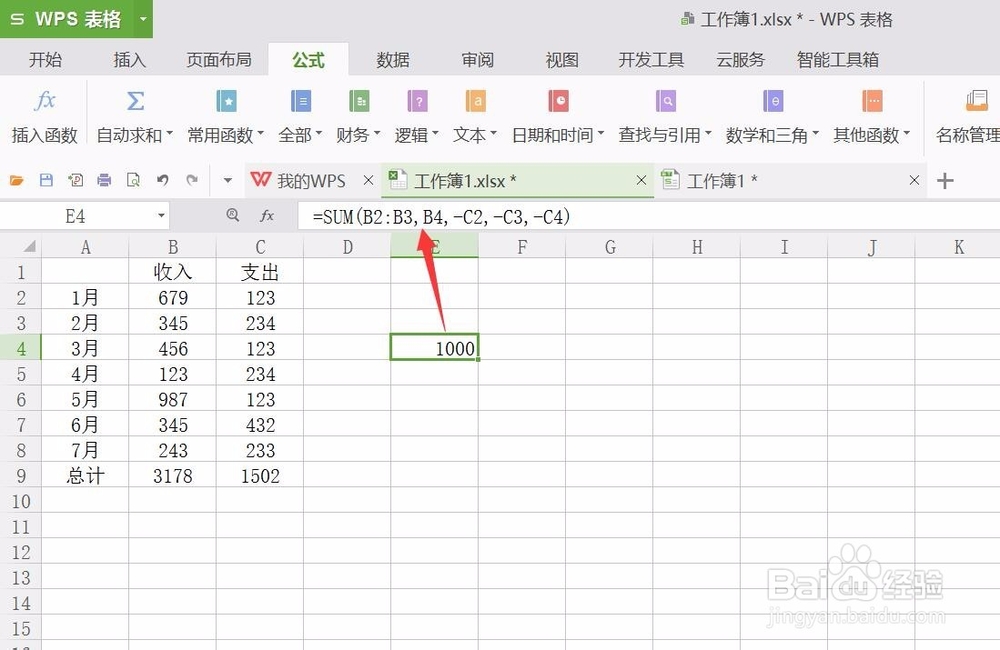
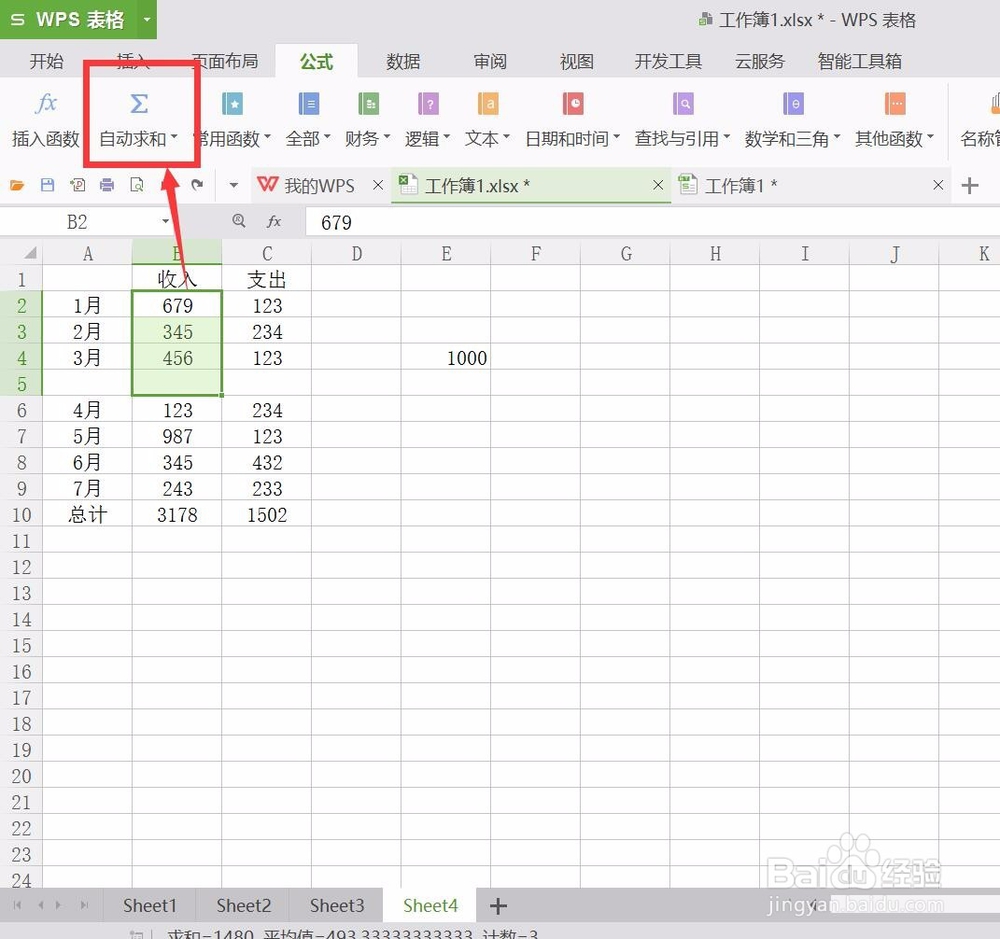
7、也可以先算出收入跟支出的总和,然后再合起来计算,首先计算收入总和,选中数据,点击公式里的“自动求和”——“求和”

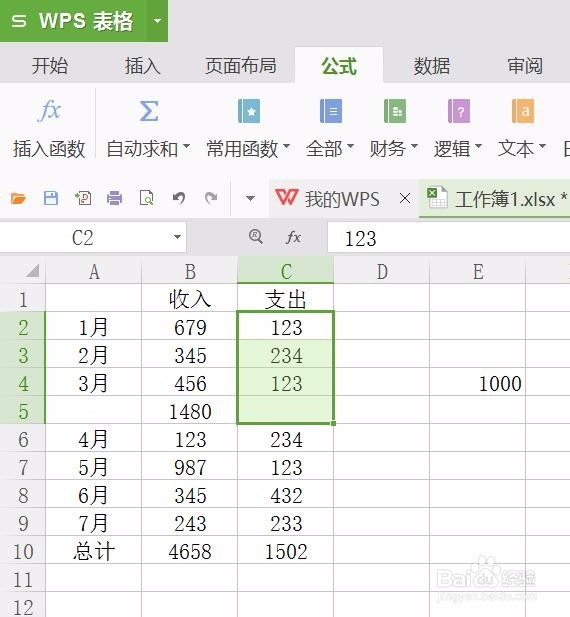
8、选中支出的数据区域,然后点击“自动求和”——“求和”
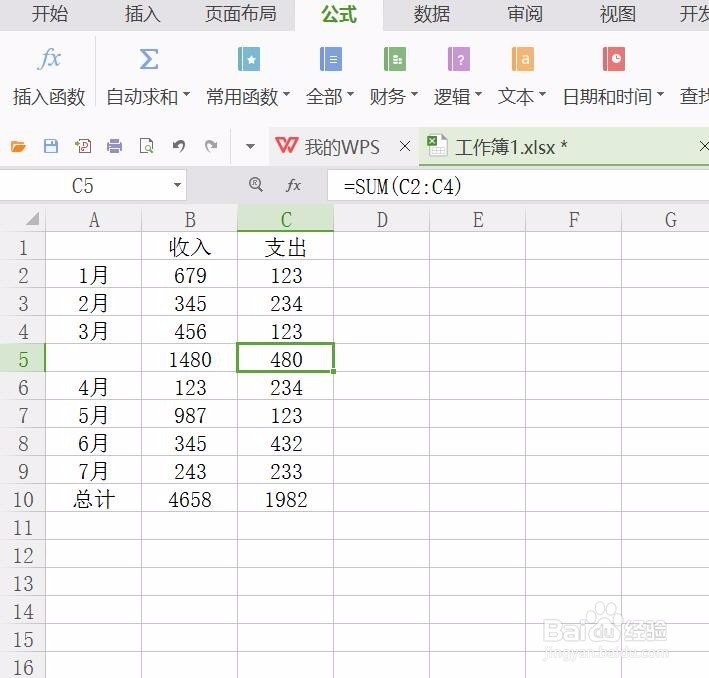
9、然后点击另一个空白的单元格,点击“公式”里的“常用函数”——“SUM”


10、在括号里输入B5,-C5

11、点击回车键就可以了