如何在windows上安装远程会议工具TeamSpeak

时间:2026-02-13 09:09:39

1、双击TeamSpeak安装包文件

如何在windows上安装远程会议工具TeamSpeak

2、弹出安装向导,点击下一步按钮

如何在windows上安装远程会议工具TeamSpeak

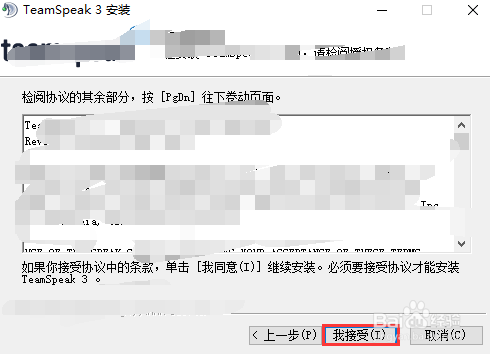
3、跳转到许可界面,点击我接受

如何在windows上安装远程会议工具TeamSpeak

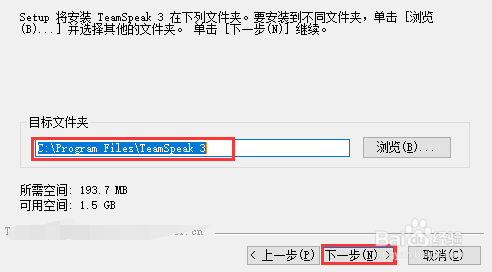
4、选择安装路径,点击下一步按钮

如何在windows上安装远程会议工具TeamSpeak

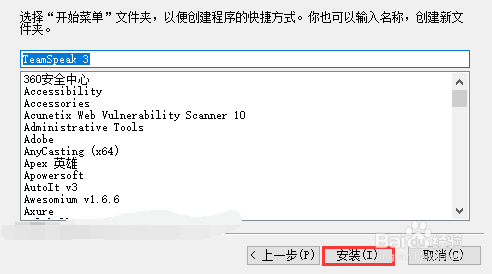
5、点击安装按钮开始安装

如何在windows上安装远程会议工具TeamSpeak

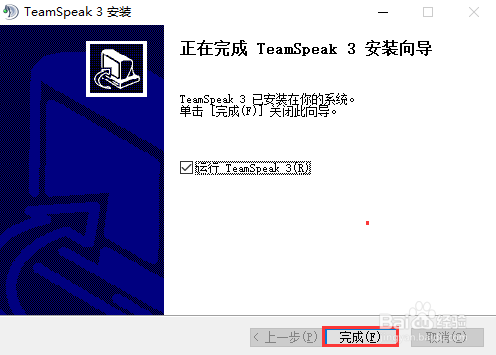
6、安装完成后,点击完成按钮退出安装向导。到此在windows上安装TeamSpeak的方法就介绍完了。

如何在windows上安装远程会议工具TeamSpeak

1、双击TeamSpeak安装包文件

2、弹出安装向导,点击下一步按钮

3、跳转到许可界面,点击我接受
4、选择安装路径,点击下一步按钮
5、点击安装按钮开始安装
6、安装完成后,点击完成按钮退出安装向导。到此在windows上安装TeamSpeak的方法就介绍完了。
© 2026 一点知道
信息来自网络 所有数据仅供参考
有疑问请联系站长 site.kefu@gmail.com