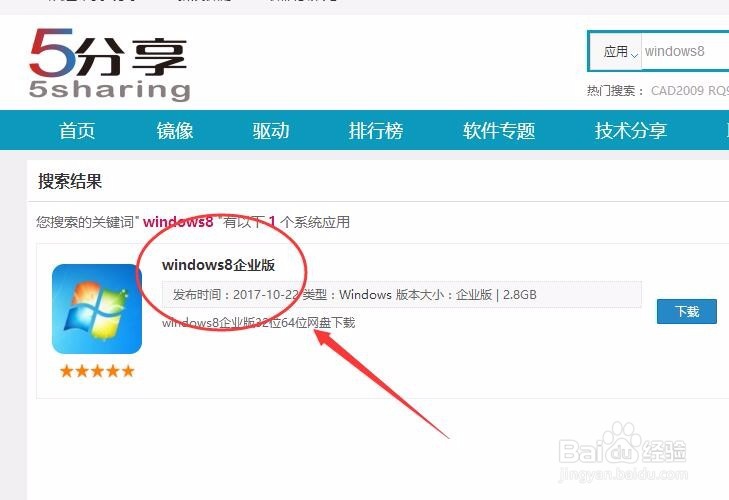
1、首先搜索windows8的系统镜像。
2、新建虚拟机。

3、选择windows8操作系统。

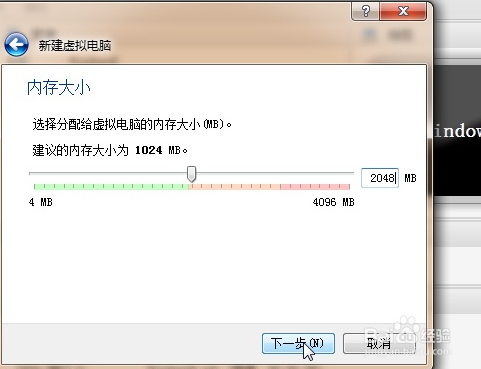
4、设置内存。windows8内存设置在1G以上比较流程。
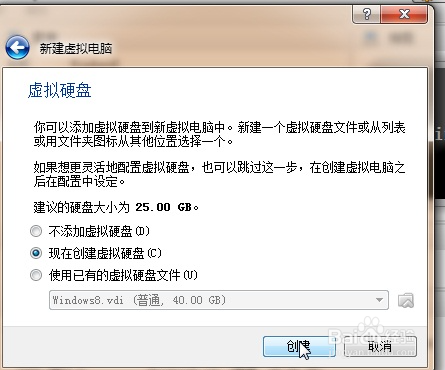
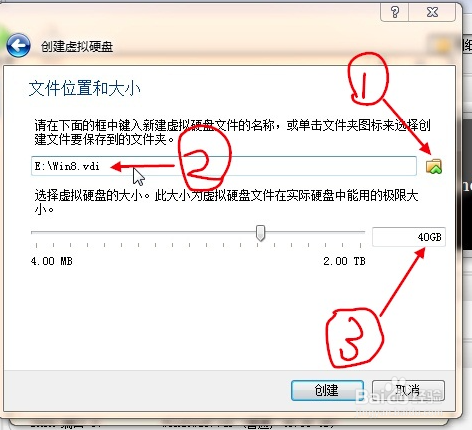
5、给windows8系统设置硬盘,动态分配硬盘。

6、选择设置挂载下载的系统镜像。


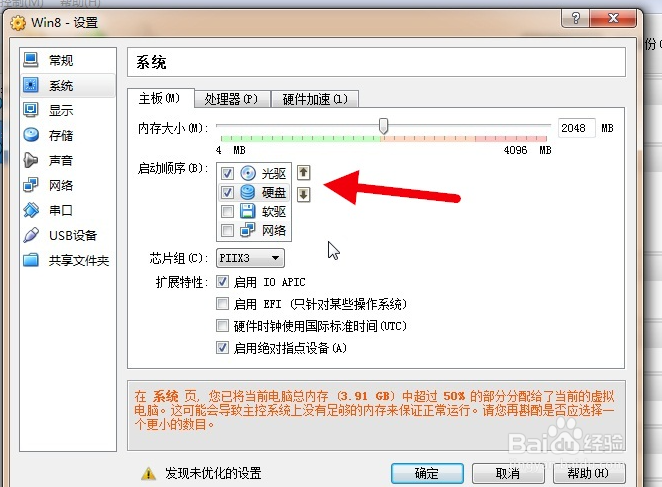
7、选择存储,浏览下载的系统镜像。兵调整启动顺序。


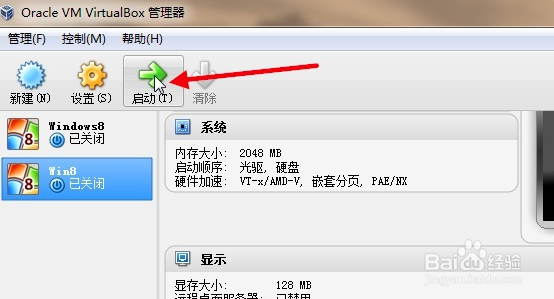
1、选择启动。
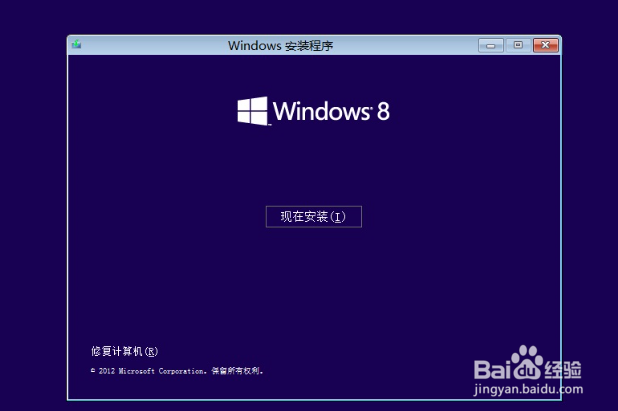
2、点现在安装。

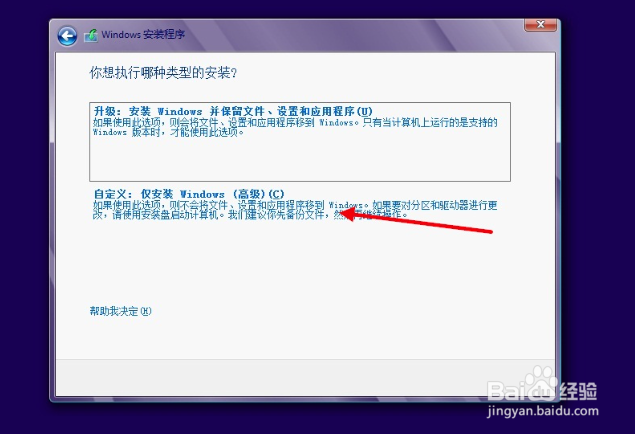
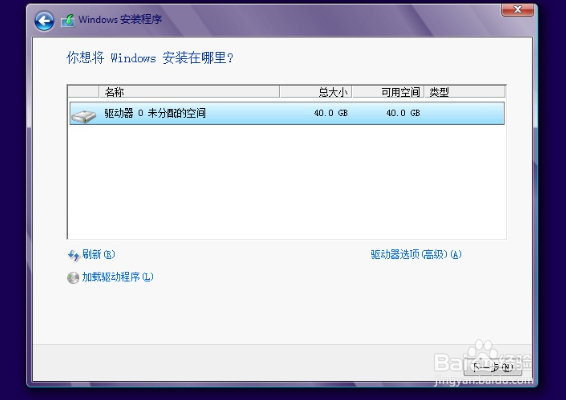
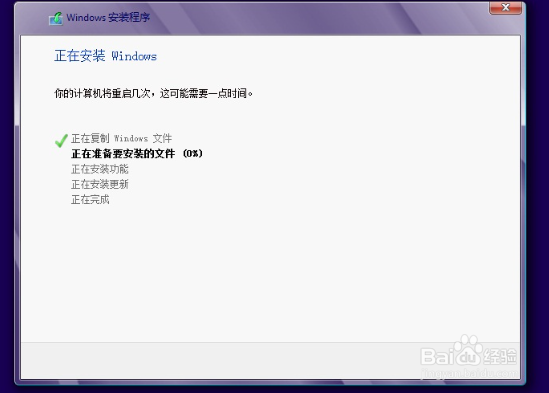
3、然后就是自定义创建分区,等待安装大约30分钟。具体可以参考vmware安装windows8系统。
1、首先搜索windows8的系统镜像。
2、新建虚拟机。
3、选择windows8操作系统。
4、设置内存。windows8内存设置在1G以上比较流程。
5、给windows8系统设置硬盘,动态分配硬盘。
6、选择设置挂载下载的系统镜像。
7、选择存储,浏览下载的系统镜像。兵调整启动顺序。
1、选择启动。
2、点现在安装。
3、然后就是自定义创建分区,等待安装大约30分钟。具体可以参考vmware安装windows8系统。