1、解决方案一
在“文件”选项卡的“信息”菜单中,用密码进行加密;
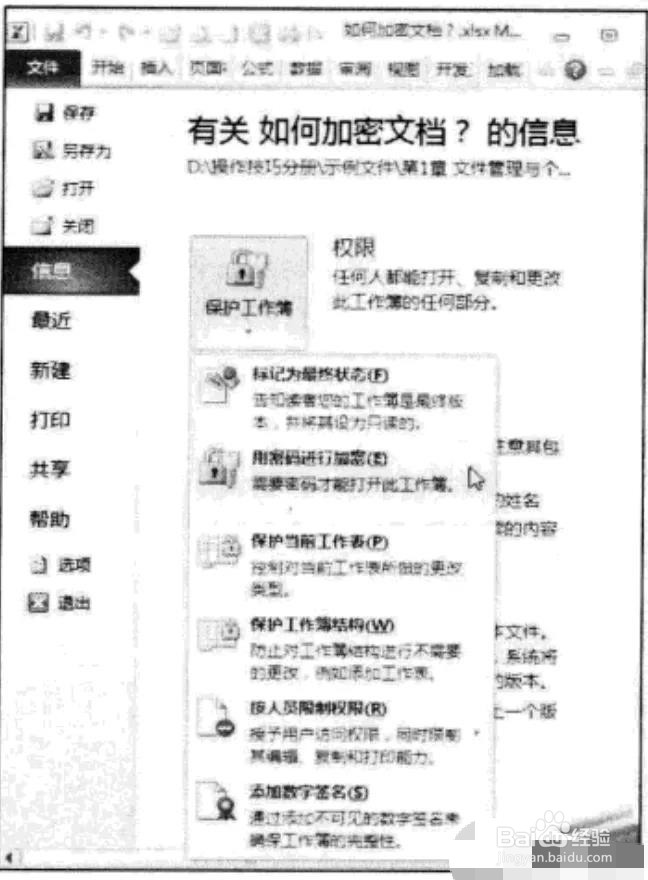
2、在“信息"菜单中加密文档
步骤1:选择“文件”一 “信息”命令,在“保护工作簿"下拉菜单中选择“用密码进行加密”选项;
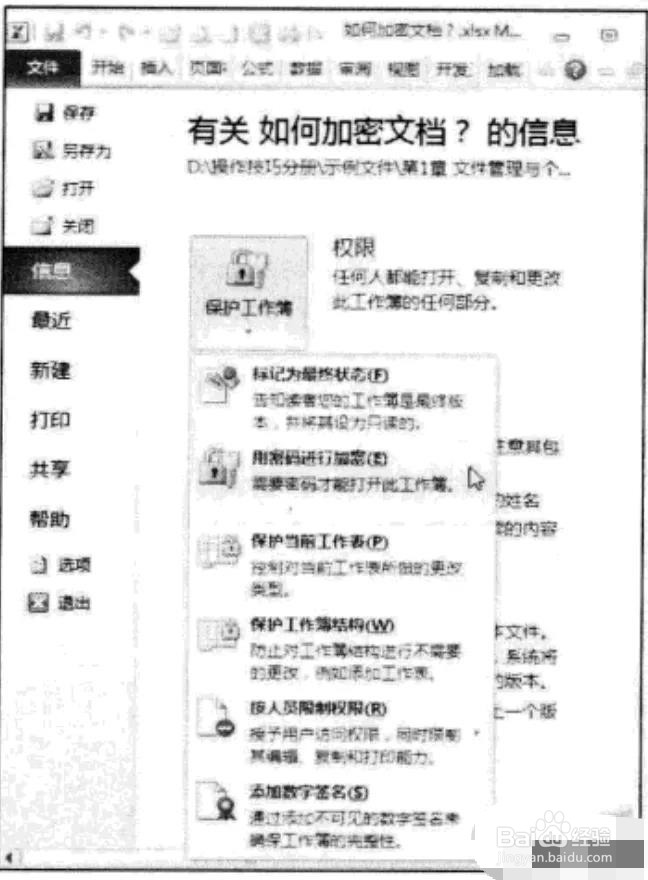
3、步骤2:在“密码”文本框中输入密码,再单击“确定”按钮;
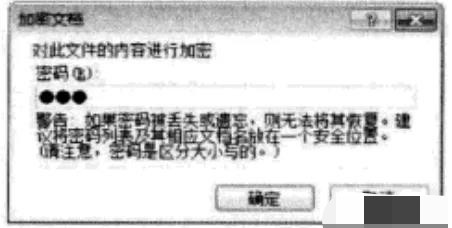
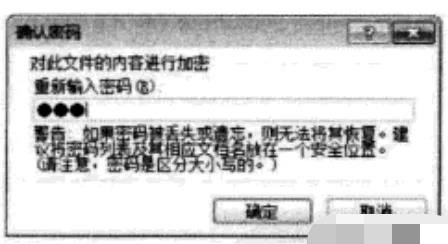
4、步骤3:弹出“确认密码”对话框。在“重新输入密码”文本框中再次输入密码确认,再单击“确定”按钮;
5、解决方案二
在“另存为”对话框的“工具”一“常规选项”中,设置“打开权限密码”;
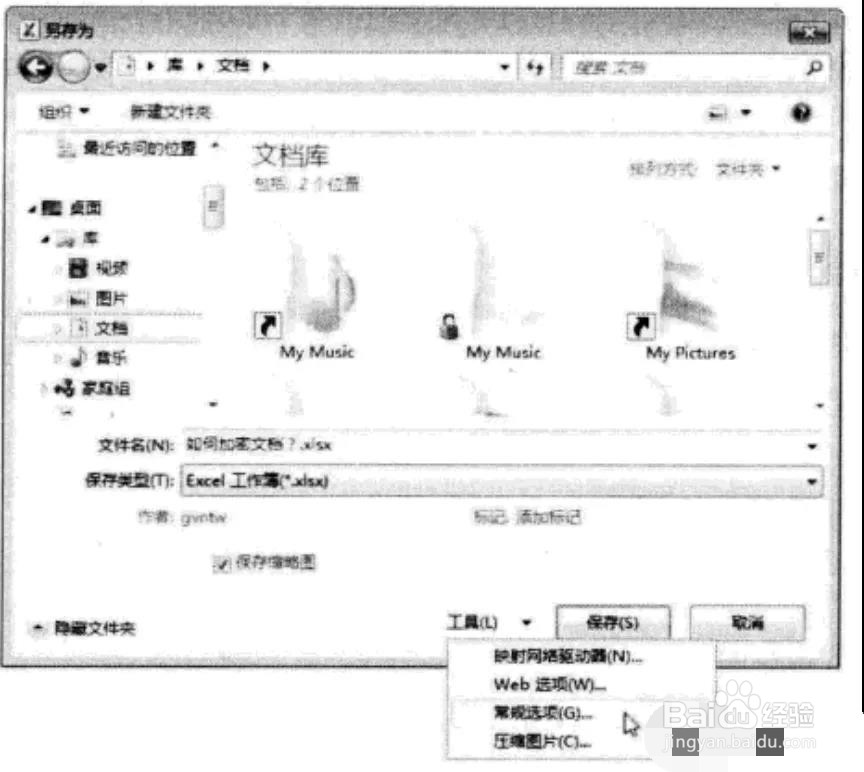
6、步骤 1:文件制作好后,单击快速访问工具栏(QAT)中的“保存”按钮,或按下功能键【F12】打开“另存为”对话框;
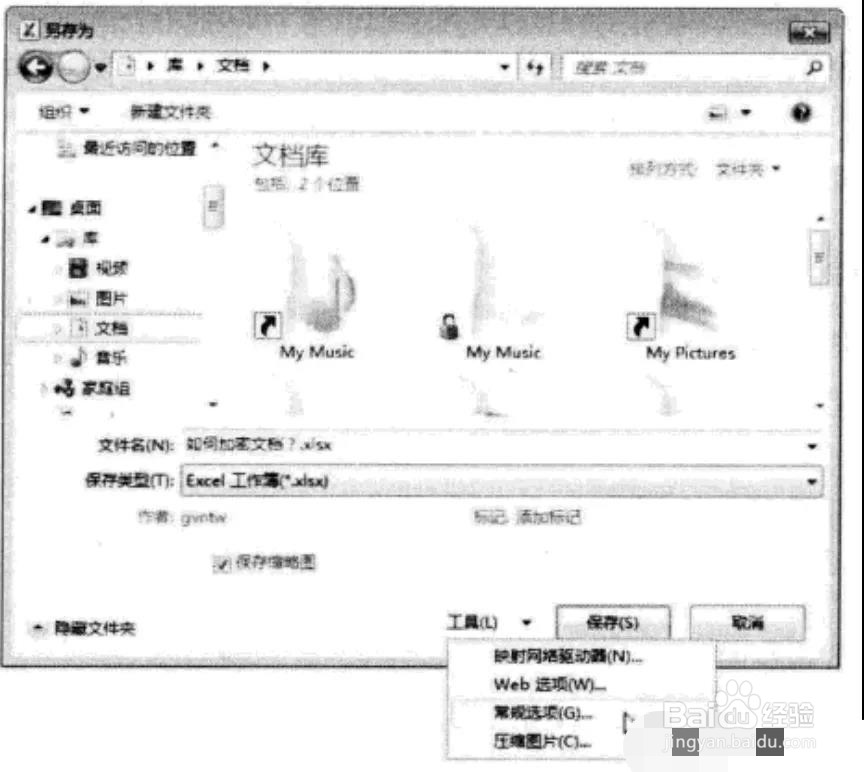
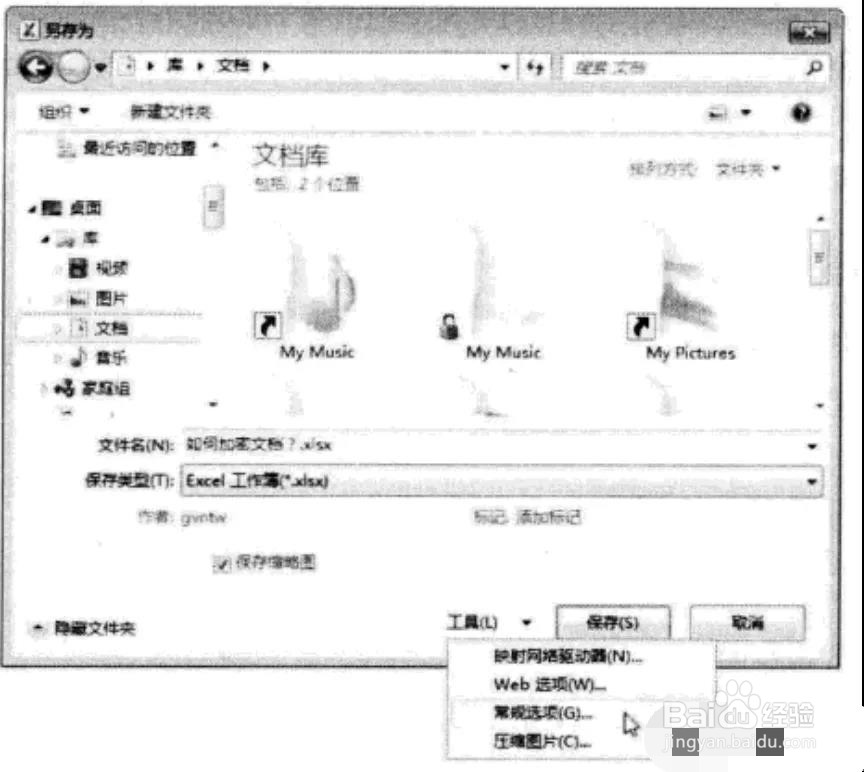
7、步骤 2:在“工具”下拉菜单中选择“常规选项”选项;
8、步骤3:此时弹出“常规选项”对话框。在“打开权限密码”文本框中输入密码,再单击“确定”按钮;
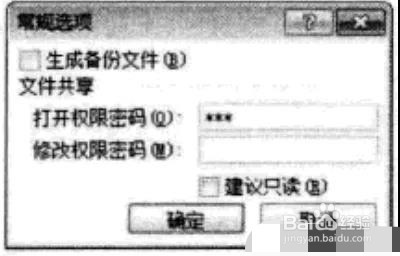
9、步骤4:在弹 出的“密码确认"对话框中重新输入次密码,再单击“确定"按钮,关闭“密码确认”对话框;

10、文档加密后,再次打开文件时,Excel 将弹出“密码”对话框。用户必须输入正确的密码,再单击“确定”按钮,才能打开文件,如图所示;

11、个人建议
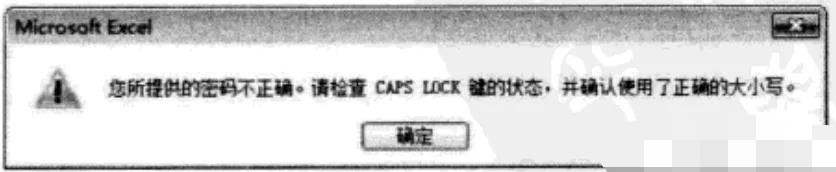
如果输入错误的密码(包括未输入密码),Excel 将弹出如图所示的对话框,并禁止文件打开。