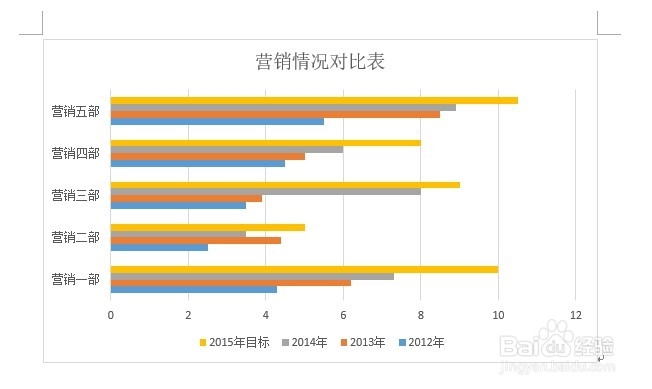
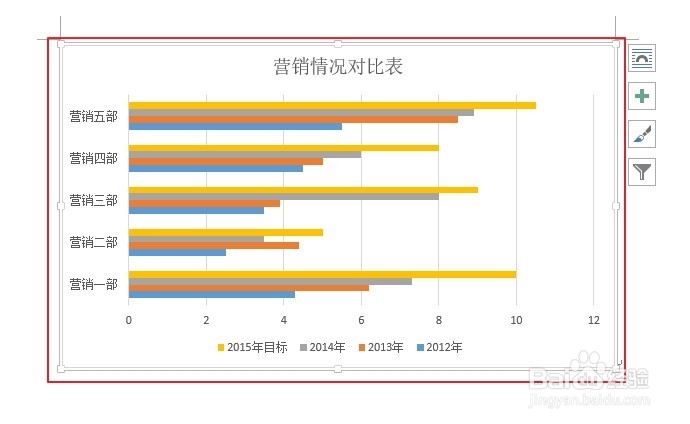
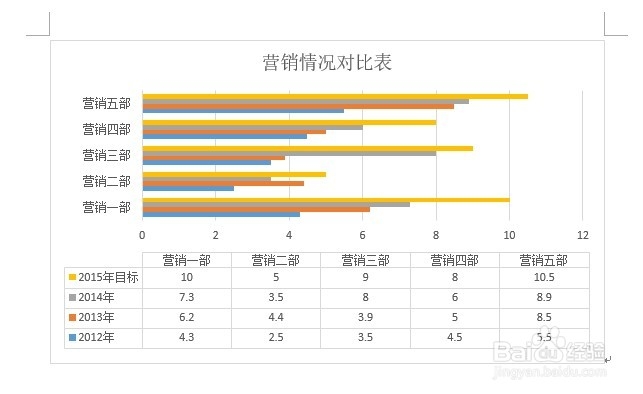
1、例如Word文档中插入了如下图所示的图表。
说明:插入图表的操作可以参考小编写的“Word2013如何插入图表”。
2、快速调整布局
3、快速调整布局
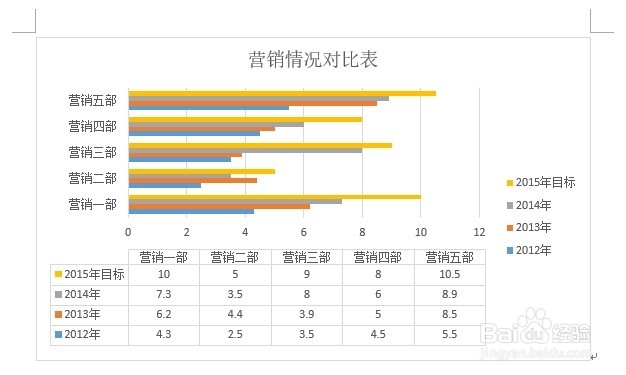
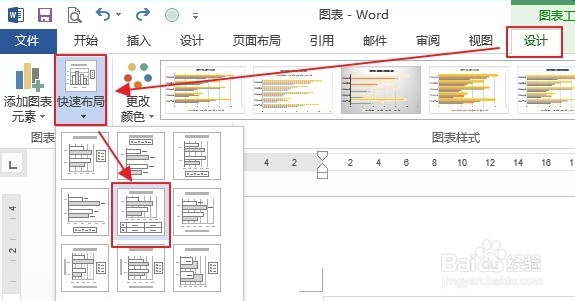
(2)在“设计”选项卡,单击“快速布局”,然后在列表中选择需要的布局即可,例如选择“布局5”。
4、快速调整布局
5、自定义布局
可以设置坐标轴、轴标题、图表标题、数据标签、数据表、误差线、网格线、图例、线条、趋势线、涨/跌柱线等。
下面以给上图所示的图表添加图例为例给大家介绍。
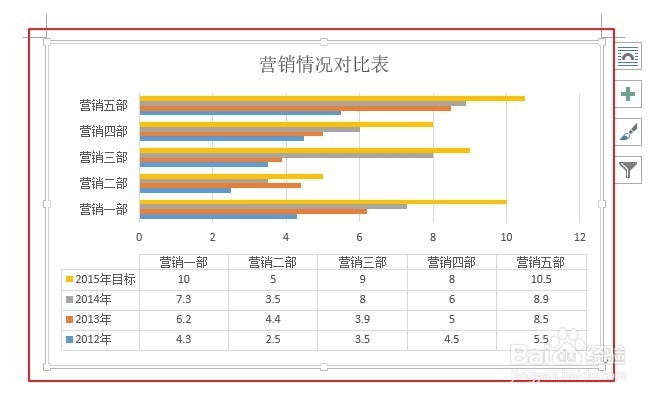
6、自定义布局
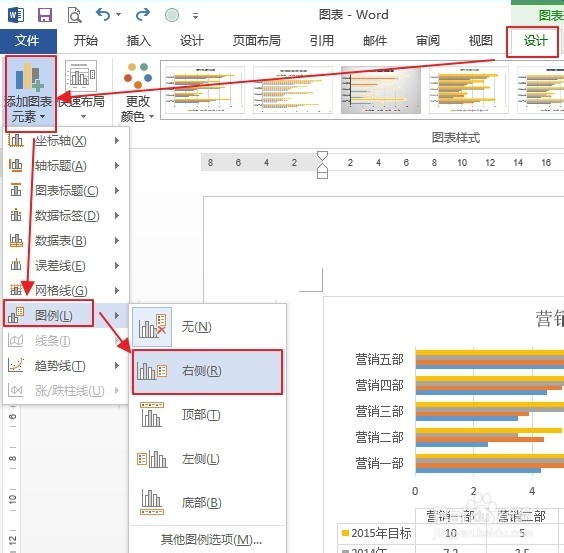
(2)在“设计”选项卡,单击“添加图表元素”,然后在列表中选择需要的元素,例如选择“图例”,然后选择图例位置。
7、自定义布局